كيف تجد معرّف المكان على Google وتضعه في trimly
إذا كان زر «الاتجاهات» في موقعك يفتح شارعًا ليس شارعك، فالسبب غالبًا أن Google يخمّن من نص عنوانك. معرّف المكان يُنهي التخمين: هو الرمز الذي يُعرِّف به Google نشاطك، ولا يوجد مثله في العالم سواه. تنسخه مرة واحدة ثم لا تعود إليه.
١. ما الذي يصلحه معرّف المكان
بدون معرّف المكان، حين يضغط أحدهم «الاتجاهات» نبحث في Google عن اسم نشاطك مع عنوانك، ويختار Google النتيجة التي تبدو له الأنسب. يصيب في الغالب، لكن شارعًا يحمل اسم بلدة في محافظة أخرى قد يربح هذا التخمين. مع معرّف المكان لا يوجد بحث يمكن أن يضيع: الرابط يفتح بطاقتك أنت ولا يفتح غيرها. وهو أيضًا ما يجعل رسالة التقييم تأخذ عملاءك مباشرة إلى تقييمك على Google.
٢. افتح «ملف Google»
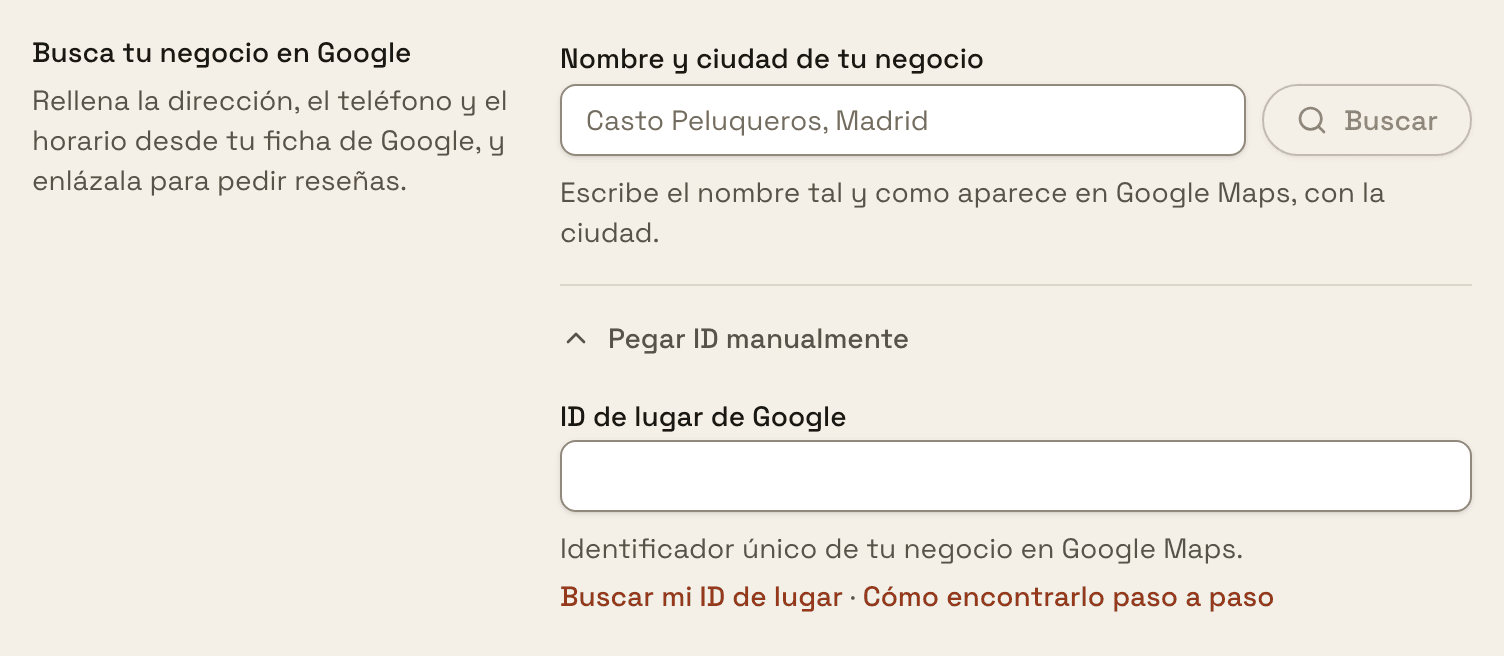
في trimly ادخل إلى «الإعدادات» ← «ملف Google». إذا رأيت في الأعلى «ملفك على Google» باسم نشاطك وعنوانه، فهو مربوط بالفعل ولا داعي لفعل أي شيء آخر؛ وإن لم يكن ملفك، فاضغط «تغيير الملف». وإذا رأيت «ابحث عن نشاطك على Google»، فاكتب الاسم والمدينة، واضغط «ابحث»، واختر نشاطك ثم اضغط «استخدم هذه البيانات»: هذه أسرع طريقة. فقط إذا لم يظهر نشاطك، افتح «ألصق المعرّف يدويًا» واضغط «ابحث عن معرّف مكاني»، فيفتح أداة Google الرسمية: خريطة يعلوها مربع بحث. اترك هذه اللسان مفتوحة، فستعود إليها في الخطوة ٤.
٣. ابحث عن نشاطك بالاسم لا بالشارع
في مربع بحث الخريطة اكتب اسم نشاطك واخترْه من القائمة. تضع الخريطة علامة ويظهر فوقها مربع فيه الاسم وسطر يبدأ بـ «Place ID». هذا الرمز، الذي يبدأ غالبًا بـ ChIJ، هو رمزك: انسخه كاملًا، بلا مسافات قبله ولا بعده.
إذا بحثت بالعنوان بدل الاسم، سيعطيك Google معرّف باب العمارة لا معرّف نشاطك. قبل أن تنسخ شيئًا، تأكد أن المربع يعرض اسم نشاطك. هذا أكثر الأخطاء شيوعًا، ويبدو كل شيء سليمًا إلى أن تلاحظ أن التقييمات لا تصل إلى بطاقتك.
٤. الصقه في trimly واحفظ
ارجع إلى «الإعدادات» ← «ملف Google» ← «ألصق المعرّف يدويًا»، والصق الرمز في «معرّف المكان على Google» ثم احفظ. لا حساب تربطه ولا إذن تمنحه لـ Google: هو مجرد معرّف عام، وهو نفسه الذي يظهر في بطاقتك.
٥. تحقق من أنك نسخت الصحيح
افتح موقعك واضغط «الاتجاهات» في أسفل الصفحة. يجب أن تفتح خرائط Google على نشاطك مباشرة، وباسمك في البطاقة. إذا ظهر مكان آخر فالمعرّف ليس معرّفك: ارجع إلى الخطوة ٣ وابحث مرة أخرى بالاسم.
٦. وماذا لو لم يكن نشاطك على Google أصلًا؟
عندها ليست لديك بطاقة بعد، وبلا بطاقة لا يوجد معرّف مكان. أنشئها مجانًا في Google Business Profile باسم النشاط وعنوانه وهاتفه؛ يتأكد Google من وجود المحل، وخلال أيام تستطيع البحث عن معرّفك. وفي هذه الأثناء اكتب العنوان كاملًا في «الإعدادات» ← «بيانات النشاط التجاري» ← «العنوان»، مع الرمز البريدي والمدينة: هذا وحده يجعل زر «الاتجاهات» يصيب في أغلب الحالات.
ألم تجرّب trimly بعد؟
trimly برنامج حجوزات لنشاطك: رسم ثابت بلا عمولات، وعملاؤك لك، وموقعك يترجم نفسه إلى لغة كل عميل.
أنشئ موقعي