Com trobar el teu ID de lloc de Google i posar-lo a trimly
Si el botó «Com arribar» del teu web obre un carrer que no és el teu, gairebé sempre és perquè Google endevina a partir del text de la teva adreça. L’ID de lloc treu l’endevinalla: és el codi amb què Google identifica el teu negoci i només n’hi ha un d’igual al món. Es copia una vegada i no s’hi torna.
1. Què arregla l’ID de lloc
Sense ID de lloc, quan algú prem «Com arribar» busquem a Google el nom del teu negoci al costat de la teva adreça i Google tria el resultat que li sembla. Gairebé sempre encerta, però un carrer que es diu igual que un poble d’una altra província pot guanyar-li la partida. Amb l’ID de lloc no hi ha cap cerca a perdre: l’enllaç obre la teva fitxa i cap altra. També és el que permet que el correu de ressenyes porti els clients directament a valorar-te a Google.
2. Obre «Fitxa de Google»
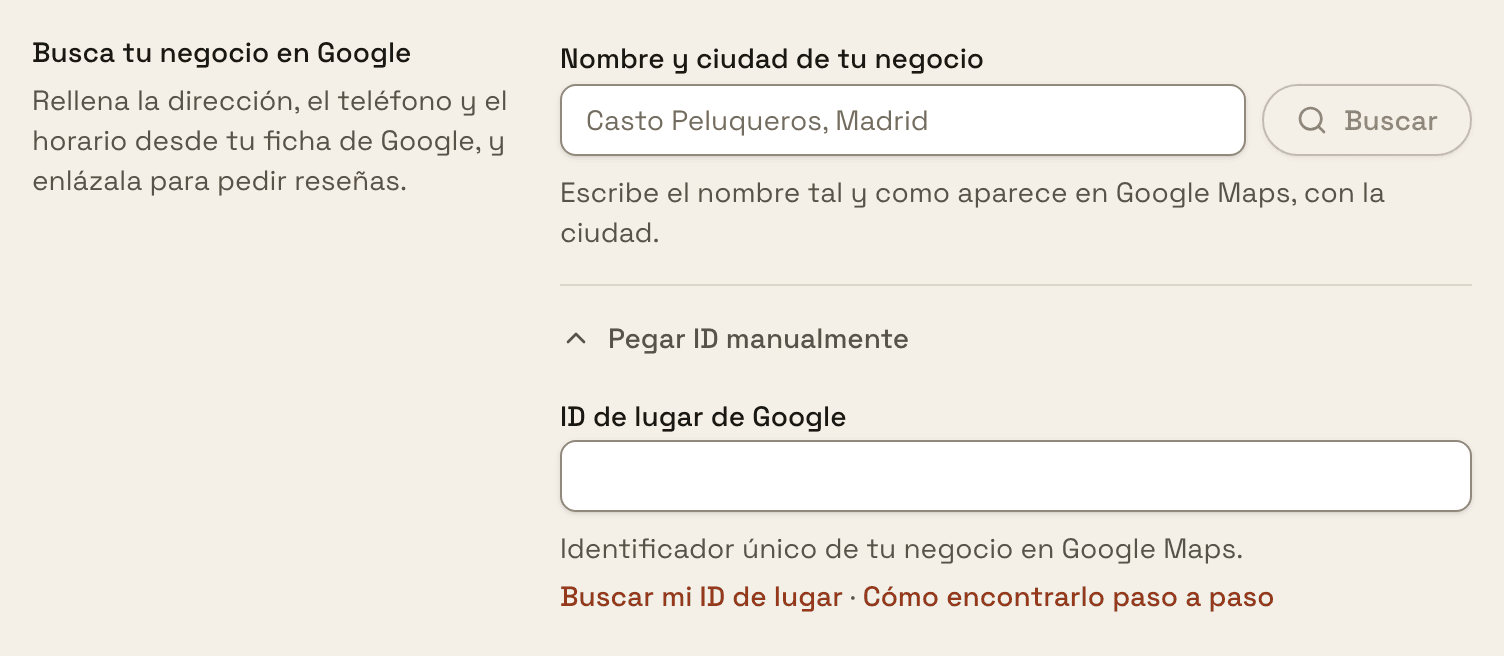
A trimly entra a «Configuració» → «Fitxa de Google». Si a dalt veus «La teva fitxa de Google» amb el nom i l’adreça del teu negoci, ja està enllaçada i no cal fer res més; si no és la teva, prem «Canviar de fitxa». Si veus «Busca el teu negoci a Google», escriu el nom i la ciutat, prem «Cerca», tria el teu i prem «Fer servir aquestes dades»: és el més ràpid. Només si el teu negoci no surt, obre «Enganxar l'ID manualment» i prem «Cercar el meu ID de lloc», que obre l’eina oficial de Google: un mapa amb un cercador a sobre. Deixa aquesta pestanya oberta, perquè hi tornaràs al pas 4.
3. Busca el teu negoci pel nom, no pel carrer
Al cercador del mapa escriu el nom del teu negoci i tria’l de la llista. El mapa hi posa un marcador i a sobre apareix un requadre amb el nom i una línia que comença per «Place ID». Aquest codi, que gairebé sempre comença per ChIJ, és el teu: copia’l sencer, sense espais al davant ni al darrere.
Si busques per l’adreça en comptes del nom, Google et donarà l’ID del portal, no el del teu negoci. Abans de copiar res, comprova que el requadre mostra el nom del teu negoci. És l’error més comú i tot sembla correcte fins que veus que les ressenyes no arriben a la teva fitxa.
4. Enganxa’l a trimly i desa
Torna a «Configuració» → «Fitxa de Google» → «Enganxar l'ID manualment», enganxa el codi a «ID de lloc de Google» i desa. No cal connectar cap compte ni donar permisos a Google: és només un identificador públic, el mateix que apareix a la teva fitxa.
5. Comprova que has copiat el correcte
Obre el teu web i prem «Com arribar» al peu de pàgina. S’ha d’obrir Google Maps directament sobre el teu negoci, amb el teu nom a la fitxa. Si en surt un altre, l’ID no és el teu: torna al pas 3 i busca un altre cop pel nom.
6. I si el teu negoci no surt a Google?
Aleshores encara no tens fitxa, i sense fitxa no hi ha ID de lloc. Crea-la gratis a Google Business Profile amb el nom, l’adreça i el telèfon del negoci; Google confirma que el local existeix i en uns dies ja podràs buscar el teu ID. Mentrestant, escriu l’adreça completa a «Configuració» → «Dades del negoci» → «Adreça», amb codi postal i ciutat: només amb això el botó «Com arribar» ja encerta en la majoria dels casos.
Encara no tens trimly?
trimly és el programari de reserves per al teu negoci: quota fixa sense comissions, els teus clients són teus i el teu web es tradueix sol a l’idioma de cada client.
Crea la meva web