Как найти свой ID места Google и указать его в trimly
Если кнопка «Как добраться» на вашем сайте открывает не ту улицу, почти всегда причина в том, что Google угадывает адрес по тексту. ID места убирает эту неопределённость: это код, по которому Google однозначно определяет ваш салон, и во всём мире он только один. Его копируют один раз и больше не трогают.
1. Что решает ID места
Без ID места, когда кто-то нажимает «Как добраться», мы ищем в Google название вашего салона вместе с адресом, а Google сам выбирает подходящий, на его взгляд, результат. Почти всегда он угадывает верно, но улица с тем же названием, что и посёлок в другой провинции, иногда побеждает. С ID места искать нечего: ссылка открывает именно вашу карточку — и никакую другую. Это же позволяет письму с просьбой оставить отзыв вести клиентов прямиком к оценке вас в Google.
2. Откройте раздел «Карточка Google»
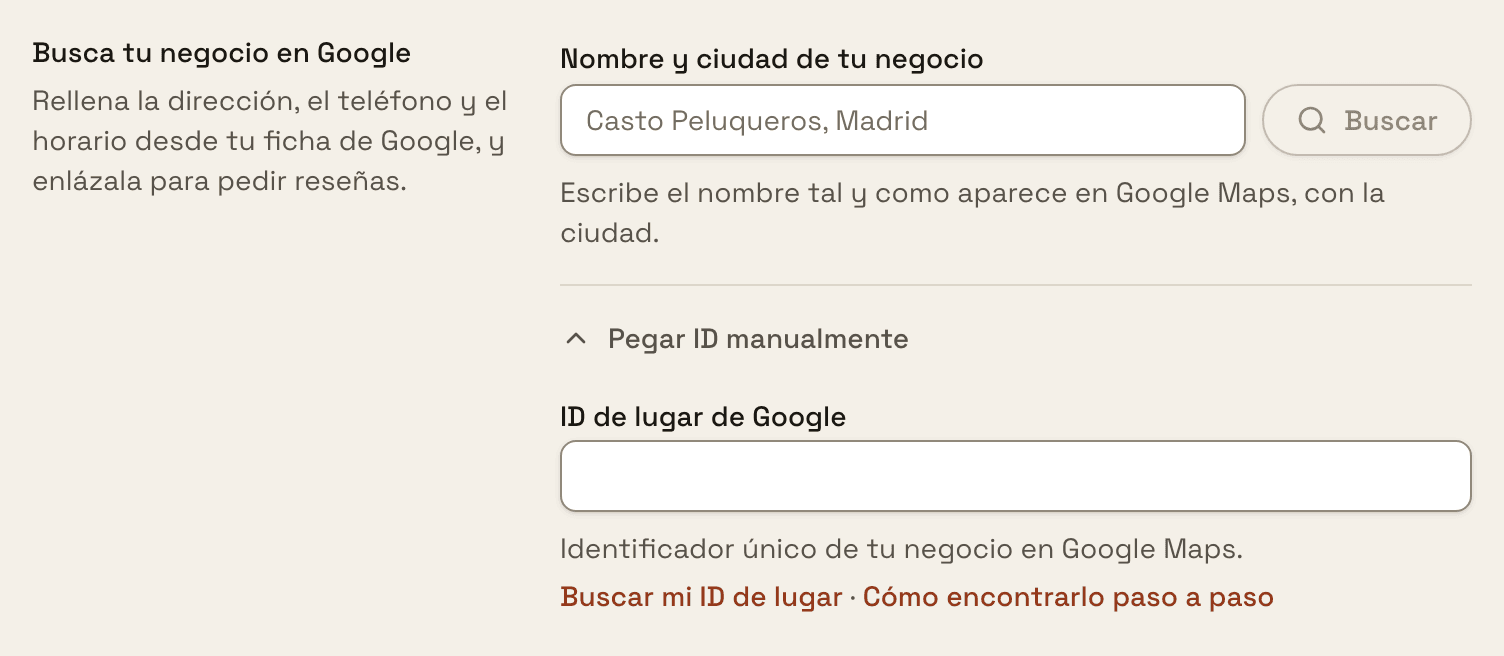
В trimly откройте «Настройки» → «Карточка Google». Если вверху вы видите «Ваша карточка Google» с названием и адресом вашего салона, она уже привязана и больше ничего делать не нужно; если карточка не ваша, нажмите «Сменить карточку». Если вы видите «Найдите свой салон в Google», введите название и город, нажмите «Найти», выберите свой салон и нажмите «Использовать эти данные» — так быстрее всего. Только если вашего салона нет в списке, откройте «Ввести ID вручную» и нажмите «Найти мой ID места»: откроется официальный инструмент Google — карта с поиском наверху. Оставьте эту вкладку открытой — она понадобится на шаге 4.
3. Найдите свой салон по названию, а не по улице
В поиске на карте введите название вашего салона и выберите его из списка. Карта поставит метку, а над ней появится карточка с названием и строкой, которая начинается с «Place ID». Этот код — обычно он начинается с ChIJ — и есть ваш: скопируйте его целиком, без пробелов в начале и в конце.
Если искать по адресу, а не по названию, Google выдаст ID подъезда, а не вашего салона. Прежде чем что-либо копировать, проверьте, что в карточке указано именно название вашего салона. Это самая частая ошибка, и всё выглядит правильно — пока вы не заметите, что отзывы не доходят до вашей карточки.
4. Вставьте его в trimly и сохраните
Вернитесь в «Настройки» → «Карточка Google» → «Ввести ID вручную», вставьте код в поле «ID места Google» и сохраните. Подключать аккаунт или выдавать Google какие-либо разрешения не нужно: это просто публичный идентификатор, тот же самый, что указан в вашей карточке.
5. Проверьте, что скопировали правильный ID
Откройте свой сайт и нажмите «Как добраться» в подвале страницы. Должна открыться Google Maps прямо на вашем салоне — с вашим названием в карточке. Если открылось другое место, значит ID не ваш: вернитесь к шагу 3 и найдите салон заново по названию.
6. А что, если вашего салона нет в Google?
Значит, у вас пока нет карточки, а без карточки нет и ID места. Создайте её бесплатно в Google Бизнес-профиль, указав название, адрес и телефон салона; Google подтвердит, что заведение существует, и через несколько дней вы сможете найти свой ID. А пока укажите полный адрес в «Настройки» → «Данные салона» → «Адрес», с почтовым индексом и городом: этого уже достаточно, чтобы кнопка «Как добраться» срабатывала верно в большинстве случаев.
Ещё не пользуетесь trimly?
trimly — это сервис онлайн-записи для вашего салона: фиксированная плата без комиссий, ваши клиенты остаются вашими, а сайт сам переводится на язык каждого клиента.
Создать свой сайт