Как синхронизировать Google Calendar с trimly
Если у вас есть занятия, приём у врача или любые другие дела в личном календаре, переносить их вручную в trimly не нужно. Подключите аккаунт Google один раз — и это время автоматически перестанет предлагаться вашим клиентам.
1. Откройте «Расписание» и найдите карточку Google Calendar
В боковом меню зайдите в «Расписание». Если в вашем салоне работает несколько мастеров, выберите своё имя в переключателе сверху: каждый мастер подключает свой собственный аккаунт. Карточка Google Calendar находится в конце страницы.
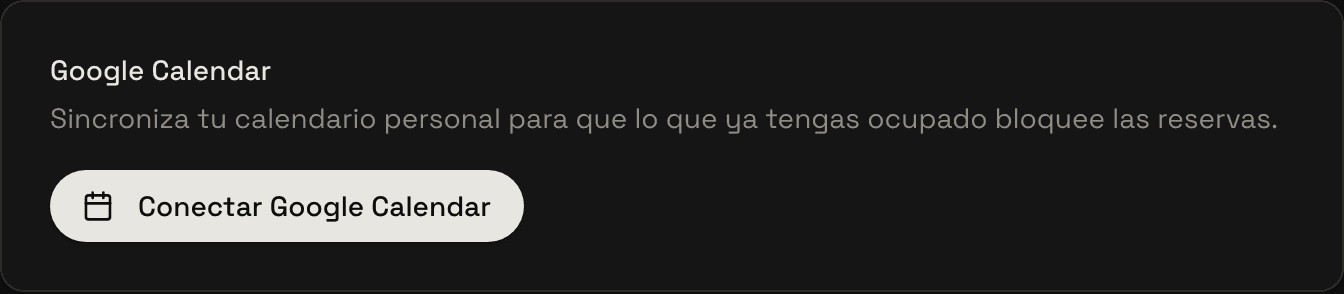
Подключить свой аккаунт Google можете только вы сами — это личный аккаунт. Если вы владелец, вы увидите статус своих мастеров и сможете отключить их, но подключить за них — нет.
2. Нажмите «Подключить Google Calendar» и выберите свой аккаунт
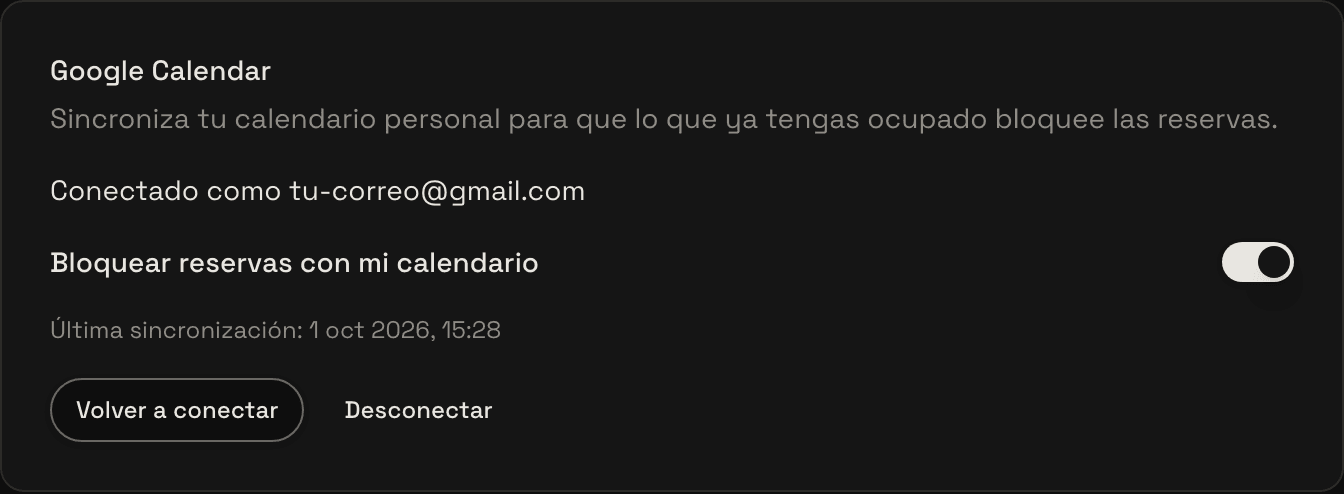
Google попросит вас выбрать аккаунт, к которому вы хотите подключиться, и подтвердить доступ. Убедитесь, что выбираете тот аккаунт, где действительно ведётся ваш календарь: если у вас их несколько, это самая частая ошибка. После возврата карточка покажет, с каким адресом почты вы подключились.
3. Что trimly видит в вашем календаре (а что нет)
Мы запрашиваем доступ только к тому, свободны вы или заняты, и к адресу вашей почты — чтобы показать, какой аккаунт подключён. Мы не читаем названия ваших событий, не знаем, кто на них придёт и где они проходят. В trimly это время просто отображается как «Из Google Calendar»: ни ваша команда, ни мы не видим, о чём идёт речь.
4. Проверьте, что всё сработало
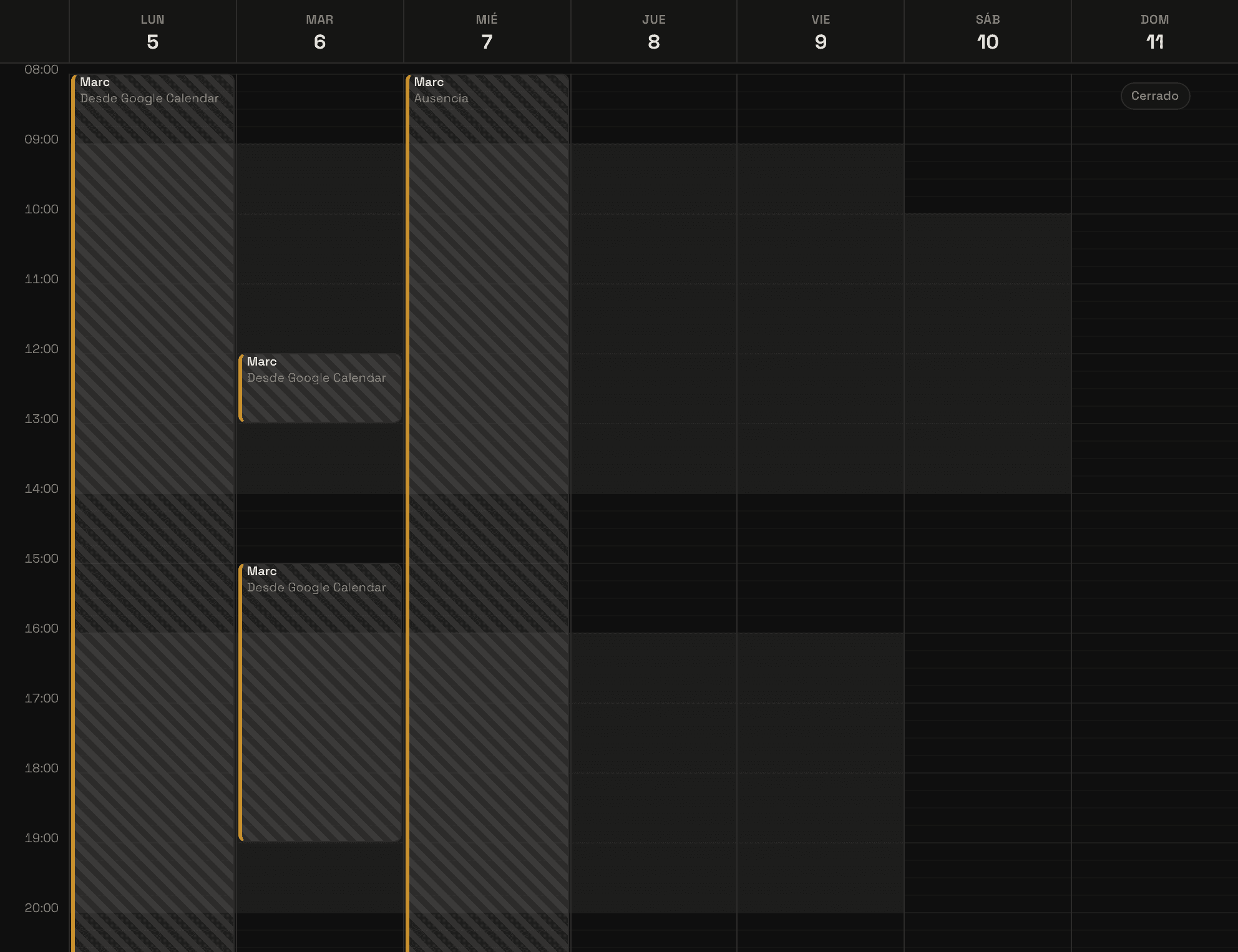
Вернитесь в «Расписание». Под «Блокировки времени» должны появиться ваши занятые часы на ближайшие дни. На вкладке «Сегодня» вы также увидите их прямо в расписании — серыми полосами с вашим именем и вашим цветом. В недельном виде они отображаются рядом с вашими отсутствиями, и у каждой полосы своя подпись.
5. Клиенты больше не смогут записаться на это время
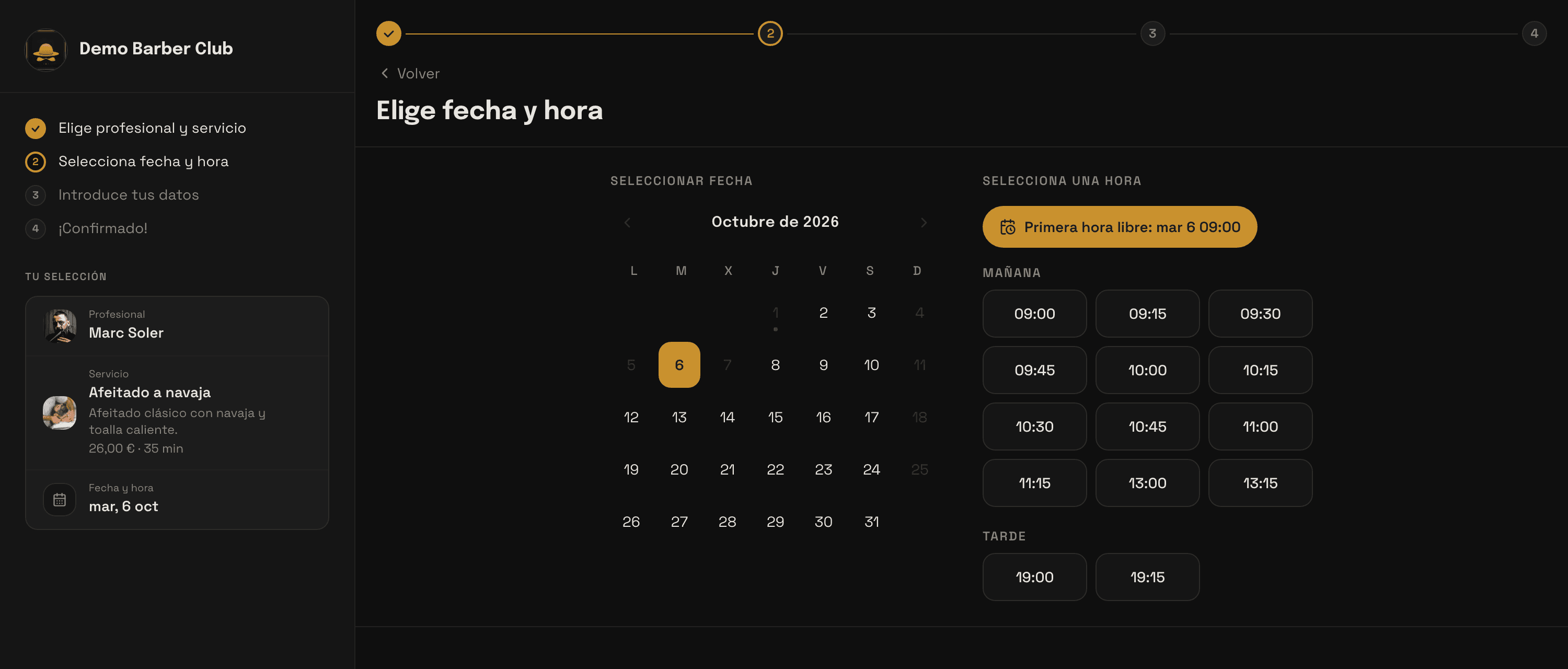
Это всё, что нужно сделать. На вашей странице записи занятые часы перестают предлагаться, а полностью заблокированные дни отображаются серым — и больше ничего трогать не придётся.
6. Отмечайте события как «Занято», а не «Свободно»
Именно на этом моменте почти все спотыкаются. Google по умолчанию отмечает события на весь день как «Свободно» (поэтому дни рождения не блокируют вам расписание), и мы учитываем эту отметку. Если событие отмечено как «Свободно», для trimly его как будто не существует.
Подключили аккаунт, а ничего не появляется? Откройте событие в Google Calendar и замените «Свободно» на «Занято». Это причина номер один, из-за которой кажется, что синхронизация не работает.
7. Как часто обновляется синхронизация
Мы проверяем ваш календарь каждые 15 минут и смотрим на ближайшие 90 дней. Если вы меняете, переносите или удаляете событие в Google, расписание в trimly обновится само максимум через четверть часа — трогать ничего не нужно. Мы читаем только ваш основной календарь, так что события во второстепенных или общих календарях не учитываются.
8. Приостановить или отключить
Переключатель «Блокировать записи по моему календарю» перестаёт учитывать ваш календарь, но не отвязывает аккаунт — удобно, если хотите разово открыть эти часы для записи. «Отключить» удаляет связь и убирает блокировки, пришедшие из Google. Ваш календарь Google в любом случае не трогается: trimly никогда ничего в него не записывает.
Ещё не пользуетесь trimly?
trimly — это система записи для вашего салона: фиксированная плата без комиссий, ваши клиенты остаются вашими, а расписание соблюдается само.
Создать свой сайт