Как получать уведомление на телефон о каждой новой записи
Запись, которая пришла в девять вечера, бесполезна, если вы узнаёте о ней только на следующий день. При включённых уведомлениях телефон сигналит сразу, как только клиент записывается, отменяет запись или переносит её — и для этого не нужно устанавливать никаких приложений.
Что вы будете получать
Уведомление на экране блокировки, когда клиент записывается, отменяет или переносит запись — с именем, временем и услугой; при нажатии открывается ваше расписание на этот день. Есть ещё семь видов: запись, которая ждёт вашего подтверждения, визит без предварительной записи, уведомление незадолго до начала каждой записи, утренняя сводка с записями на день, клиент, который не пришёл, новый отзыв и предупреждение о том, что заканчиваются кредиты WhatsApp. Всё это работает при закрытом браузере и ничего не стоит: эти уведомления не расходуют кредиты WhatsApp и SMS. Обычное письмо на почту по-прежнему приходит, так что если уведомление не дойдёт, запись не потеряется.
На Android: два касания
Откройте «Мой профиль» в боковой панели, в разделе «Аккаунт». Пролистайте до «Уведомления на этом устройстве», нажмите «Включить уведомления здесь» и подтвердите, когда браузер спросит разрешение. Готово: устанавливать ничего не нужно.

На iPhone и iPad в Safari: сначала добавьте trimly на главный экран
На iPhone Safari не позволяет сайту напрямую запросить разрешение на уведомления. Сначала нужно добавить trimly на главный экран и открывать его оттуда. Сама карточка «Мой профиль» показывает три шага: нажмите «Поделиться» на панели Safari, выберите «На экран Домой» и откройте trimly через новый значок. Когда вернётесь, уже появится кнопка для включения уведомлений.
 Эти шаги в Safari — инструкция от Apple
Самая частая ошибка — включить уведомления и продолжать заходить через Safari. Теперь открывайте trimly только через значок на главном экране. Нужна iOS 16.4 или новее. А если вы открыли trimly по ссылке из WhatsApp или Instagram, сначала откройте его в Safari: там кнопки «Поделиться» просто нет.
На iPhone в Chrome: тот же приём, но шаг спрятан немного дальше
Менять браузер не нужно: Chrome на iPhone использует тот же лист «Поделиться» из iOS, поэтому тоже может добавить trimly на главный экран. Нажмите на значок «поделиться» справа от адресной строки, нажмите «View More» (стрелка вниз, внизу справа) и выберите «Add to Home Screen». Затем откройте trimly через новый значок — появится кнопка для включения уведомлений.
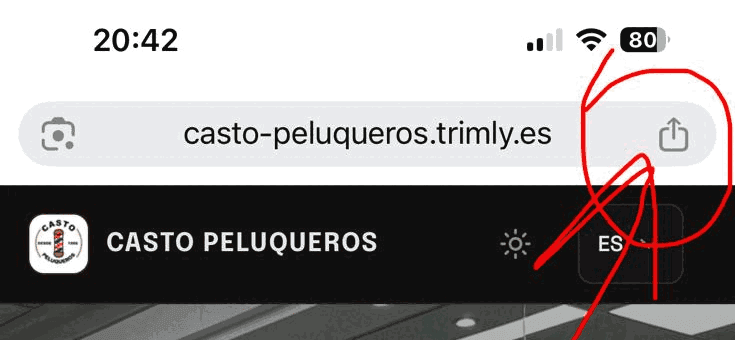
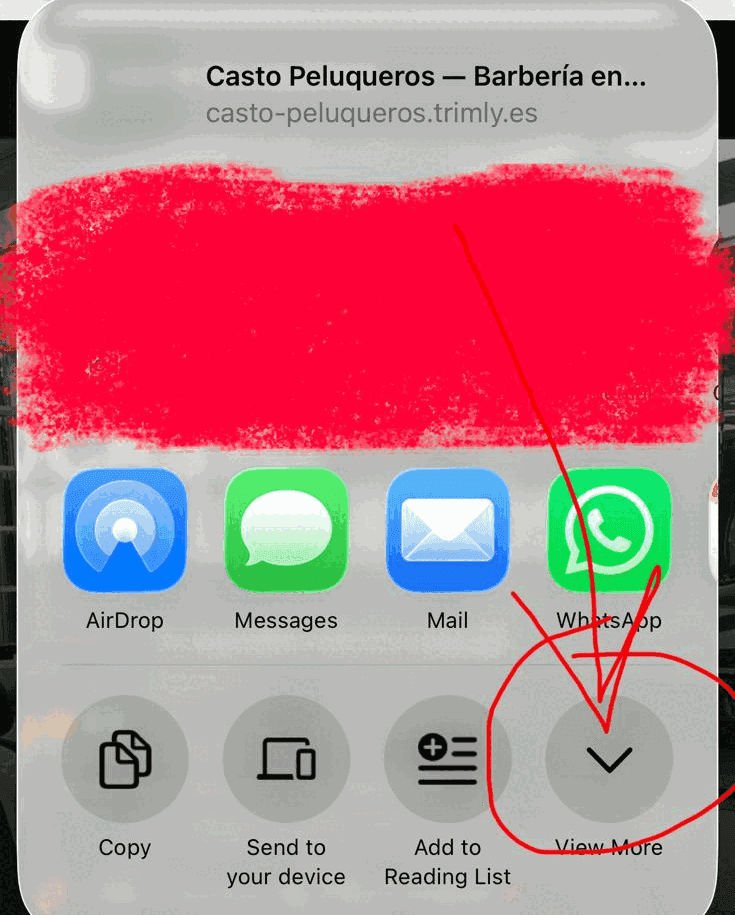
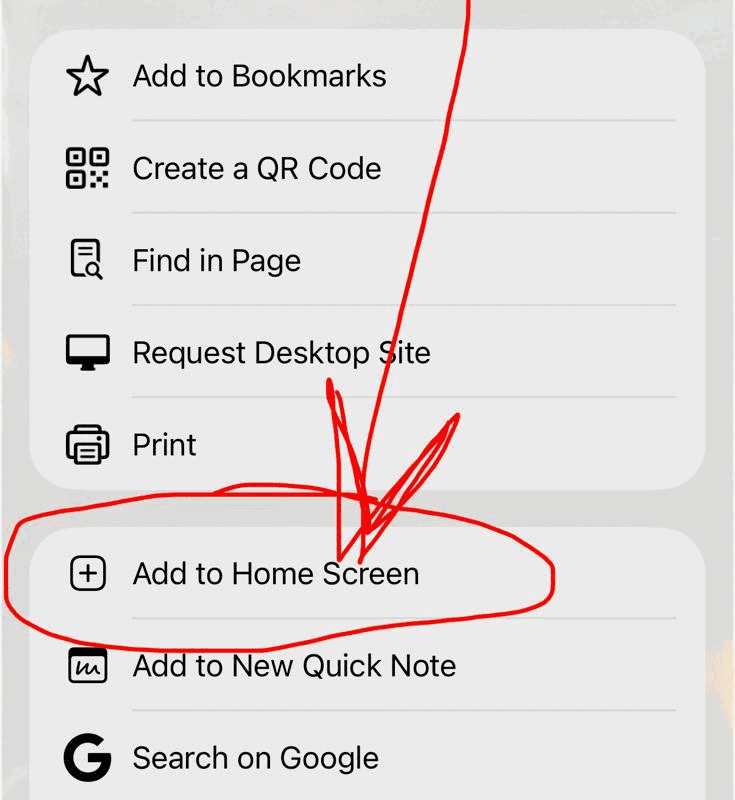
Шаг, который все пропускают, — второй: в Chrome пункт «Add to Home Screen» не показан на первом экране листа «Поделиться», сначала нужно нажать «View More». Названия идут на английском, даже если у вас телефон на русском.
Проверьте, что уведомление действительно доходит
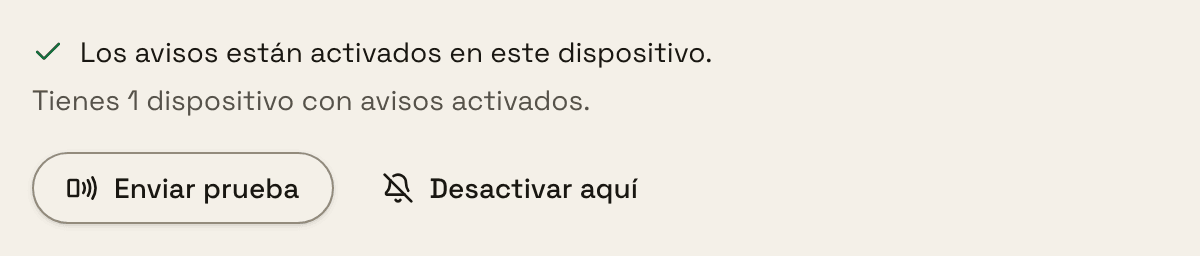
После включения уведомлений появляется кнопка «Отправить тест». Нажмите её, заблокируйте телефон и посмотрите на экран: через пару секунд должно появиться уведомление. Это единственный надёжный способ убедиться, что всё работает именно на этом телефоне, так что делайте это при первой настройке и каждый раз при смене телефона.
Выберите, кто получает каждое уведомление
Если вы владелец или управляющий, в «Настройки» → «Уведомления команды» есть таблица: десять уведомлений в столбик и четыре колонки — «Владельцы», «Управляющие», «Мастер записи» и «Все мастера». Каждая ячейка — отдельный переключатель, и по умолчанию всё уже настроено разумно, так что можно оставить как есть. Там, где вместо переключателя стоит прочерк, это уведомление просто не подходит этой группе: у «Расписание на день» нет колонки «мастер записи», потому что сводка касается всего дня целиком. А «Все мастера» уже включает мастера записи, поэтому включать обе колонки бессмысленно — это никого не добавит: в барбершопе на шесть кресел уведомлять всех о каждой записи превращается в шум, и в итоге люди просто отключают уведомления.
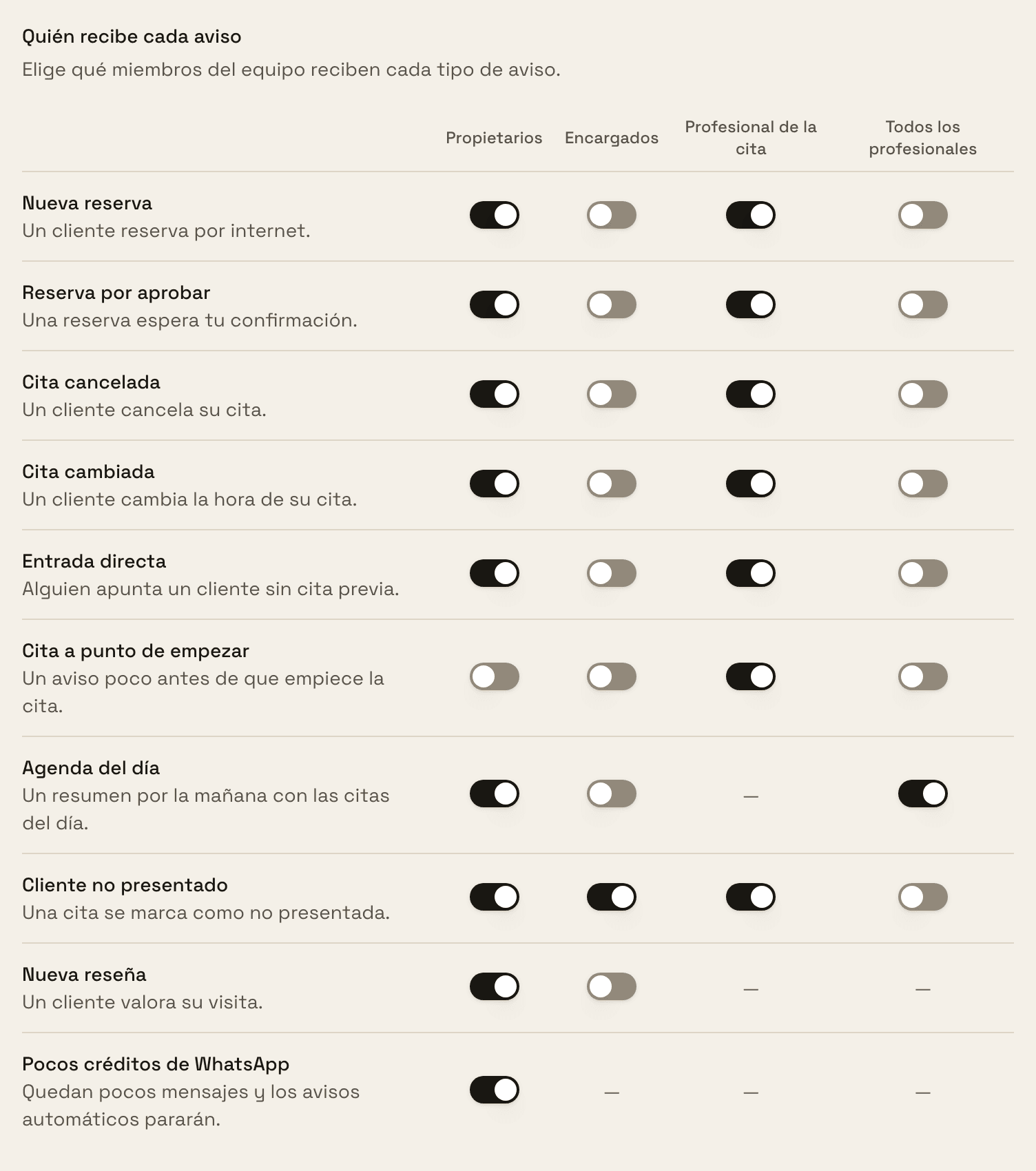
Оставьте «Мало кредитов WhatsApp» включённым хотя бы для кого-то. Когда кредиты заканчиваются, автоматические напоминания клиентам по WhatsApp просто перестают отправляться, и никакой ошибки при этом не возникает: если это уведомление никому не приходит, салон замолкает, а вы узнаёте об этом по неявкам.
Два уведомления, которые отправляются в заданное время
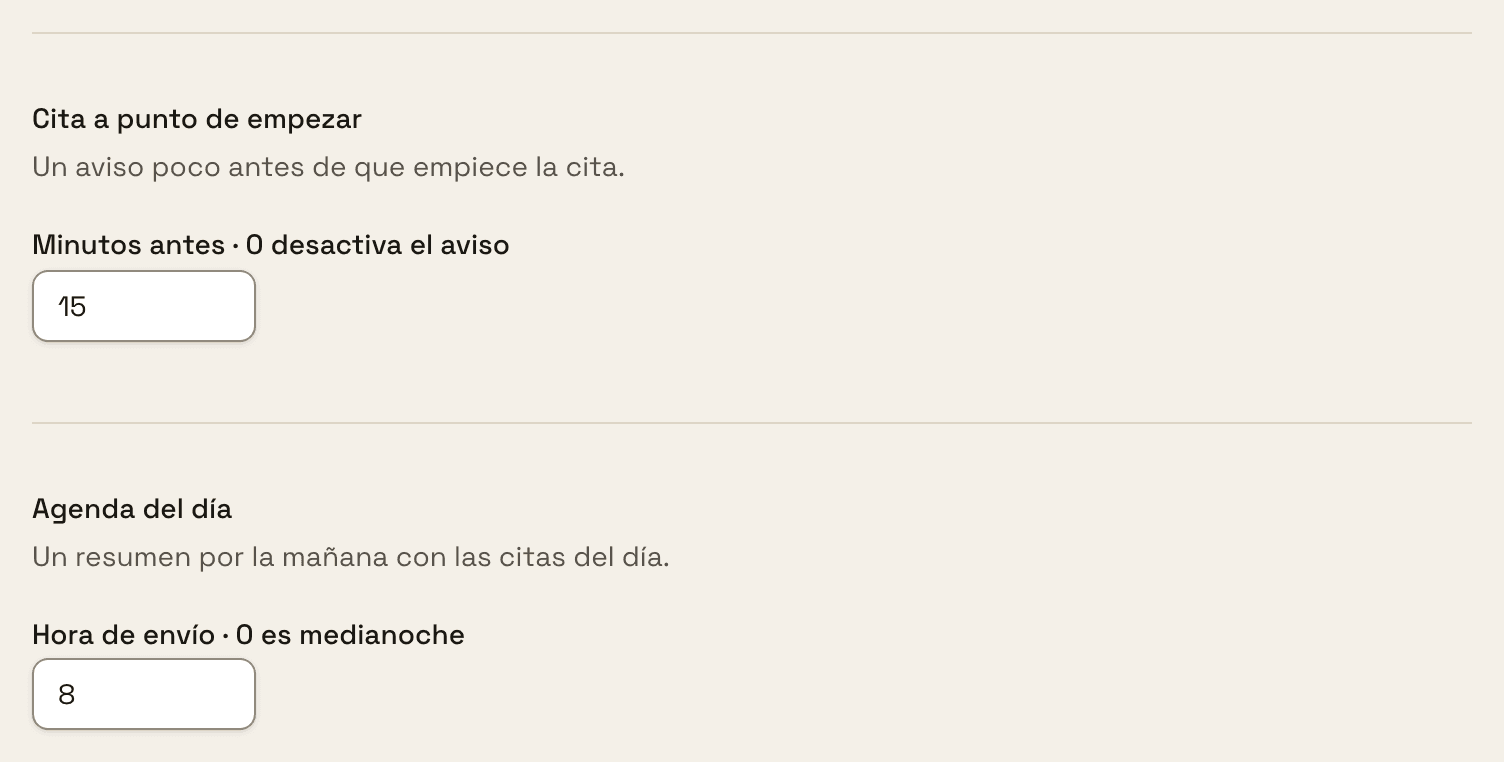
Сразу под таблицей настраиваются два уведомления, которые не зависят от действий клиента. В «Запись скоро начнётся» есть поле «Минут заранее · 0 отключает уведомление» — по умолчанию 15: уведомление приходит незадолго до записи, с этим примерным запасом, а не строго в нужную минуту. В «Расписание на день» поле «Время отправки · 0 — полночь» задаёт час, в который вы хотите получать сводку, по времени вашего салона; по умолчанию это 8 утра, а 0 не отключает уведомление — это ровно полночь.
Отключайте лишнее самостоятельно
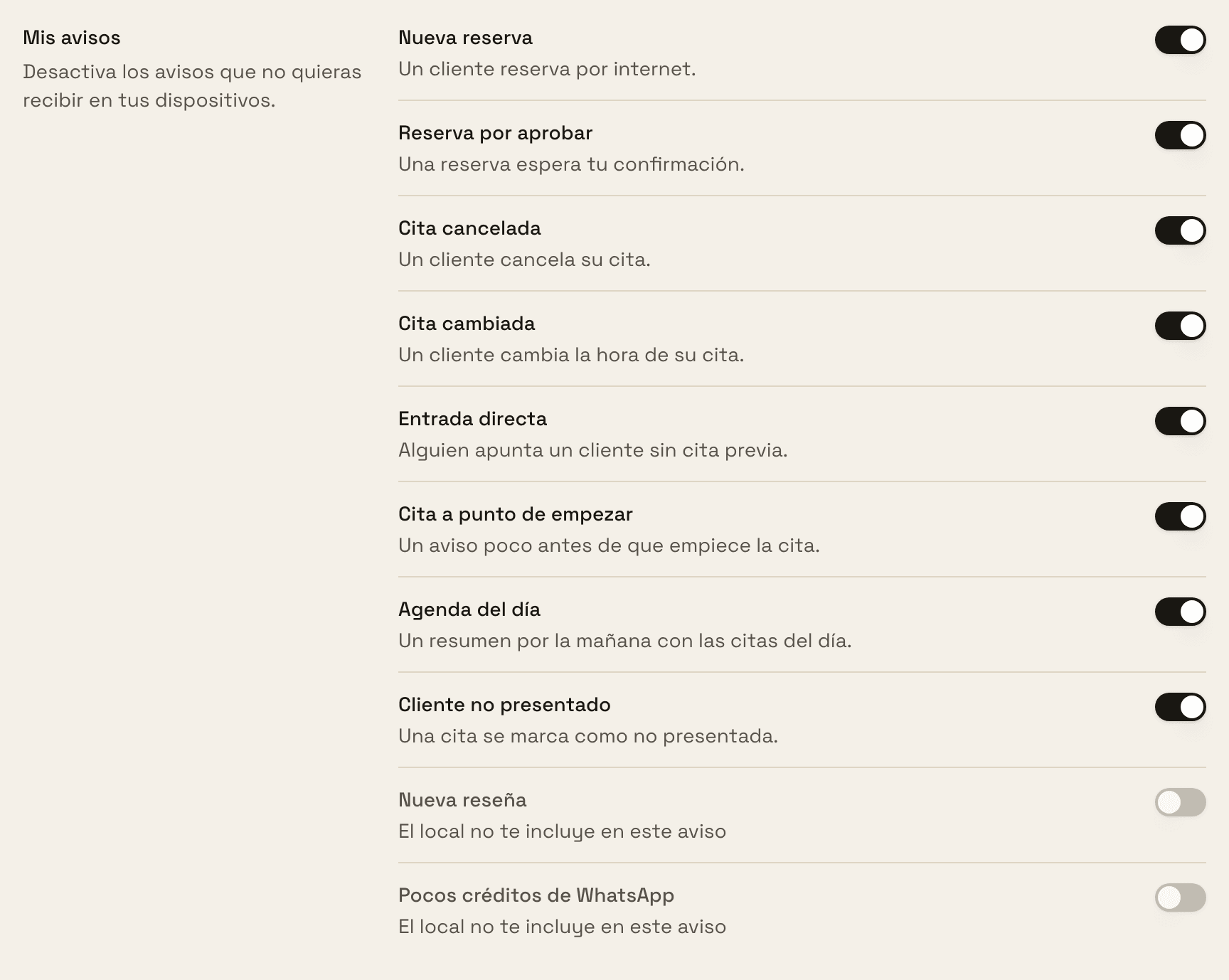
В «Мой профиль», прямо над уведомлениями этого устройства, у каждого человека есть свой собственный список «Мои уведомления» с переключателем для каждого пункта: «Отключите уведомления, которые не хотите получать на своих устройствах». Он только убирает лишнее. Салон решает, в какие уведомления вы вообще включены, а там вы уже отключаете то, что вам не нужно, но не можете добавить себя туда, откуда салон вас исключил: такие пункты показаны серым и недоступны для нажатия, с подписью «Салон не включает вас в это уведомление». На скриншоте — то, что видит мастер: «Новый отзыв» и «Мало кредитов WhatsApp» серые, потому что эти два уведомления мастерам никогда не приходят.
Если вы мастер: всё нужное — в «Мой профиль»
«Мой профиль» находится в боковой панели, в разделе «Аккаунт». Там всё, что касается лично вас: там вы включаете уведомления на своём телефоне, и там же находится ваш раздел «Мои уведомления». «Настройки» доступны только владельцу и управляющему, так что вы их не увидите — и они вам для этого не нужны. Того, что владелец включил вас в какое-то уведомление, недостаточно: вам всё равно нужно включить уведомления на своём собственном телефоне.
Каждый телефон включается отдельно
Разрешение привязано к конкретному браузеру и телефону. Если вы пользуетесь и телефоном, и планшетом на стойке, включите уведомления на обоих. А если у вашего салона появится собственный домен, для браузера это будет уже другой адрес — уведомления придётся включить заново уже там.
Если уведомления перестали приходить
Вернитесь в «Мой профиль» и нажмите «Отправить тест». Если тест доходит, а конкретное уведомление — нет, проверьте «Мои уведомления»: либо вы сами его отключили, либо салон не включил вас в этот список. Если не приходит вообще ничего, отключите уведомления и включите их заново на этом телефоне — это решает почти все случаи. Также проверьте, что не включён режим «Не беспокоить»: он заглушает эти уведомления так же, как и уведомления любого другого приложения.
Если вы когда-то нажали «Заблокировать», когда браузер спрашивал разрешение, страница больше не сможет спросить снова. Разблокировать нужно вручную: на iPhone — Настройки → Уведомления → trimly; на Android — настройки сайта в Chrome → Уведомления.
Ещё не пользуетесь trimly?
trimly — система записи для вашего салона: фиксированный тариф без комиссий, клиенты остаются вашими, а записи приходят на телефон без установки каких-либо приложений.
Создать свой сайт