Cómo sincronizar tu Google Calendar con trimly
Si tienes clase, médico o cualquier otro compromiso en tu calendario personal, no hace falta que lo copies a mano en trimly. Conecta tu cuenta de Google una vez y esas horas dejan de ofrecerse a tus clientes automáticamente.
1. Abre Horarios y busca la tarjeta de Google Calendar
En el menú lateral entra en «Horarios». Si en tu negocio trabajan varios profesionales, elige tu nombre en el selector de arriba: cada profesional conecta su propia cuenta. La tarjeta de Google Calendar está al final de la página.
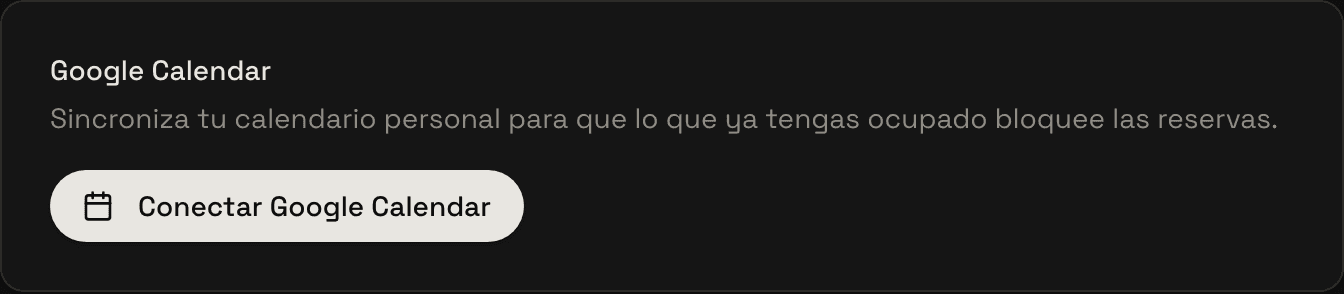
Solo tú puedes conectar tu cuenta de Google, porque es una cuenta personal. Si eres el dueño verás el estado de tus profesionales y podrás desconectarlos, pero no conectar por ellos.
2. Pulsa «Conectar Google Calendar» y elige tu cuenta
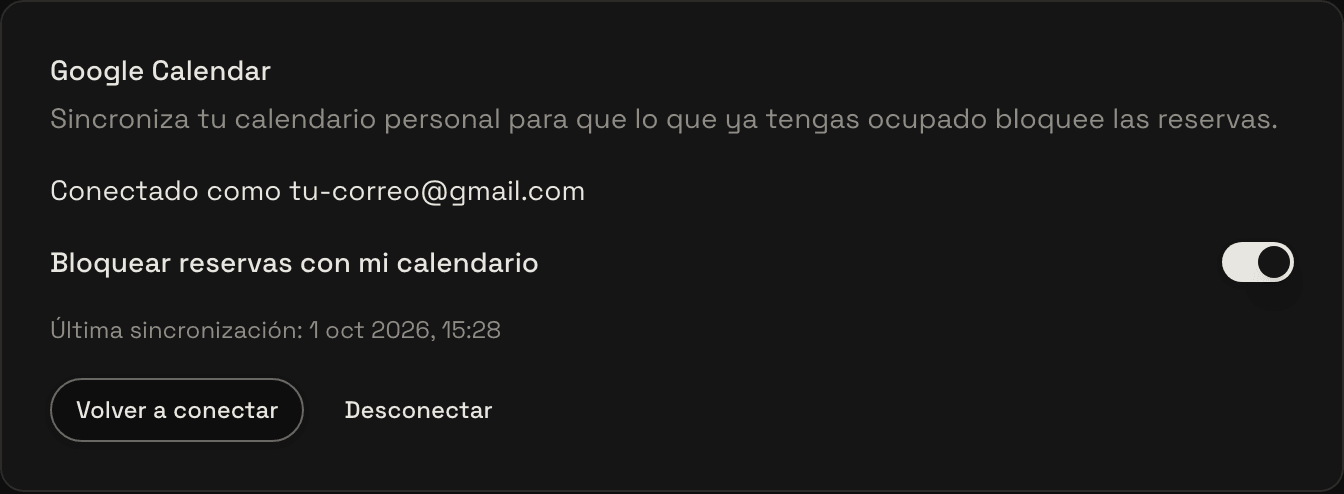
Google te pedirá que elijas con qué cuenta quieres conectarte y que confirmes el acceso. Asegúrate de elegir la cuenta donde tienes realmente tu calendario: si tienes varias, es el error más fácil de cometer. Al volver, la tarjeta muestra con qué correo has conectado.
3. Qué ve trimly de tu calendario (y qué no)
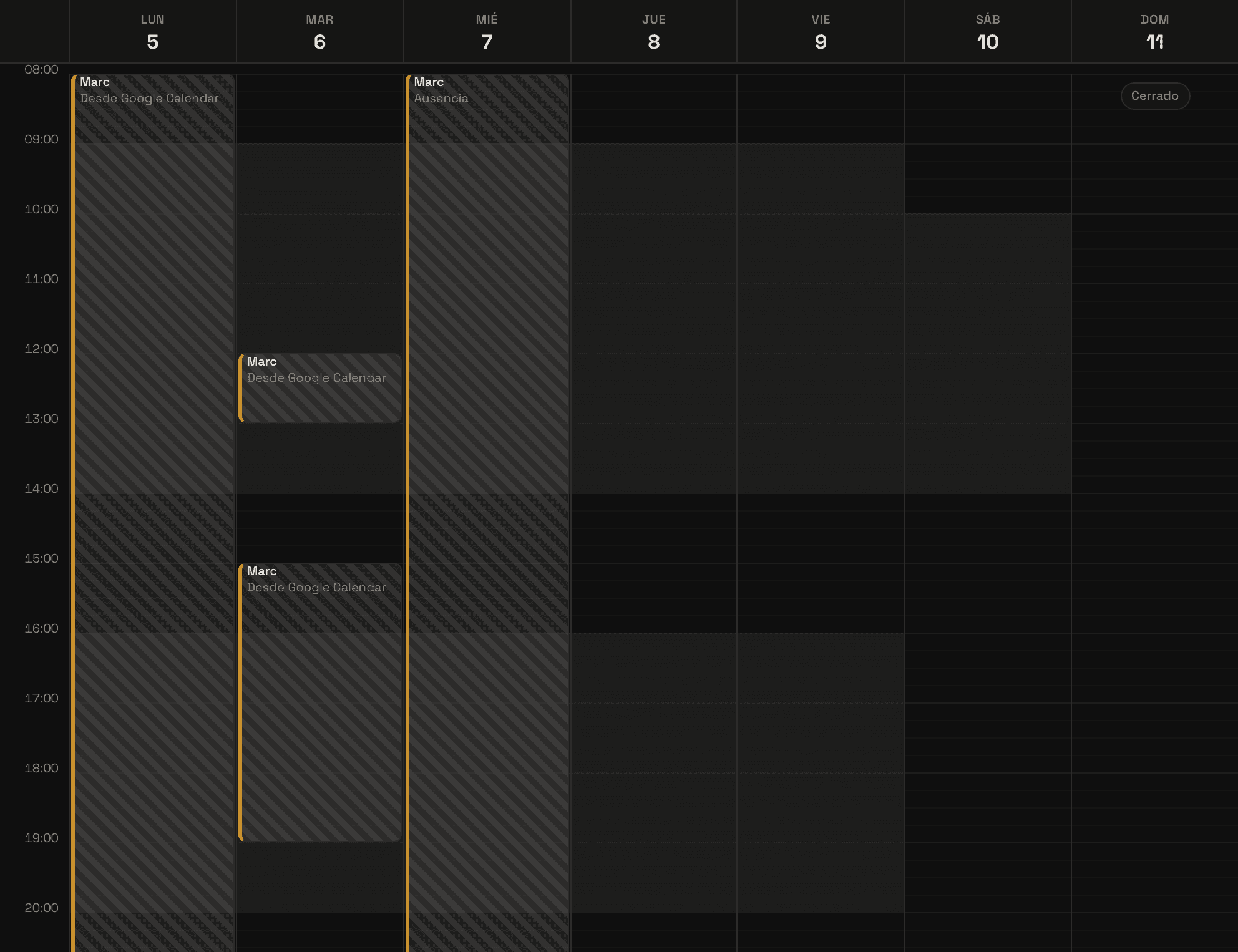
Solo pedimos permiso para ver si estás libre u ocupado, y tu dirección de correo para poder mostrarte qué cuenta has conectado. No leemos los títulos de tus eventos, ni quién va, ni dónde son. En trimly esas horas aparecen simplemente como «Desde Google Calendar»: nadie de tu equipo, ni nosotros, ve de qué se trata.
4. Comprueba que ha funcionado
Vuelve a «Horarios». Bajo «Bloqueos de horario» deberían aparecer tus horas ocupadas de los próximos días. En «Hoy» las verás también sobre la agenda, como franjas grises con tu nombre y tu color. En la vista de semana se ven junto a tus ausencias, cada una con su etiqueta.
5. Tus clientes ya no pueden reservar ahí
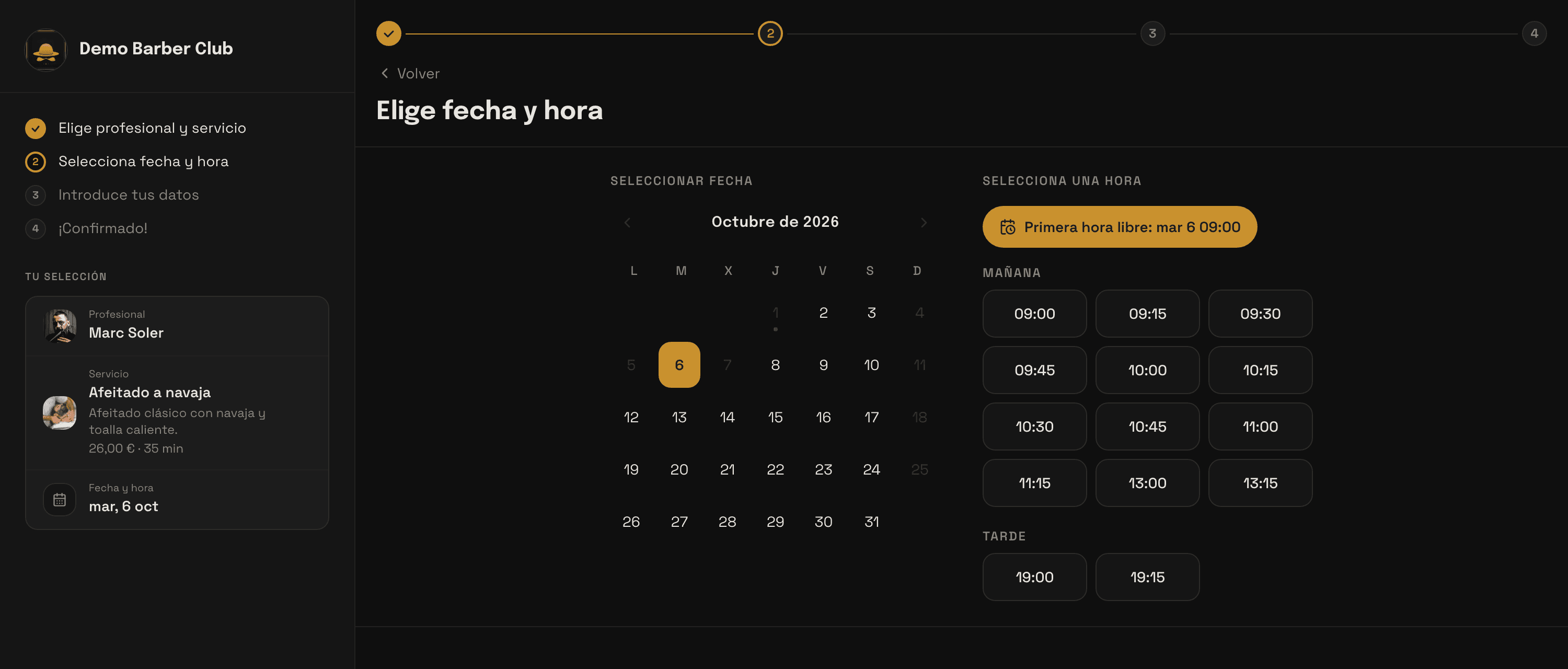
Eso es todo lo que tienes que hacer. En tu página de reservas, las horas que tienes ocupadas dejan de ofrecerse y los días que tienes enteros bloqueados aparecen en gris, sin que tengas que tocar nada más.
6. Marca los eventos como «Ocupado», no «Libre»
Este es el punto donde casi todo el mundo se atasca. Google marca los eventos de día completo como «Libre» por defecto (por eso los cumpleaños no te bloquean la agenda), y nosotros respetamos esa marca. Si un evento está como «Libre», para trimly no existe.
¿Has conectado la cuenta y no aparece nada? Abre el evento en Google Calendar y cambia «Libre» por «Ocupado». Es la causa número uno de que parezca que la sincronización no funciona.
7. Cada cuánto se actualiza
Revisamos tu calendario cada 15 minutos y miramos los próximos 90 días. Si cambias, mueves o borras un evento en Google, tu agenda de trimly se pone al día sola como mucho un cuarto de hora después: no hay que tocar nada. Solo leemos tu calendario principal, así que los eventos en calendarios secundarios o compartidos no cuentan.
8. Pausar o desconectar
El interruptor «Bloquear reservas con mi calendario» deja de aplicar tu calendario sin desvincular la cuenta: útil si quieres abrir esas horas puntualmente. «Desconectar» elimina el enlace y borra los bloqueos que venían de Google. Tu calendario de Google no se toca en ningún caso: trimly nunca escribe en él.
¿Aún no tienes trimly?
trimly es el software de reservas para tu negocio: cuota fija sin comisiones, tus clientes son tuyos y tu agenda se respeta sola.
Crea mi web