Nola jarri zure Google fitxako erreserba-botoia trimly-rekin
Zure Google fitxak jendea Booksy, Fresha edo Treatwell-era bidaltzen badu, erreserbatu ezin den web batera edo inora ere ez, mapan aurkitzen zaituenak beste nonbait erreserbatzen du edo ez du erreserbatzen. trimly-tik kopiatu eta zure fitxan itsasten dituzun bi estekarekin konpontzen da. Behin jartzen dira, eta gero trimly-k esaten dizu funtzionatzen duten eta zenbat bezero ekartzen dizkizuten.
1. Zer geratu behar den zure fitxan
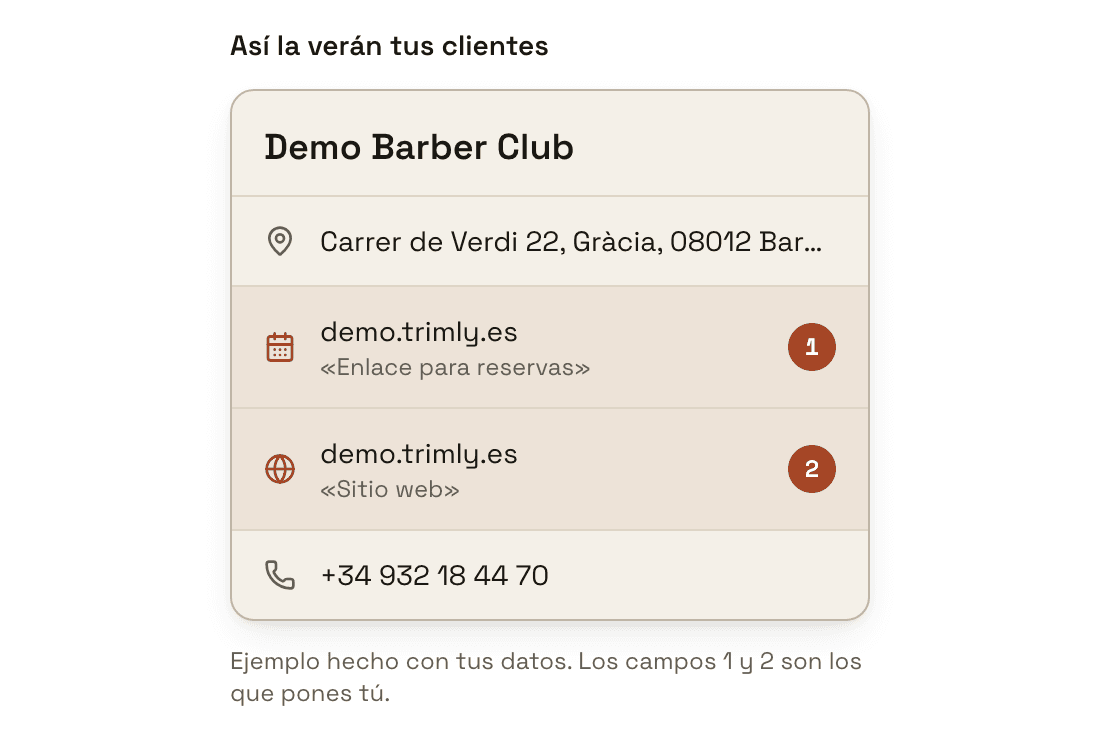
Zure Google fitxak bi leku ditu Google-tik kanpora eramaten dutenak: erreserba-botoia eta webgunea. Biek trimly-n amaitu behar dute. trimly-n sartu «Ezarpenak» → «Google fitxa» atalean eta jaitsi «Nola geratu behar den zure fitxa» txarteleraino. Han «Horrela ikusiko dute zure bezeroek» ikusiko duzu: zure fitxa amaituta, zure datuekin egina, bi eremu markatuta dituela. 1.a «Erreserba-esteka» da, bezeroak erreserbatzeko sakatzen duen botoia; 2.a «Webgunea» da, zure orria irekitzen duena. Fitxaren gainerakoa dagoen bezala geratzen da.
2. Hasi aurretik: fitxak zurea izan behar du
Bi eremu hauek Google fitxaren jabe egiaztatuak bakarrik alda ditzake. Beste norbaitek ireki bazuen, adibidez bazkide batek, zure weba egin zuen agentziak edo lokalaren aurreko jabeak, eskatu kudeatzen duenari. Oraindik fitxarik ez baduzu, sortu eta egiaztatu jarraitu aurretik. Gero begiratu «Google fitxa» orriaren goiko aldea: «Zure Google fitxa» jartzen badu, trimly-n lotuta dago jada; «Bilatu zure negozioa Google-n» jartzen badu, lotu lehenengo. Estekak itsasteko ez da beharrezkoa, baina fitxa lotu gabe ezin dugu webgunearen urratsa egiaztatu.
Nola lotu zure Google fitxa trimly-n3. Kopiatu zure bi estekak
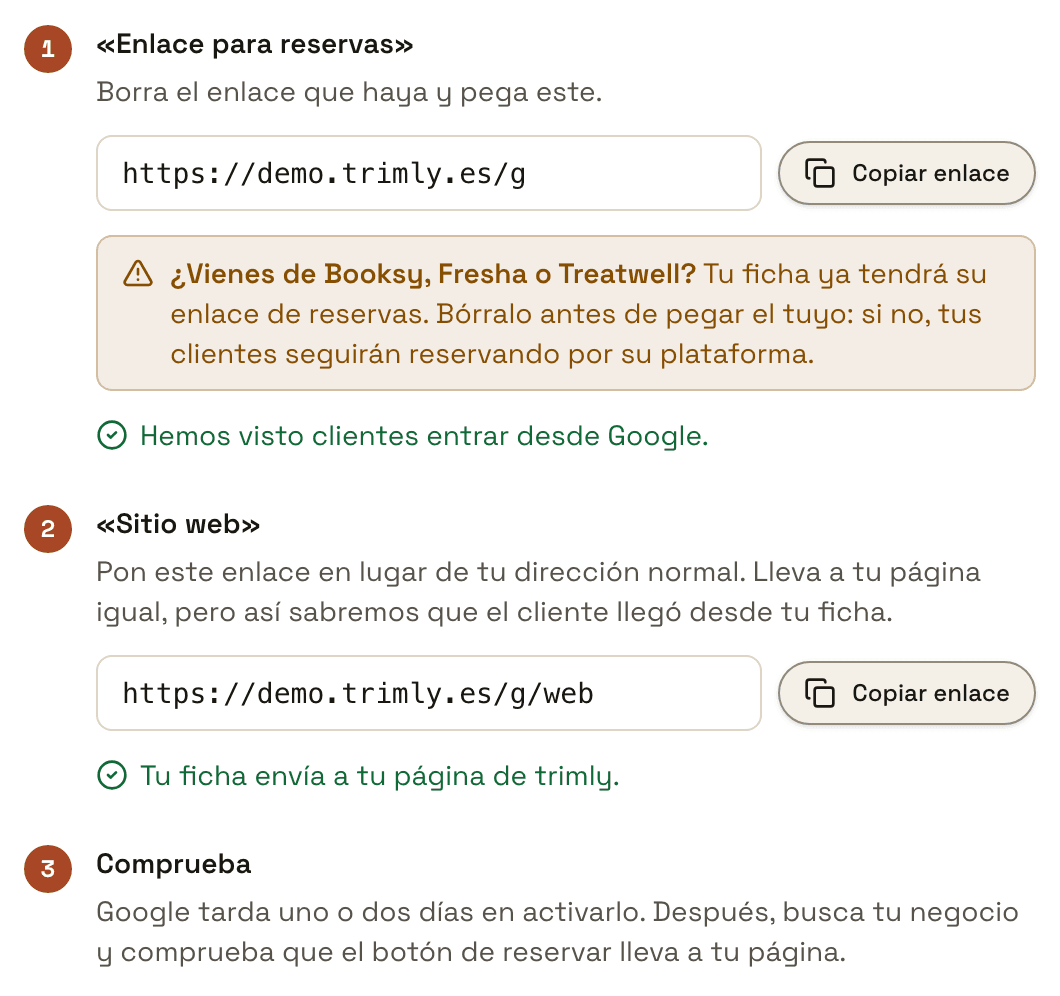
«Nola geratu behar den zure fitxa» txarteleko urrats bakoitzak bere esteka eta «Kopiatu esteka» botoia ditu. 1. urratsekoa /g-n amaitzen da eta zuzenean zure erreserba-orria irekitzen du; 2. urratsekoa /g/web-en amaitzen da eta zure webaren hasiera-orria irekitzen du. Irudian adibideko bizargindegiarenak dira, https://demo.trimly.es/g eta https://demo.trimly.es/g/web; zureek zure negozioaren izena daramate, edo zure domeinua, propioa baduzu. Laburrak dira nahita, eskuz idatzi behar badituzu ere. Betiko orri berberetara eramaten dute, baina bezeroa zure Google fitxatik iritsi dela esaten digute. «Ezarpenak» → «Estekak eta QRa» atalean ere badituzu, «Googleko erreserba-botoia» eta «Webgunea zure Google fitxan» izenekin.
4. Itsatsi erreserba-esteka zure fitxan
Bilatu zure negozioa Google-n fitxa kudeatzen duzun kontuarekin. Erreserba-estekek beren atala dute, erreserbena: Bilaketan zuzenean ikusten duzu zure profilean, eta Google Maps-en «Editatu profila» barruan dago. Han gehitu esteka berri bat (edo beste bat, dagoeneko baten bat badago), itsatsi zure /g esteka eta gorde. Botoiak pixka bat aldatzen dira ordenagailuan, mugikorrean eta Google Maps aplikazioan; aurkitzen ez badituzu, Google-k urratsez urrats azaltzen du bere laguntzan, gaztelaniaz.
Nola gehitu erreserba-estekak, Google-ren laguntzan (gaztelaniaz)5. Kendu Booksy, Fresha edo Treatwell-en esteka
Plataforma horietako batetik bazatoz, zure fitxak haien erreserba-esteka izango du jada, eta bi modutara egon daiteke. Norbaitek eskuz itsatsi bazuen, erreserben ataleko beste edozein esteka bezala ezabatzen da. Plataformak berak jarri bazuen, Google-rekin lan egiten baitu, atal horretan bertan hornitzailea kentzeko aukera agertzen da: Google-ren arabera, plataformak 5 egun ditu kentzeko, eskatzen diozunetik aurrera. Bitartean, zure fitxan hainbat esteka badaude, Google-k zurea hobetsitako gisa markatzen uzten dizu, goian-goian ager dadin.
Haien esteka geratzen bada, zure fitxak bezeroak haien plataformara bidaltzen jarraituko du, zurea ondo itsatsita egon arren. Kanpotik, trimly-k Google-tik erreserbarik jasotzen ez duela dirudi, baina egiatan beste batek eramaten ditu. Horregatik eskatzen dizu 1. urratsak dagoen esteka ezabatzeko zurea itsatsi aurretik.
6. Aldatu zure fitxako webgunea zure /g/web estekarekin
«Editatu profila» atalean, «Webgunea» eremuan, aldatu dagoena (zure ohiko helbidea, zure Instagram edo plataforma baten esteka) zure /g/web estekarekin eta gorde. Zure ohiko helbidearen orri bera irekitzen du, baina ohikoarekin ezin genuke bereizi zure fitxan sakatzen duena bilaketaren emaitzetan aurkitzen zaituenarengandik, eta dena «Google bilaketa» atalean amaituko litzateke. 2. urratsaren azpian zure fitxak orain zer duen esaten dizugu: «Zure fitxak zure trimly orrira bidaltzen du.» ondo badago, «Orain zure helbide arruntera bidaltzen du, eta ez dakigu nor datorren zure fitxatik. Aldatu esteka honekin.» zure trimly helbide arrunta badu /g/web gabe, «Orain booksy.com helbidera bidaltzen du. Aldatu esteka honekin.» bezalako zerbait beste leku batera badoa, edo «Zure fitxak ez du webgunerik.». Hori guk irakurtzen dugu Google-n: zure fitxa ondo ez dagoen bitartean egunero begiratzen dugu, eta ondo dagoenean, astean behin. Beraz, Google-k zure aldaketa argitaratu bezain laster, abisua hurrengo egunean eguneratzen da.
7. Egiaztatu botoiak zure orrira eramaten duela
Google-k egun bat edo bi behar ditu aldaketak aktibatzeko. Gero bilatu zure negozioa Google-n, edo sakatu «Ireki nire fitxa Google Maps-en» 3. urratsean zure fitxa lotuta badago, eta ukitu erreserba-botoia: zure trimly erreserba-orriak ireki behar du. Google-k ez digu erakusten zure fitxako erreserba-esteka, beraz jarrita dagoela frogatzeko modu bakarra norbait hortik sartzea da. Hori gertatzen denean, 1. urratsaren azpian «Oraindik ez dugu inor Google-tik sartzen ikusi.» ordez «Bezeroak Google-tik sartzen ikusi ditugu.» agertzen da. Zure bisitak ez dira zenbatzen nabigatzaile horretan trimly-ko saioa irekita duzun bitartean, beraz zure probak ez du berdez jartzen: sartzen den lehen bezeroak jartzen du.
8. Ikusi zenbat bezero datozkizun Google-tik
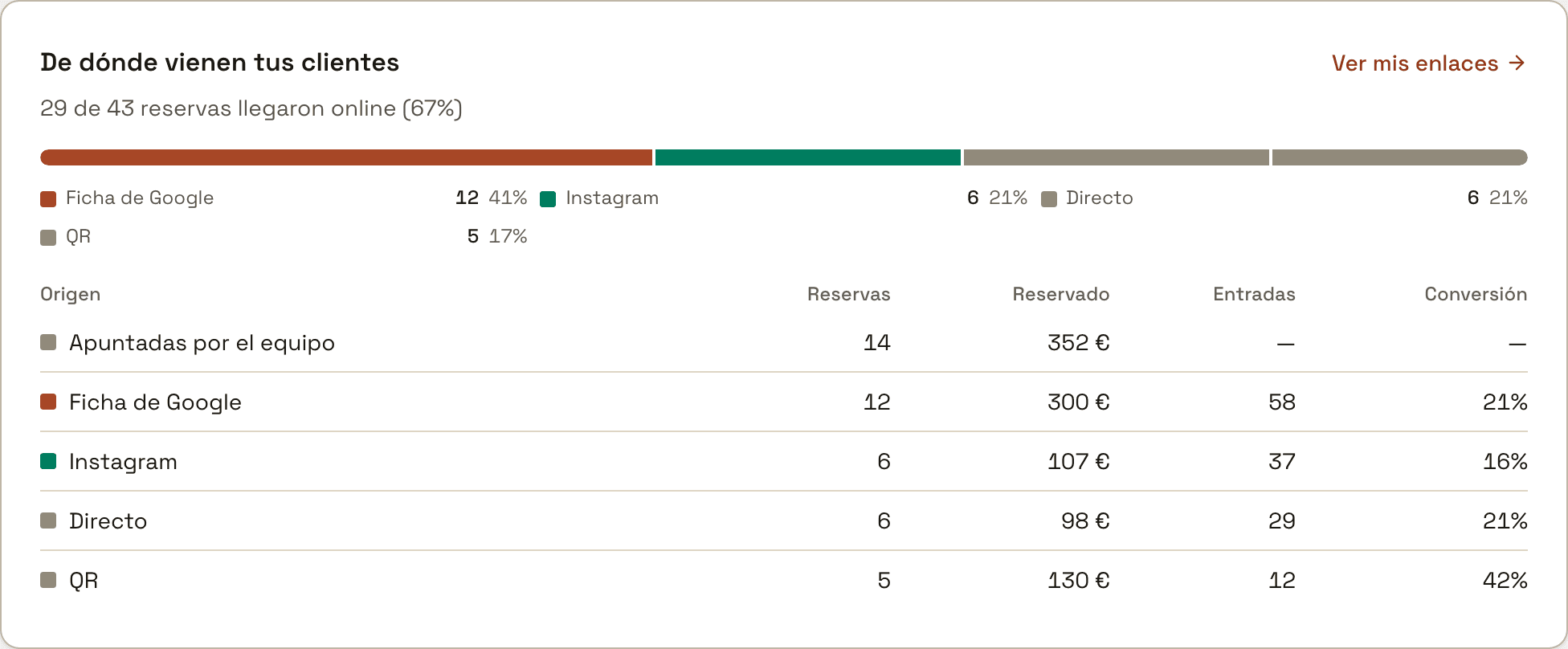
«Ezarpenak» → «Estekak eta QRa» atalean aste honetako eta aurreko asteko klikak dituzu, «Googleko erreserba-botoia» eta «Webgunea zure Google fitxan» esteketan. «Errendimendua» atalean, «Nondik datoz zure bezeroak» txartelak «Google fitxa» errenkada bat du: hortik iritsitako «Erreserbak», «Erreserbatua» zenbatekoa, «Sarrerak» eta «Konbertsioa». Adibidean, 58 sarrera, 12 erreserbatan amaitu zirenak, % 21. Zure fitxak oraindik beste web batera bidaltzen badu edo batere ez badu, «Google fitxa»-ren ondoan «Konpondu fitxa» agertzen da, eta orri honetara itzultzen zaitu; zure helbide arrunta badu, «Google bilaketa»-ren ondoan agertzen da, bisita horiek hor amaitzen baitira. «Estekak eta QRa» atalean «Instagrameko bioarentzako esteka» eta «Mostradorerako QRa» ere badaude, leku bakoitzerako gauza bera neurtzen dutenak.
 Nola partekatu zure erreserba-esteka eta ikusi zein lekuk ekartzen dizkizun bezeroak
Oraindik ez duzu trimly?
trimly zure negoziorako erreserba-softwarea da: kuota finkoa komisiorik gabe, zure bezeroak zureak dira eta zure Google fitxako erreserba-botoiak zure agendara eramaten du.
Sortu nire weba