كيف تضبط زر الحجز في ملفك على Google باستخدام trimly
إذا كان ملفك على Google يرسل الناس إلى Booksy أو Fresha أو Treatwell، أو إلى موقع لا يمكن الحجز فيه، أو إلى لا مكان، فمن يجدك على الخريطة ينتهي به الأمر إلى الحجز في مكان آخر أو لا يحجز أصلًا. الحل رابطان تنسخهما من trimly وتلصقهما في ملفك. تضعهما مرة واحدة، وبعدها يخبرك trimly إن كانا يعملان وكم عميلًا يجلبان لك.
١. ما الذي يجب أن يظهر في ملفك
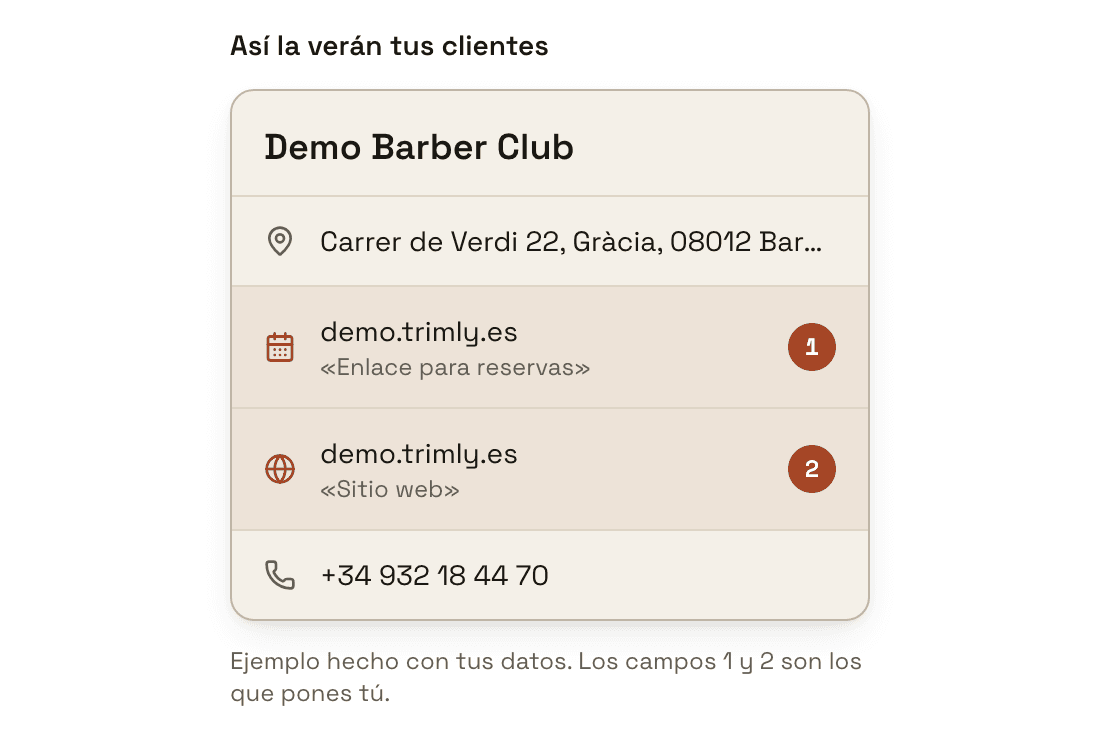
في ملفك على Google مكانان يأخذان الزائر خارج Google: زر الحجز والموقع الإلكتروني. ويجب أن ينتهي الاثنان في trimly. في trimly ادخل إلى «الإعدادات» ← «ملف Google» وانزل إلى بطاقة «كيف يجب أن يبدو ملفك». ستجد فيها «هكذا سيراه زبائنك»: ملفك مكتملًا، مبنيًا من بياناتك أنت، وفيه حقلان مُعلَّمان. الحقل 1 هو «رابط الحجز»، الزر الذي يحجز به العميل؛ والحقل 2 هو «الموقع الإلكتروني»، الذي يفتح صفحتك. أما بقية الملف فتبقى كما هي.
٢. قبل أن تبدأ: يجب أن يكون الملف ملكك
لا يستطيع تغيير هذين الحقلين إلا المالك المُوثَّق للملف على Google. إذا كان شخص آخر قد أنشأه، كشريك أو الوكالة التي صممت موقعك أو المالك السابق للمحل، فاطلب ذلك ممن يديره. وإن لم يكن لديك ملف بعد، فأنشئه ووثّقه قبل المتابعة. ثم انظر إلى أعلى صفحة «ملف Google»: إذا ظهر «ملفك على Google» فهو مربوط بالفعل في trimly؛ وإذا ظهر «ابحث عن نشاطك على Google» فاربطه أولًا. لصق الرابطين لا يحتاج إلى ذلك، لكن من دون ملف مربوط لا نستطيع التحقق من خطوة الموقع.
كيف تربط ملفك على Google في trimly٣. انسخ رابطيك
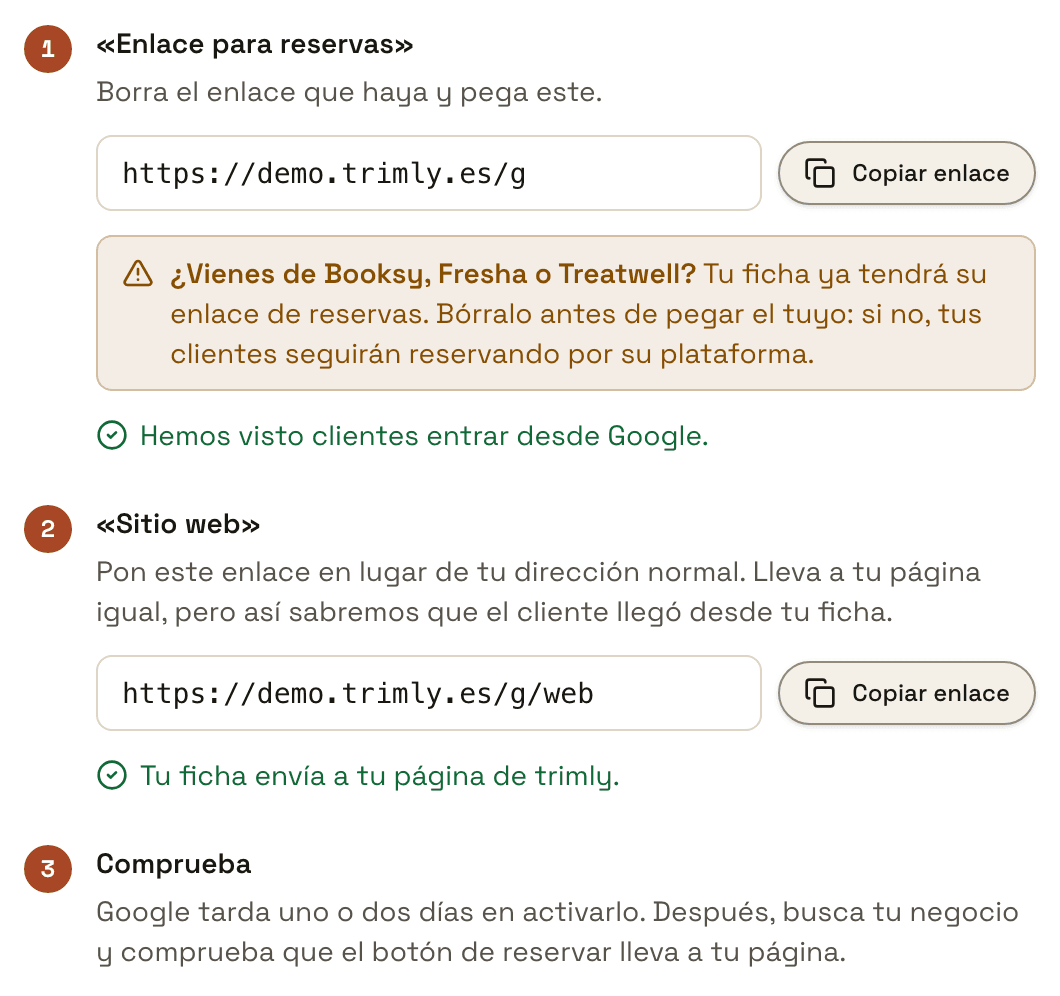
كل خطوة في «كيف يجب أن يبدو ملفك» معها رابطها وزر «نسخ الرابط». رابط الخطوة 1 ينتهي بـ /g ويفتح صفحة الحجز مباشرة؛ ورابط الخطوة 2 ينتهي بـ /g/web ويفتح الصفحة الرئيسية لموقعك. في الصورة هما رابطا الصالون التجريبي، https://demo.trimly.es/g و https://demo.trimly.es/g/web؛ أما رابطاك فيحملان اسم نشاطك، أو نطاقك الخاص إن كان لديك واحد. هما قصيران عن قصد، في حال احتجت إلى كتابتهما بيدك. يأخذان إلى الصفحات نفسها كالعادة، لكنهما يخبراننا أن العميل جاء من ملفك على Google. تجدهما أيضًا في «الإعدادات» ← «الروابط ورمز QR» باسم «زر الحجز على Google» و«الموقع في ملفك على Google».
٤. الصق رابط الحجز في ملفك
ابحث عن نشاطك على Google وأنت مسجّل الدخول بالحساب الذي تدير به الملف. لروابط الحجز قسم خاص بها هو «الحجز»: في بحث Google تراه مباشرة في ملفك، وفي خرائط Google تجده داخل «تعديل الملف التجاري». اختر «إضافة رابط» (أو «إضافة رابط آخر» إن كان هناك رابط من قبل)، والصق رابطك /g، ثم اختر «حفظ». تختلف الأزرار قليلًا بين الكمبيوتر والهاتف وتطبيق خرائط Google؛ وإن لم تجدها، فإن Google يشرح ذلك خطوة بخطوة في صفحة المساعدة.
كيف تضيف روابط الحجز، من مساعدة Google٥. أزل رابط Booksy أو Fresha أو Treatwell
إذا كنت قادمًا من إحدى هذه المنصات، فسيكون رابط الحجز الخاص بها موجودًا في ملفك بالفعل، وقد يكون هناك بطريقتين. إذا لصقه أحدهم يدويًا، فيُحذف مثل أي رابط آخر في قسم «الحجز». وإذا أضافته المنصة نفسها، لأنها تعمل مع Google، فسيظهر في القسم نفسه خيار «إزالة مقدّم الخدمة»: وبحسب Google، أمام المنصة 5 أيام لإزالته من وقت طلبك. وفي هذه الأثناء، إذا كان في ملفك أكثر من رابط، يتيح لك Google تعيين رابطك كرابط مفضّل عبر «ضبط الرابط المفضَّل» ليظهر في الأعلى.
إذا بقي رابطهم، سيظل ملفك يرسل العملاء إلى منصتهم حتى لو كان رابطك ملصوقًا بشكل صحيح. ومن الخارج يبدو كأن trimly لا يتلقى حجوزات من Google، بينما في الحقيقة يأخذها غيرك. لهذا تطلب منك الخطوة 1 أن تحذف الرابط الموجود قبل أن تلصق رابطك.
٦. استبدل موقع ملفك برابطك /g/web
في «تعديل الملف التجاري»، في حقل «الموقع الإلكتروني»، استبدل ما هو موجود (عنوانك المعتاد أو حسابك على Instagram أو رابط إحدى المنصات) برابطك /g/web ثم احفظ. يفتح الصفحة نفسها التي يفتحها عنوانك المعتاد، لكن مع العنوان المعتاد لا نستطيع التمييز بين من ضغط على ملفك ومن وجدك بين نتائج البحث، فينتهي كل شيء تحت «بحث Google». تحت الخطوة 2 نخبرك بما يحتويه ملفك الآن: «يوجّه ملفك إلى صفحتك على trimly.» إذا كان كل شيء صحيحًا، أو «يوجّه الآن إلى عنوانك المعتاد، فلا نعرف من يصل من ملفك. استبدله بهذا الرابط.» إذا كان فيه عنوانك المعتاد على trimly من دون /g/web، أو شيئًا مثل «يوجّه الآن إلى booksy.com. استبدله بهذا الرابط.» إذا كان يوجّه إلى مكان آخر، أو «لا يحتوي ملفك على أي موقع إلكتروني.». هذا نقرؤه نحن من Google: ما دام ملفك غير مضبوط نراجعه كل يوم، وحين يصبح مضبوطًا نراجعه مرة في الأسبوع. لذا ما إن ينشر Google تعديلك حتى تتحدّث الرسالة في اليوم التالي.
٧. تحقق من أن الزر يأخذ إلى صفحتك
يستغرق Google يومًا أو يومين لتفعيل التغييرات. بعدها ابحث عن نشاطك على Google، أو اضغط «افتح ملفي على خرائط Google» في الخطوة 3 إذا كان ملفك مربوطًا، ثم المس زر الحجز: يجب أن تُفتح صفحة الحجز الخاصة بك في trimly. لا يُطلعنا Google على رابط الحجز في ملفك، لذا فالدليل الوحيد على وجوده هو أن يدخل أحدهم عبره. وعندما يحدث ذلك، تتغير تحت الخطوة 1 عبارة «لم نلاحظ بعد وصول أي أحد من Google.» إلى «لاحظنا وصول عملاء من Google.». زياراتك أنت لا تُحسب ما دمت مسجّل الدخول إلى trimly في ذلك المتصفح، لذا لن تجعل تجربتك العبارة خضراء: سيجعلها كذلك أول عميل يدخل عبره.
٨. اعرف كم عميلًا يجلبه لك Google
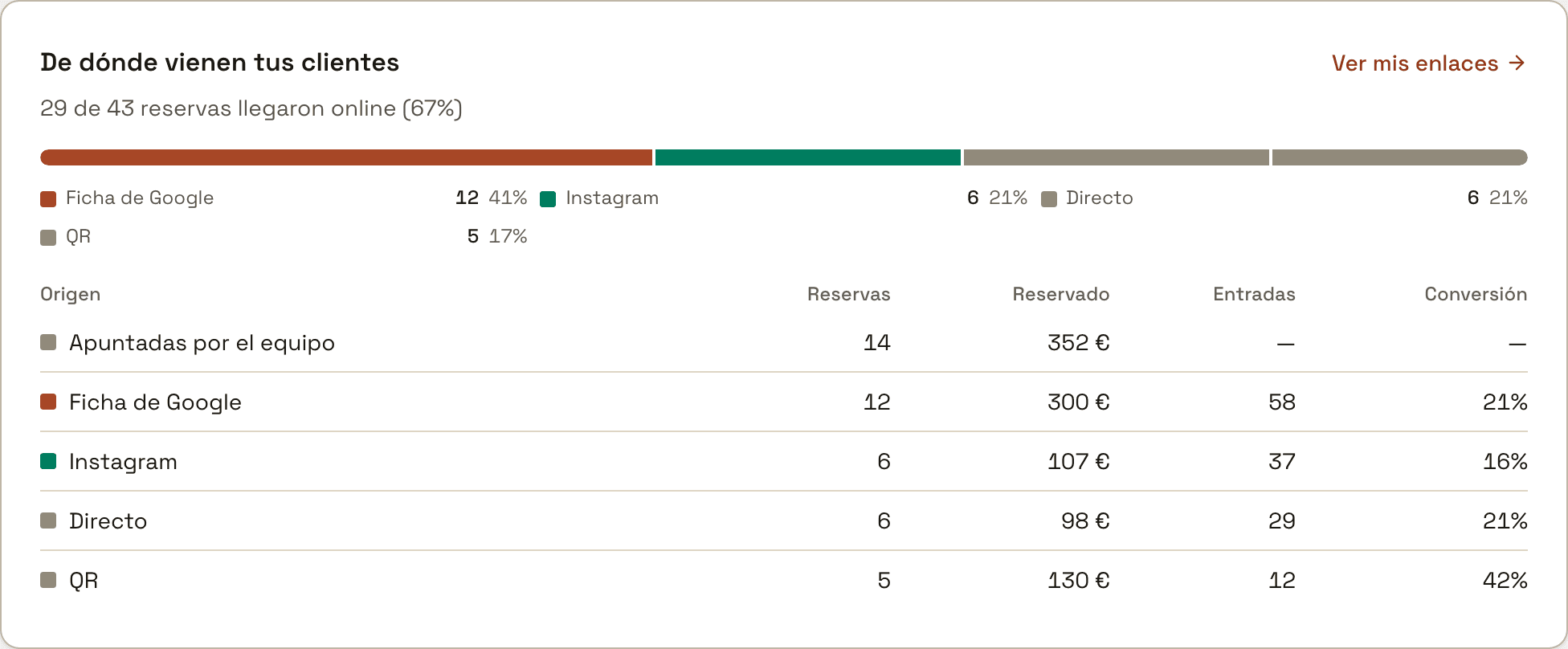
في «الإعدادات» ← «الروابط ورمز QR» تجد نقرات هذا الأسبوع والأسبوع الماضي على «زر الحجز على Google» و«الموقع في ملفك على Google». وفي «الأداء»، تحتوي بطاقة «من أين يأتي عملاؤك» على صف «نشاطك على Google» بأعمدة «الحجوزات» و«المحجوز» و«الزيارات» و«التحويل»: في المثال، 58 زيارة انتهت بـ 12 حجزًا، أي 21%. وإذا كان ملفك لا يزال يوجّه إلى موقع آخر أو لا يحتوي على موقع، يظهر بجانب «نشاطك على Google» رابط «إصلاح النشاط» الذي يعيدك إلى هذه الصفحة؛ وإذا كان فيه عنوانك المعتاد، يظهر بجانب «بحث Google»، لأن تلك الزيارات تُحتسب هناك. وفي «الروابط ورمز QR» تجد أيضًا «رابط نبذة Instagram» و«رمز QR للاستقبال»، وكلٌّ منهما يقيس الشيء نفسه لمكانه.
 كيف تشارك رابط الحجز الخاص بك وترى أي مكان يجلب لك العملاء
ألم تجرّب trimly بعد؟
trimly برنامج حجوزات لنشاطك: رسم ثابت بلا عمولات، وعملاؤك لك، وزر الحجز في ملفك على Google يأخذ إلى جدولك أنت.
أنشئ موقعي