Com posar el botó de reservar de la teua fitxa de Google amb trimly
Si la teua fitxa de Google envia la gent a Booksy, Fresha o Treatwell, a un web on no es pot reservar o a cap lloc, qui et troba en el mapa acaba reservant en un altre lloc o no reserva. S’arregla amb dos enllaços que copies de trimly i apegues en la teua fitxa. Es posen una vegada, i després trimly et diu si funcionen i quants clients et porten.
1. Què ha de quedar en la teua fitxa
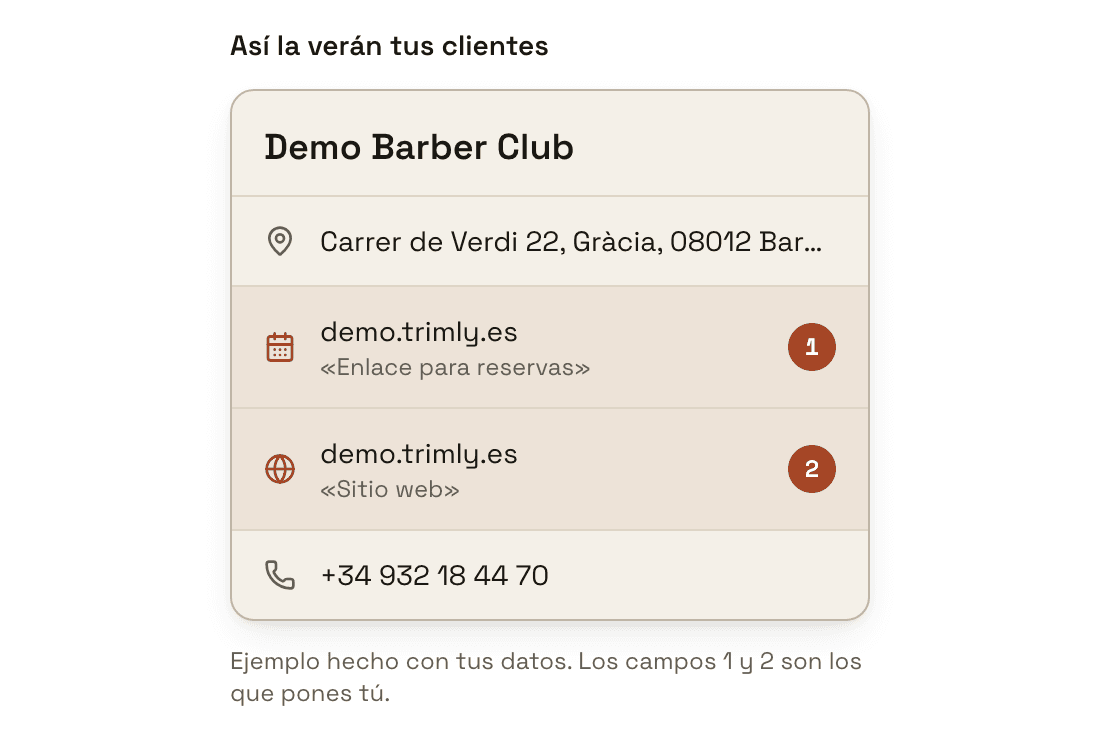
La teua fitxa de Google té dos llocs que porten fora de Google: el botó de reservar i el web. Tots dos han d’acabar en trimly. En trimly entra en «Configuració» → «Fitxa de Google» i baixa fins a la targeta «Com ha de quedar la teua fitxa». Hi voràs «Així la voran els teus clients»: la teua fitxa acabada, feta amb les teues pròpies dades, amb dos camps marcats. L’1 és «Enllaç de reserves», el botó amb què el client reserva; el 2 és «Lloc web», el que obri la teua pàgina. La resta de la fitxa es queda com està.
2. Abans de començar: la fitxa ha de ser teua
Estos dos camps només els pot canviar el propietari verificat de la fitxa de Google. Si la va obrir una altra persona, com un soci, l’agència que et va fer el web o l’anterior amo del local, demana-ho a qui la gestione. Si encara no tens fitxa, crea-la i verifica-la abans de continuar. Després mira la part de dalt de «Fitxa de Google»: si posa «La teua fitxa de Google», ja està enllaçada en trimly; si posa «Busca el teu negoci en Google», enllaça-la primer. Per a apegar els enllaços no cal, però sense fitxa enllaçada no podem comprovar el pas del web.
Com enllaçar la teua fitxa de Google en trimly3. Copia els teus dos enllaços
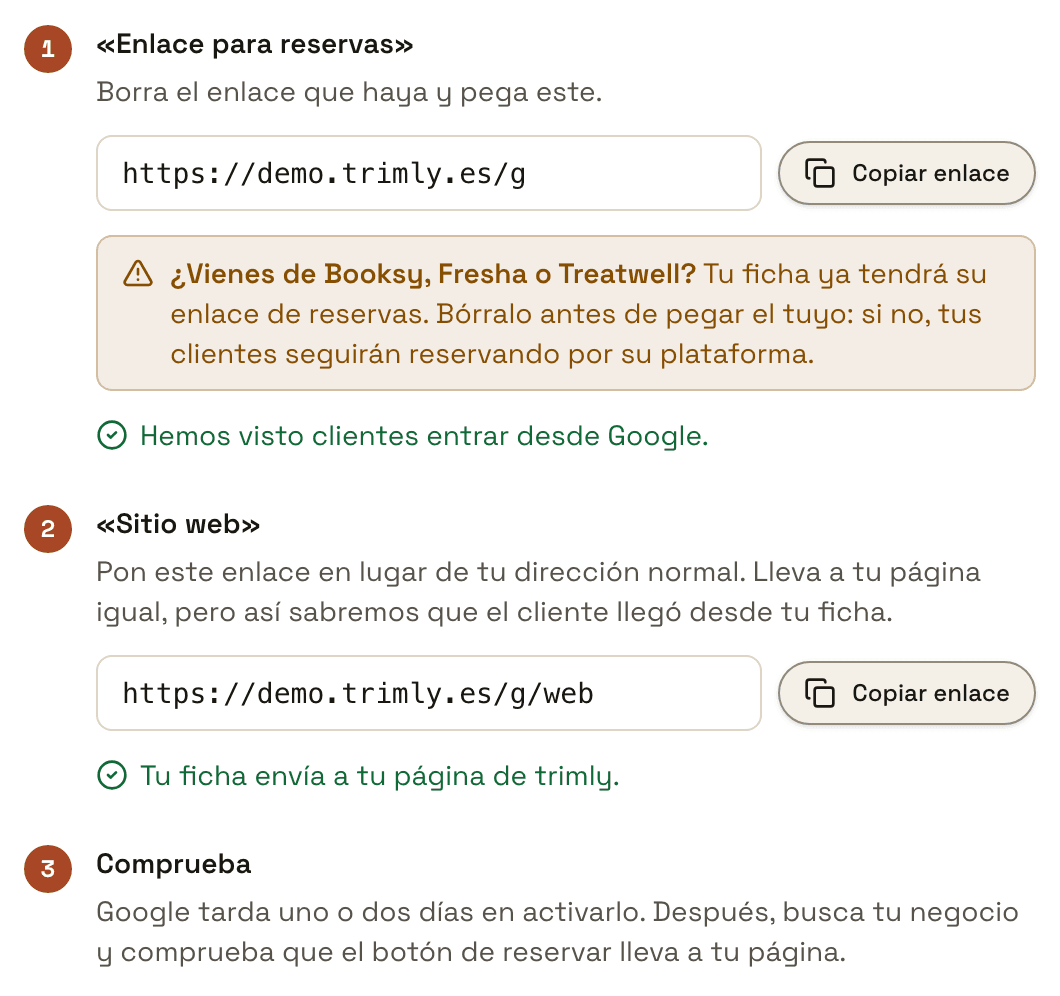
Cada pas de «Com ha de quedar la teua fitxa» porta el seu enllaç i un botó «Copiar enllaç». El del pas 1 acaba en /g i obri directament la teua pàgina de reserves; el del pas 2 acaba en /g/web i obri la portada del teu web. En la imatge són els de la barberia d’exemple, https://demo.trimly.es/g i https://demo.trimly.es/g/web; els teus porten el nom del teu negoci, o el teu domini si en tens un de propi. Són curts a propòsit, per si els has d’escriure a mà. Porten a les mateixes pàgines de sempre, però ens diuen que el client va arribar des de la teua fitxa de Google. També els tens en «Configuració» → «Enllaços i QR», com a «Botó de reserves en Google» i «Web en la teua fitxa de Google».
4. Apega l’enllaç de reserves en la teua fitxa
Busca el teu negoci en Google amb el compte amb què gestiones la fitxa. Els enllaços de reserva tenen el seu propi apartat, «Reserva»: en la Cerca el veus directament en el teu perfil, i en Google Maps està dins d’«Edita el perfil». Selecciona «Afegeix un enllaç» (o «Afegeix un altre enllaç», si ja n’hi ha algun), apega el teu enllaç /g i selecciona «Desa». Els botons canvien un poc entre l’ordinador, el mòbil i l’app de Google Maps; si no els trobes, Google ho explica pas a pas en la seua ajuda, en català.
Com afegir enllaços de reserva, en l’ajuda de Google5. Lleva l’enllaç de Booksy, Fresha o Treatwell
Si véns d’una d’estes plataformes, la teua fitxa ja tindrà el seu enllaç de reserves, i hi pot estar de dues maneres. Si algú el va apegar a mà, s’esborra com qualsevol altre enllaç de l’apartat «Reserva». Si el va posar la mateixa plataforma, que treballa amb Google, en este mateix apartat apareix «Suprimeix el proveïdor»: segons Google, la plataforma té 5 dies per a retirar-lo des que li ho demanes. Mentrestant, si en la teua fitxa hi conviuen diversos enllaços, Google et deixa marcar el teu com a preferit amb «Defineix l'enllaç preferit», perquè isca dalt de tot.
Si el seu enllaç s’hi queda, la teua fitxa continua enviant clients a la seua plataforma encara que el teu estiga ben apegat. Des de fora pareix que trimly no rep reserves de Google, quan en realitat se les endú un altre. Per això el pas 1 et demana que esborres l’enllaç que hi haja abans d’apegar el teu.
6. Canvia el web de la teua fitxa pel teu enllaç /g/web
En «Edita el perfil», en el camp «Lloc web», canvia el que hi haja (la teua adreça de sempre, el teu Instagram o l’enllaç d’una plataforma) pel teu enllaç /g/web i guarda. Obri la mateixa pàgina que la teua adreça normal, però amb la normal no podríem distingir qui prem en la teua fitxa de qui et troba entre els resultats de busca, i tot acabaria en «Busca de Google». Davall del pas 2 et diem què té ara la teua fitxa: «La teua fitxa envia a la teua pàgina de trimly.» si està bé, «Ara envia a la teua adreça normal i no sabem qui arriba des de la teua fitxa. Canvia-la per este enllaç.» si té la teua adreça normal de trimly sense /g/web, una cosa com «Ara envia a booksy.com. Canvia’l per este enllaç.» si apunta a un altre lloc, o «La teua fitxa no té cap web.». Això ho llegim nosaltres en Google: mentre la teua fitxa no està bé la mirem cada dia, i quan ja ho està, una vegada per setmana. Així que, tan prompte com Google publique el teu canvi, l’avís s’actualitza l’endemà.
7. Comprova que el botó porta a la teua pàgina
Google tarda un o dos dies a activar els canvis. Després busca el teu negoci en Google, o prem «Obrir la meua fitxa en Google Maps» en el pas 3 si la teua fitxa està enllaçada, i toca el botó de reservar: s’ha d’obrir la teua pàgina de reserves de trimly. Google no ens mostra l’enllaç de reserves de la teua fitxa, així que l’única prova que hi està és que algú hi entre. Quan passa, davall del pas 1 «Encara no hem vist ningú entrar des de Google.» canvia a «Hem vist clients entrar des de Google.». Les teues pròpies visites no compten mentre tingues la sessió de trimly oberta en este navegador, així que la teua prova no ho posa en verd: ho posa el primer client que hi entre.
8. Mira quants clients et porta Google
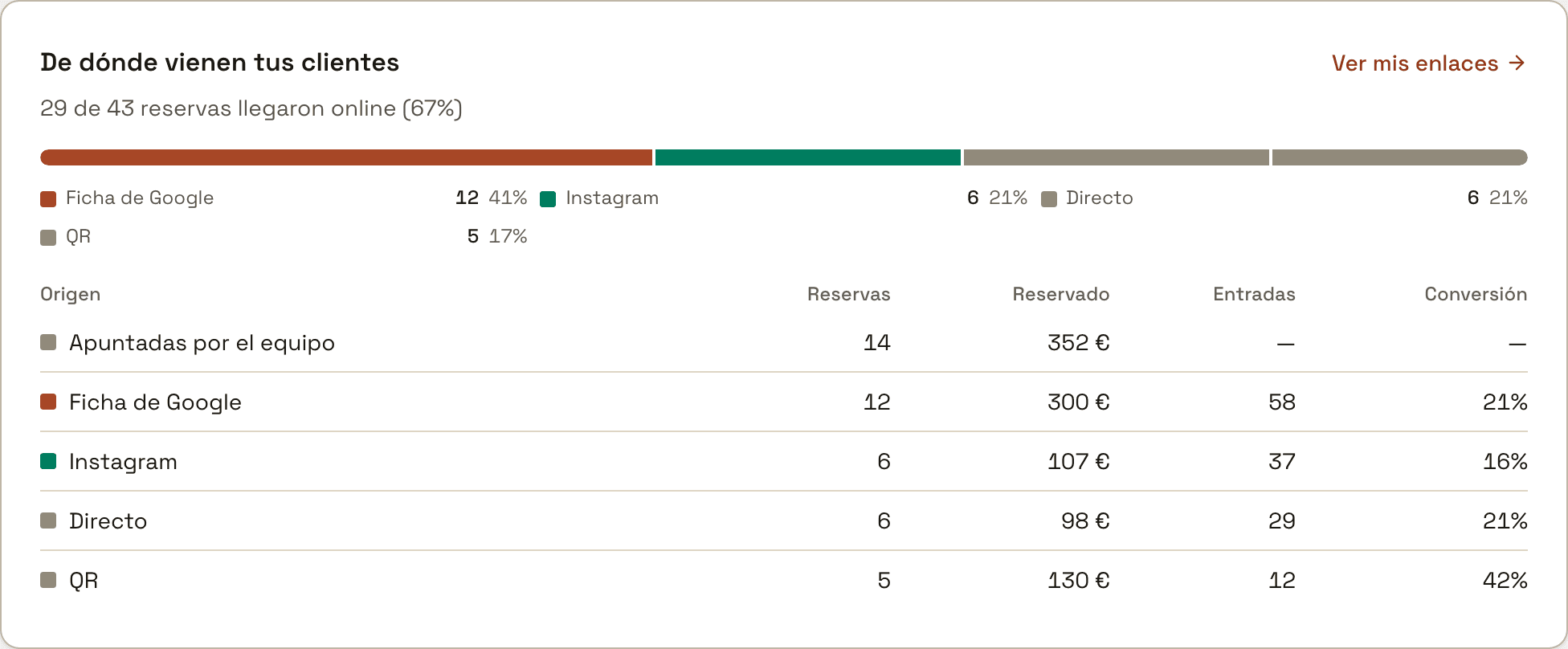
En «Configuració» → «Enllaços i QR» tens els clics d’esta setmana i de l’anterior en «Botó de reserves en Google» i en «Web en la teua fitxa de Google». En «Rendiment», la targeta «D'on venen els teus clients» té una fila «Fitxa de Google» amb les «Reserves» que hi van arribar, l’import «Reservat», les «Entrades» i la «Conversió»: en l’exemple, 58 entrades que van acabar en 12 reserves, un 21 %. Si la teua fitxa encara envia a un altre web o no en té cap, al costat de «Fitxa de Google» apareix «Arreglar la fitxa», que et torna a esta pàgina; si té la teua adreça normal, apareix al costat de «Busca de Google», que és on acaben eixes visites. En «Enllaços i QR» també hi ha l’«Enllaç per a la bio d'Instagram» i el «QR per al taulell», que mesuren el mateix per a cada lloc.
 Com compartir el teu enllaç de reserves i vore quin lloc et porta clients
Encara no tens trimly?
trimly és el programari de reserves per al teu negoci: quota fixa sense comissions, els teus clients són teus i el botó de reservar de la teua fitxa de Google porta a la teua pròpia agenda.
Crea la meua web