Como poñer o botón de reservar da túa ficha de Google con trimly
Se a túa ficha de Google manda a xente a Booksy, Fresha ou Treatwell, a unha web onde non se pode reservar ou a ningures, quen te atopa no mapa acaba reservando noutro sitio ou non reserva. Arránxase con dúas ligazóns que copias de trimly e pegas na túa ficha. Póñense unha vez, e despois trimly dicche se funcionan e cantos clientes che traen.
1. Que ten que quedar na túa ficha
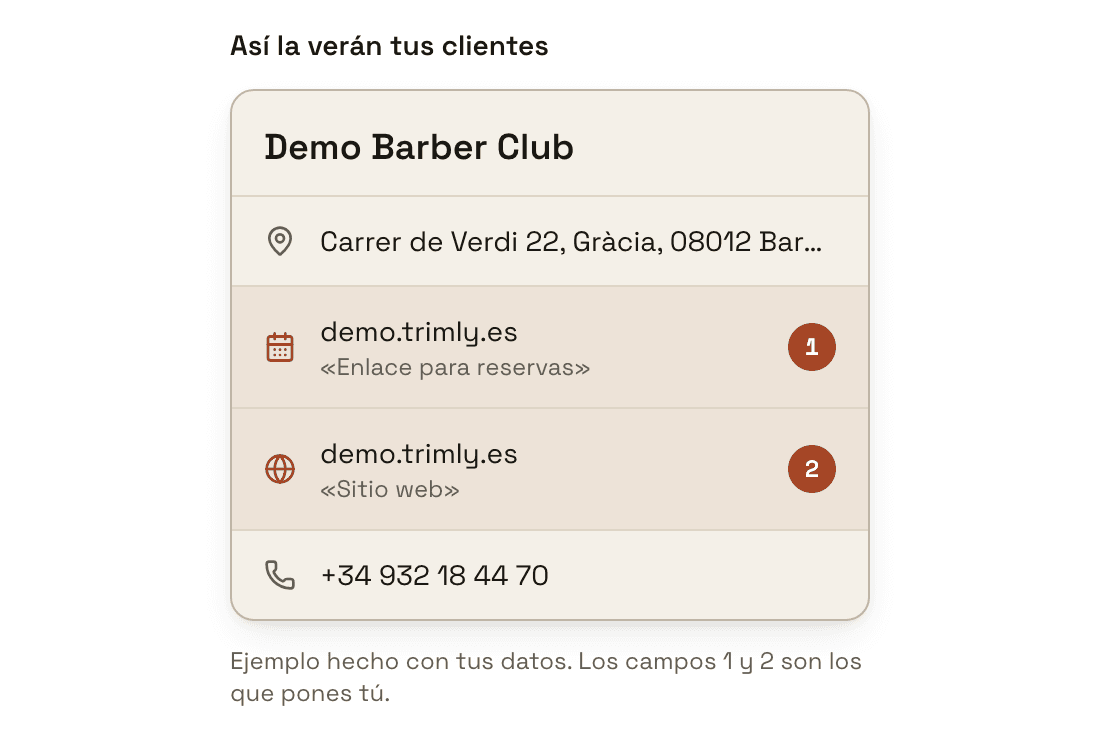
A túa ficha de Google ten dous sitios que levan fóra de Google: o botón de reservar e a web. Os dous teñen que acabar en trimly. En trimly entra en «Configuración» → «Ficha de Google» e baixa ata a tarxeta «Como debe quedar a túa ficha». Alí verás «Así a verán os teus clientes»: a túa ficha rematada, feita cos teus propios datos, con dous campos marcados. O 1 é «Ligazón de reservas», o botón co que o cliente reserva; o 2 é «Sitio web», o que abre a túa páxina. O resto da ficha queda como está.
2. Antes de empezar: a ficha ten que ser túa
Estes dous campos só os pode cambiar o propietario verificado da ficha de Google. Se a abriu outra persoa, como un socio, a axencia que che fixo a web ou o anterior dono do local, pídello a quen a xestione. Se aínda non tes ficha, créaa e verifícaa antes de seguir. Despois mira a parte de arriba de «Ficha de Google»: se pon «A túa ficha de Google», xa está ligada en trimly; se pon «Busca o teu negocio en Google», lígaa primeiro. Para pegar as ligazóns non fai falta, pero sen ficha ligada non podemos comprobar o paso da web.
Como ligar a túa ficha de Google en trimly3. Copia as túas dúas ligazóns
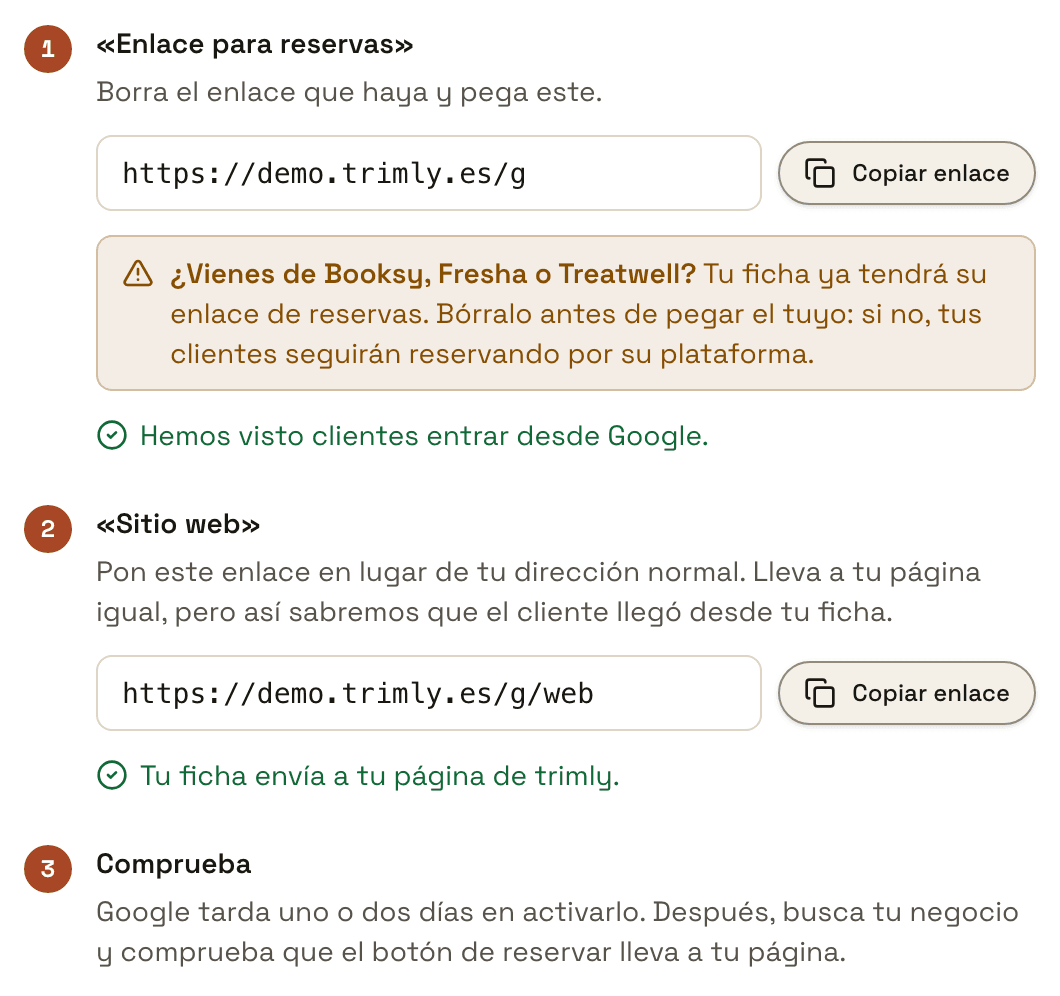
Cada paso de «Como debe quedar a túa ficha» trae a súa ligazón e un botón «Copiar ligazón». A do paso 1 remata en /g e abre directamente a túa páxina de reservas; a do paso 2 remata en /g/web e abre a portada da túa web. Na imaxe son as da barbería de exemplo, https://demo.trimly.es/g e https://demo.trimly.es/g/web; as túas levan o nome do teu negocio, ou o teu dominio se tes un propio. Son curtas a propósito, por se tes que escribilas a man. Levan ás mesmas páxinas de sempre, pero dinnos que o cliente chegou desde a túa ficha de Google. Tamén as tes en «Configuración» → «Ligazóns e QR», como «Botón de reservas en Google» e «Web na túa ficha de Google».
4. Pega a ligazón de reservas na túa ficha
Busca o teu negocio en Google coa conta coa que xestionas a ficha. As ligazóns de reserva teñen o seu propio apartado, o de reservas: na Busca vélo directamente no teu perfil, e en Google Maps está dentro de «Editar perfil». Alí engade unha ligazón nova (ou outra máis, se xa hai algunha), pega a túa ligazón /g e garda. Os botóns cambian un pouco entre o ordenador, o móbil e a app de Google Maps; se non os atopas, Google explícao paso a paso na súa axuda, que está en castelán.
Como engadir ligazóns de reserva, na axuda de Google (en castelán)5. Quita a ligazón de Booksy, Fresha ou Treatwell
Se vés dunha desas plataformas, a túa ficha xa terá a súa ligazón de reservas, e pode estar alí de dúas maneiras. Se alguén a pegou a man, bórrase coma calquera outra ligazón do apartado de reservas. Se a puxo a propia plataforma, que traballa con Google, nese mesmo apartado aparece a opción de quitar o provedor: segundo Google, a plataforma ten 5 días para retirala desde que llo pides. Mentres tanto, se na túa ficha conviven varias ligazóns, Google déixache marcar a túa como preferida, para que saia arriba de todo.
Se a súa ligazón se queda, a túa ficha segue mandando clientes á súa plataforma aínda que a túa estea ben pegada. Desde fóra parece que trimly non recibe reservas de Google, cando en realidade as está levando outro. Por iso o paso 1 pídeche que borres a ligazón que haxa antes de pegar a túa.
6. Cambia a web da túa ficha pola túa ligazón /g/web
En «Editar perfil», no campo «Sitio web», cambia o que haxa (o teu enderezo de sempre, o teu Instagram ou a ligazón dunha plataforma) pola túa ligazón /g/web e garda. Abre a mesma páxina que o teu enderezo normal, pero co normal non poderiamos distinguir a quen preme na túa ficha de quen te atopa entre os resultados da busca, e todo acabaría en «Busca de Google». Debaixo do paso 2 dicímosche que ten agora a túa ficha: «A túa ficha leva á túa páxina de trimly.» se está ben, «Agora leva ao teu enderezo normal e non sabemos quen chega desde a túa ficha. Cámbiao por esta ligazón.» se ten o teu enderezo normal de trimly sen /g/web, algo como «Agora leva a booksy.com. Cámbiaa por esta ligazón.» se apunta a outro sitio, ou «A túa ficha non ten ningunha web.». Iso lémolo nós en Google: mentres a túa ficha non está ben mirámola cada día, e cando xa o está, unha vez por semana. Así que, en canto Google publique o teu cambio, o aviso actualízase ao día seguinte.
7. Comproba que o botón leva á túa páxina
Google tarda un ou dous días en activar os cambios. Despois busca o teu negocio en Google, ou preme «Abrir a miña ficha en Google Maps» no paso 3 se a túa ficha está ligada, e toca o botón de reservar: ten que abrirse a túa páxina de reservas de trimly. Google non nos amosa a ligazón de reservas da túa ficha, así que a única proba de que está posta é que alguén entre por ela. Cando pasa, debaixo do paso 1 «Aínda non vimos a ninguén entrar desde Google.» cambia a «Vimos clientes entrar desde Google.». As túas propias visitas non contan mentres teñas a sesión de trimly aberta nese navegador, así que a túa proba non o pon en verde: pono o primeiro cliente que entre.
8. Mira cantos clientes che chegan desde Google
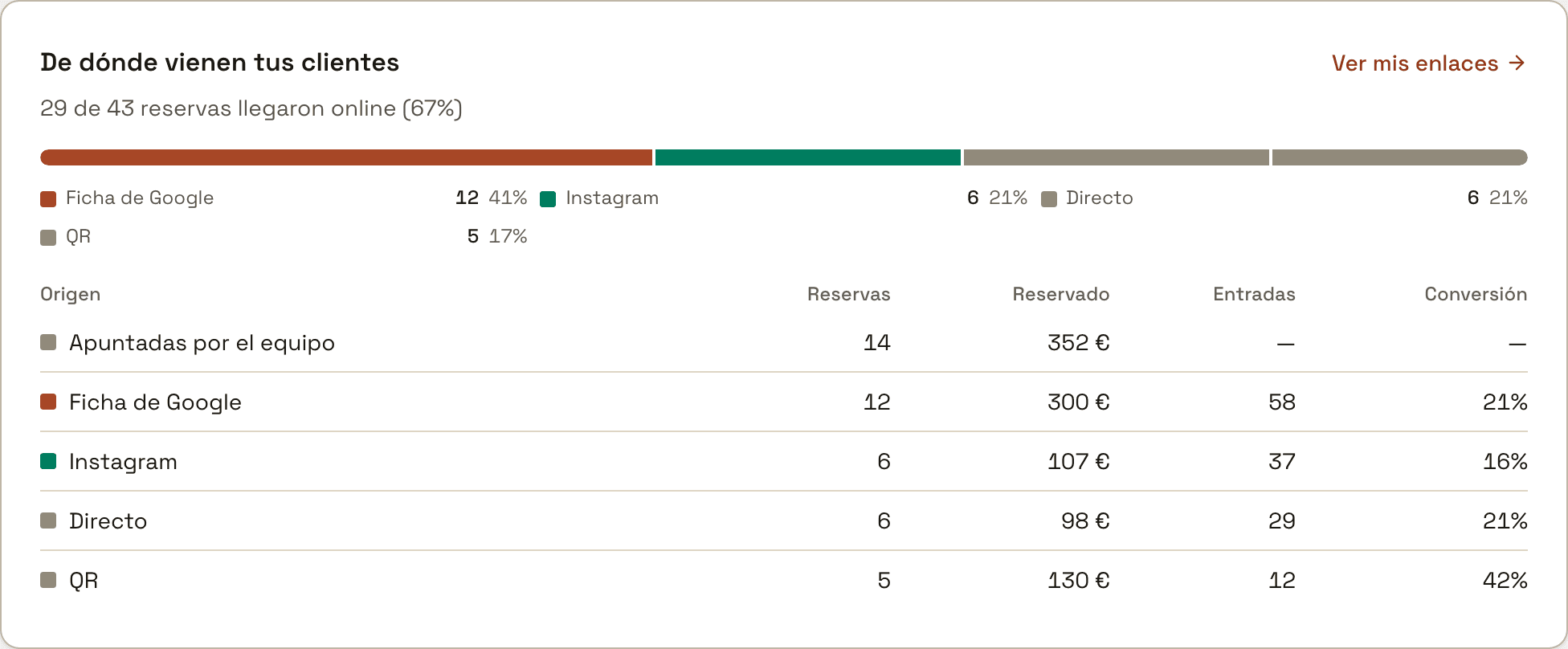
En «Configuración» → «Ligazóns e QR» tes os clics desta semana e da anterior en «Botón de reservas en Google» e en «Web na túa ficha de Google». En «Rendemento», a tarxeta «De onde veñen os teus clientes» ten unha fila «Ficha de Google» coas «Reservas» que chegaron por aí, o importe «Reservado», as «Entradas» e a «Conversión»: no exemplo, 58 entradas que remataron en 12 reservas, un 21 %. Se a túa ficha segue mandando a outra web ou non ten ningunha, xunto a «Ficha de Google» aparece «Arranxar a ficha», que te devolve a esta páxina; se ten o teu enderezo normal, aparece xunto a «Busca de Google», que é onde acaban esas visitas. En «Ligazóns e QR» tamén están a «Ligazón para a bio de Instagram» e o «QR para o mostrador», que miden o mesmo para cada sitio.
 Como compartir a túa ligazón de reservas e ver que sitio che trae clientes
Aínda non tes trimly?
trimly é o software de reservas para o teu negocio: cota fixa sen comisións, os teus clientes son teus e o botón de reservar da túa ficha de Google leva á túa propia axenda.
Crea a miña web