Como compartir a túa ligazón de reservas e ver que sitio che trae clientes
Levas unha ou dúas semanas coa web aberta e aínda non entrou ningunha reserva en liña. Case sempre é o mesmo: a ligazón non está onde miran os teus clientes. Aquí tes que ligazón vai en cada sitio e como ver despois cal che trae reservas.
1. Abre «Ligazóns e QR»
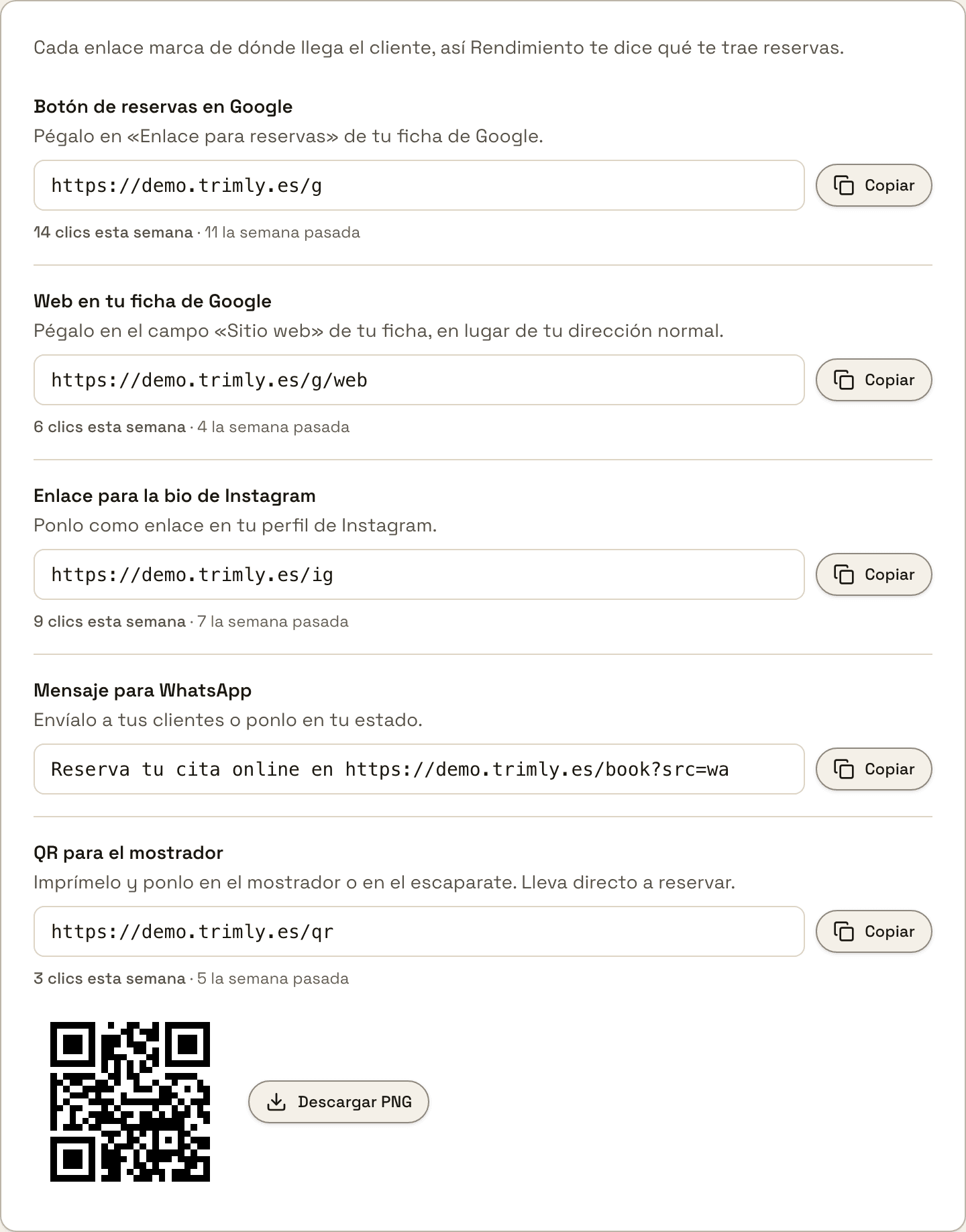
En «Configuración», entra en «Ligazóns e QR». Hai cinco ligazóns, unha por sitio: o botón de reservas de Google, a web da túa ficha de Google, a bio de Instagram, unha mensaxe para WhatsApp e un QR para o mostrador. Todas levan á túa web, pero cada unha deixa unha marca de onde vén o cliente, e con esa marca «Rendemento» diche despois que che trae reservas. Cada fila ten o seu botón «Copiar». Pega en cada sitio a ligazón da súa fila, non o enderezo normal da túa web: ese funciona igual, pero non deixa marca. Esta páxina só a ven os propietarios e os encargados.
2. Google: o botón de reservar e a web da túa ficha
As dúas primeiras van na túa ficha de Google, que é o que ve quen te busca en Google ou en Maps. «Botón de reservas en Google» pégase no campo «Ligazón para reservas» da ficha e leva directo a reservar. «Web na túa ficha de Google» pégase no campo «Sitio web», en lugar do teu enderezo normal, e abre a túa web. En «Rendemento» as dúas contan como «Ficha de Google». Como chegar a eses dous campos dentro de Google tes paso a paso na súa propia guía.
Como poñer o botón de reservar da túa ficha de Google con trimly3. Instagram: a ligazón da túa bio
«Ligazón para a bio de Instagram» ponse como ligazón do teu perfil. Abre a túa web, non a reserva directamente: quen chega desde Instagram ve primeiro os teus servizos e os teus prezos, e reserva desde aí. Mellor como única ligazón do perfil, porque cada toque de máis é alguén que se queda polo camiño. E cando subas unha historia con horas libres, pon a mesma ligazón no adhesivo de ligazón.
Como conseguir máis clientes co Instagram da túa barbería4. WhatsApp: unha mensaxe xa escrita
«Mensaxe para WhatsApp» non é só unha ligazón, é a mensaxe enteira: «Reserva a túa cita en liña en…» co teu enderezo de reservas ao final. «Copiar» copia a mensaxe completa. Envíaa aos teus clientes de sempre, pégaa no grupo se tes un e ponna no teu estado. Podes cambiar o texto, pero deixa o enderezo tal cal: o «?src=wa» do final é a marca, e sen el esas reservas poden saírche como «Directo». Esta fila non ten contador de clics; as súas reservas aparecen en «Rendemento», como «WhatsApp».
5. O QR para o mostrador
Debaixo da última ligazón está o QR, e «Descargar PNG» báixache a imaxe lista para imprimir. Ponno no mostrador, no espello ou no escaparate: leva directo a reservar, así que o cliente que está a pagar colle xa a súa próxima cita, e quen pasa por diante co local pechado reserva sen chamarte. Se prefires deseñar ti o cartel, crea o QR coa ligazón desa fila, a que remata en «/qr». E se algún día cambias o teu enderezo de trimly.es, o QR impreso deixa de funcionar: descárgao outra vez e imprímeo de novo.
6. Unha ligazón para cada profesional
Cada profesional ten ademais a súa propia ligazón en «O meu perfil», na tarxeta «Ligazón de reservas»: quen a abre reserva directamente con esa persoa, sen ver o resto do equipo. Ten «Copiar ligazón», «Compartir» e «Descargar QR», e é a que vai no Instagram persoal de cada un ou xunto ao seu posto. Como propietario tamén a tes en «Equipo»: abre o menú da súa fila e escolle «Compartir». Esta ligazón non leva marca de sitio, así que «Rendemento» apunta esas reservas segundo a páxina desde a que chega o cliente, Instagram por exemplo, e se non o sabe, como «Directo».
7. Os clics dinche se a ligazón está posta
Debaixo de cada ligazón hai unha liña como «14 clics esta semana · 11 a semana pasada». Conta as veces que alguén abriu esa ligazón, reserve ou non, así que é o primeiro que se move: diche se a ligazón está onde ten que estar antes de que chegue a primeira reserva. Se a de Google queda en «Sen clics esta semana» semana tras semana, comproba que de verdade está gardada na túa ficha. Pegar a ligazón nun chat non suma ningún clic, porque a vista previa que xera WhatsApp non conta, e os teus propios clics tampouco mentres teñas a sesión de trimly aberta nese navegador: para probala, ábrea nun móbil onde non teñas sesión en trimly, ou agarda polos primeiros clientes.
8. Mira que che trae reservas en «Rendemento»
En «Rendemento», baixa ata «De onde veñen os teus clientes». Arriba está a frase que importa, como «29 de 43 reservas chegaron en liña (67%)», e unha barra que reparte as reservas en liña por orixe. Na táboa tes, por cada sitio, «Reservas», «Reservado» (o que suman esas citas), «Entradas» (as veces que alguén chegou á túa web desde aí) e «Conversión» (reservas entre entradas). No exemplo, a ficha de Google é a que máis reservas trae, e o QR, con só 12 entradas, converte o 42%: quen o escanea xa te ten diante. «Apuntadas polo equipo» son as citas que o equipo mete á man. A marca queda 30 días no móbil do cliente: se abre a túa ligazón de Instagram hoxe e reserva dentro de dúas semanas, conta como Instagram. «Ver as miñas ligazóns» devólvete a «Ligazóns e QR».
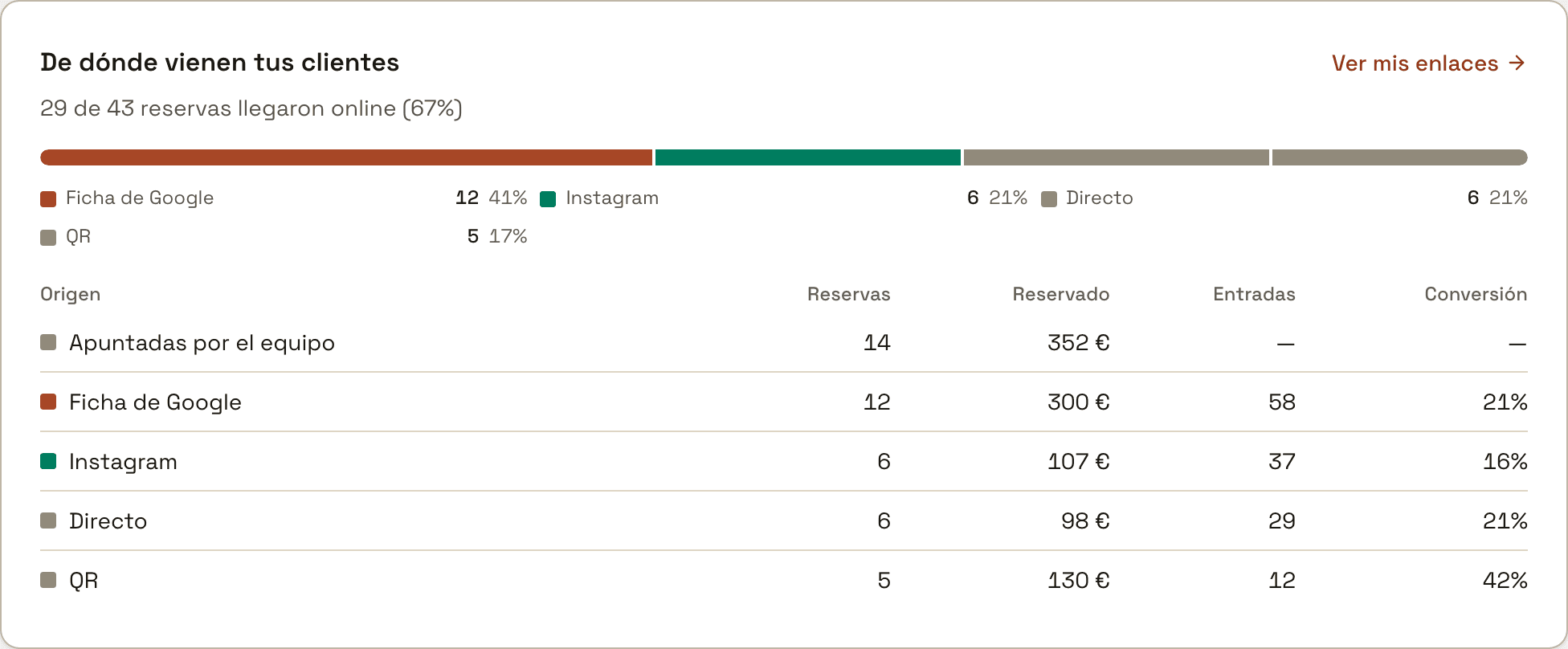
«Rendemento» conta cada reserva no día da cita, non no día en que se fixo. Arriba vén escollido «Esta semana», así que unha reserva que entrou hoxe desde Instagram para a semana que vén aínda non aparece. Escolle «Este mes», ou un período «Personalizado» que chegue ata a data da cita.
Aínda non tes trimly?
trimly é o software de reservas para o teu negocio: cota fixa sen comisións, os teus clientes son teus e cada ligazón diche que che trae reservas.
Crea a miña web