Como partilhar o teu link de reservas e ver que sítio te traz clientes
Já tens o site aberto há uma ou duas semanas e ainda não entrou nenhuma reserva online. Quase sempre é a mesma coisa: o link não está onde os teus clientes olham. Aqui tens que link vai em cada sítio e como ver depois qual te traz reservas.
1. Abre «Ligações e QR»
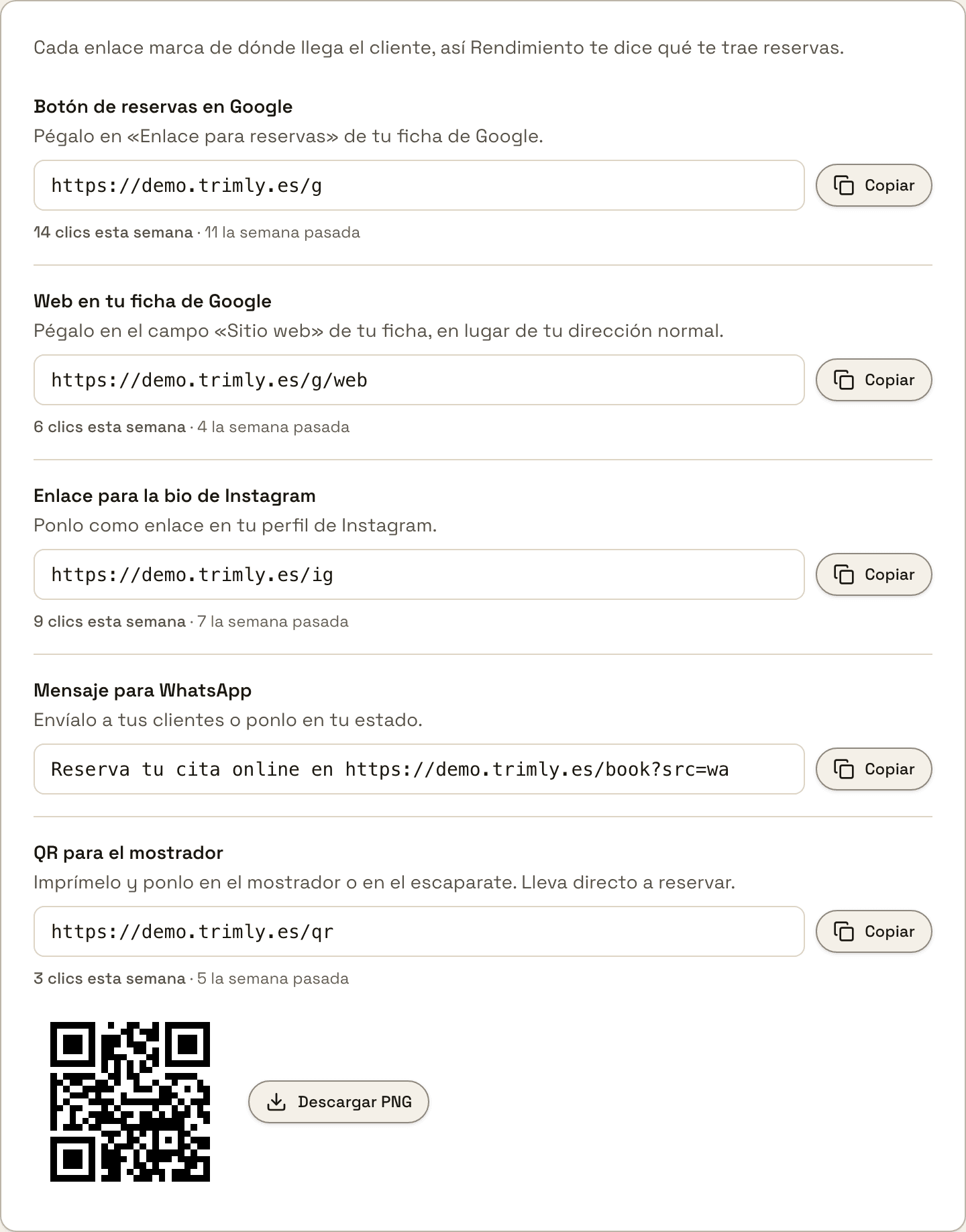
Em «Definições», entra em «Ligações e QR». Há cinco links, um por sítio: o botão de reservas do Google, o site da tua ficha do Google, a bio do Instagram, uma mensagem para o WhatsApp e um QR para o balcão. Todos levam ao teu site, mas cada um deixa uma marca de onde vem o cliente, e com essa marca o «Desempenho» diz-te depois o que te traz reservas. Cada linha tem o seu botão «Copiar». Cola em cada sítio o link da sua linha, não o endereço normal do teu site: esse funciona igual, mas não deixa marca. Esta página é vista pelos proprietários e pelos gerentes.
2. Google: o botão de reservar e o site da tua ficha
Os dois primeiros vão na tua ficha do Google, que é o que vê quem te procura no Google ou no Maps. «Botão de reservas no Google» cola-se no campo «Link para reservas» da ficha e leva diretamente à reserva. «Site na sua ficha do Google» cola-se no campo «Site», em vez do teu endereço normal, e abre o teu site. No «Desempenho» os dois contam como «Ficha do Google». Como chegar a esses dois campos dentro do Google tens passo a passo no seu próprio guia.
Como pôr o botão de reservar da sua ficha do Google com o trimly3. Instagram: o link da tua bio
«Ligação para a bio do Instagram» põe-se como link do teu perfil. Abre o teu site, não a reserva diretamente: quem chega do Instagram vê primeiro os teus serviços e os teus preços, e reserva a partir daí. Melhor como único link do perfil, porque cada toque a mais é alguém que fica pelo caminho. E quando publicares uma história com horas livres, põe o mesmo link no autocolante de link.
Como conseguir mais clientes com o Instagram da tua barbearia4. WhatsApp: uma mensagem já escrita
«Mensagem para o WhatsApp» não é só um link, é a mensagem inteira: «Reserve a sua marcação online em…» com o teu endereço de reservas no fim. «Copiar» copia a mensagem completa. Envia-a aos teus clientes de sempre, cola-a no grupo se tiveres um e põe-na no teu estado. Podes mudar o texto, mas deixa o endereço tal como está: o «?src=wa» do fim é a marca, e sem ele essas reservas podem aparecer como «Direto». Esta linha não tem contador de cliques; as suas reservas aparecem no «Desempenho», como «WhatsApp».
5. O QR para o balcão
Por baixo do último link está o QR, e «Descarregar PNG» descarrega a imagem pronta a imprimir. Põe-no no balcão, no espelho ou na montra: leva diretamente à reserva, por isso o cliente que está a pagar marca logo a próxima visita, e quem passa à porta com o espaço fechado reserva sem te ligar. Se preferires desenhar tu o cartaz, cria o QR com o link dessa linha, o que acaba em «/qr». E se um dia mudares o teu endereço trimly.es, o QR impresso deixa de funcionar: descarrega-o outra vez e volta a imprimi-lo.
6. Um link para cada profissional
Cada profissional tem ainda o seu próprio link em «O meu perfil», no cartão «Link de reservas»: quem o abre reserva diretamente com essa pessoa, sem ver o resto da equipa. Tem «Copiar link», «Partilhar» e «Descarregar QR», e é o que vai no Instagram pessoal de cada um ou junto ao seu posto. Como proprietário também o tens em «Equipa»: abre o menu da linha dessa pessoa e escolhe «Partilhar». Este link não leva marca de sítio, por isso o «Desempenho» regista essas reservas conforme a página de onde chega o cliente, o Instagram por exemplo, e, se não souber, como «Direto».
7. Os cliques dizem-te se o link está posto
Por baixo de cada link há uma linha como «14 cliques esta semana · 11 na semana passada». Conta as vezes que alguém abriu esse link, reserve ou não, por isso é o primeiro número a mexer: diz-te se o link está onde deve estar antes de chegar a primeira reserva. Se o do Google ficar em «Sem cliques esta semana» semana após semana, confirma que está mesmo guardado na tua ficha. Colar o link numa conversa não soma nenhum clique, porque a pré-visualização que o WhatsApp gera não conta, e os teus próprios cliques também não, enquanto tiveres a sessão do trimly aberta nesse navegador: para testar, abre-o num telemóvel onde não tenhas entrado no trimly, ou espera pelos primeiros clientes.
8. Vê o que te traz reservas no «Desempenho»
No «Desempenho», desce até «De onde vêm os seus clientes». Em cima está a frase que importa, como «29 de 43 reservas chegaram online (67%)», e uma barra que reparte as reservas online por origem. Na tabela tens, para cada sítio, «Reservas», «Reservado» (o que somam essas marcações), «Entradas» (as vezes que alguém chegou ao teu site a partir dali) e «Conversão» (reservas a dividir por entradas). No exemplo, a ficha do Google é a que traz mais reservas, e o QR, com só 12 entradas, converte 42%: quem o lê já está à tua frente. «Marcadas pela equipa» são as marcações que a equipa mete à mão. A marca fica 30 dias no telemóvel do cliente: se ele abrir o teu link do Instagram hoje e reservar daqui a duas semanas, conta como Instagram. «Ver os meus links» leva-te de volta a «Ligações e QR».
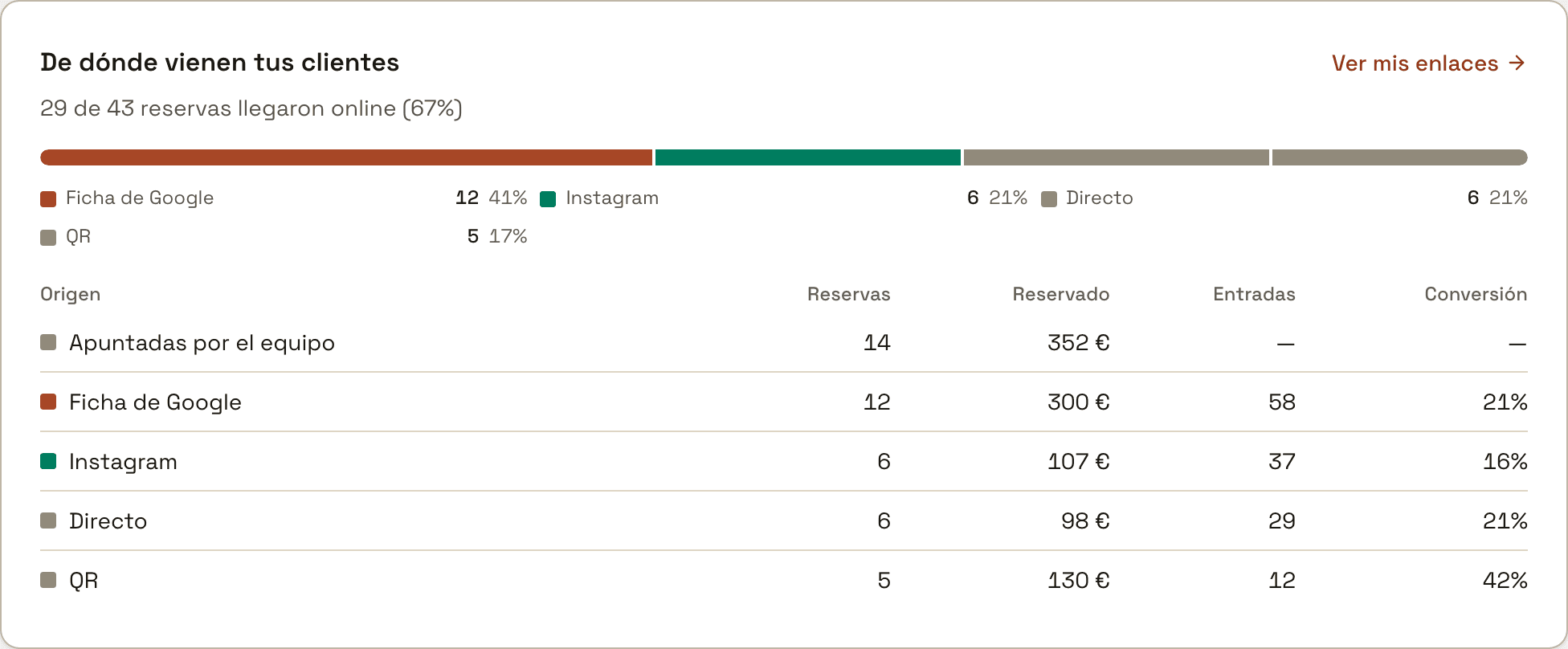
O «Desempenho» conta cada reserva no dia da marcação, não no dia em que foi feita. Em cima vem escolhido «Esta semana», por isso uma reserva que entrou hoje pelo Instagram para a semana que vem ainda não aparece. Escolhe «Este mês», ou um período «Personalizado» que chegue até à data da marcação.
Ainda não tens o trimly?
O trimly é o software de marcações para o teu negócio: mensalidade fixa sem comissões, os teus clientes são teus e cada link diz-te o que te traz reservas.
Cria o meu site