Comment partager votre lien de réservation et voir quel canal vous amène des clients
Votre site est ouvert depuis une semaine ou deux et aucune réservation en ligne n’est encore arrivée. C’est presque toujours la même chose : le lien n’est pas là où vos clients regardent. Voici quel lien mettre à chaque endroit, et comment voir ensuite lequel vous amène des réservations.
1. Ouvrez « Liens et QR »
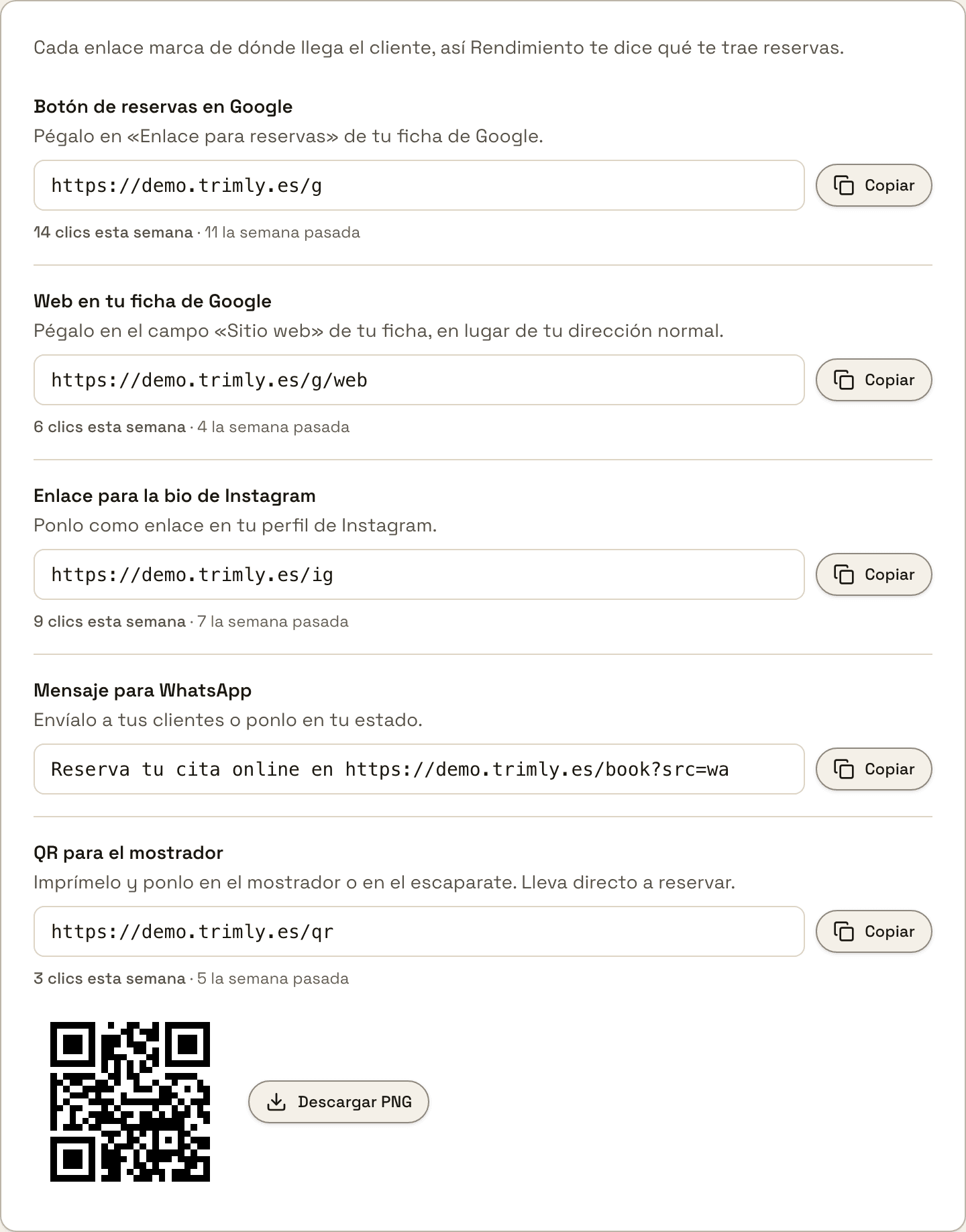
Dans « Paramètres », allez dans « Liens et QR ». Il y a cinq liens, un par endroit : le bouton de réservation sur Google, le site web de votre fiche Google, la bio Instagram, un message pour WhatsApp et un QR pour le comptoir. Ils mènent tous à votre site, mais chacun laisse une marque de la provenance du client, et grâce à cette marque « Performance » vous dit ensuite ce qui vous amène des réservations. Chaque ligne a son bouton « Copier ». Collez à chaque endroit le lien de sa ligne, pas l’adresse habituelle de votre site : celle-ci fonctionne aussi, mais ne laisse aucune marque. Cette page est visible par les propriétaires et les responsables.
2. Google : le bouton de réservation et le site web de votre fiche
Les deux premiers vont sur votre fiche Google, c’est-à-dire ce que voit quiconque vous cherche sur Google ou sur Maps. « Bouton de réservation sur Google » se colle dans le champ « Lien de réservation » de la fiche et mène directement à la réservation. « Site web sur votre fiche Google » se colle dans le champ « Site web », à la place de votre adresse habituelle, et ouvre votre site. Dans « Performance », les deux comptent comme « Fiche Google ». Comment atteindre ces deux champs dans Google est expliqué pas à pas dans un guide dédié.
Comment configurer le bouton de réservation de votre fiche Google avec trimly3. Instagram : le lien de votre bio
« Lien pour la bio Instagram » se met comme lien de votre profil. Il ouvre votre site, pas directement la réservation : la personne qui arrive d’Instagram voit d’abord vos prestations et vos prix, et réserve à partir de là. Idéalement, faites-en le seul lien du profil, car chaque geste en plus, c’est quelqu’un qui abandonne en route. Et quand vous publiez une story avec des créneaux libres, mettez le même lien dans le sticker Lien.
Comment gagner plus de clients avec l’Instagram de votre salon4. WhatsApp : un message déjà rédigé
« Message pour WhatsApp » n’est pas seulement un lien, c’est le message entier : « Réservez votre rendez-vous en ligne sur… » avec votre adresse de réservation à la fin. « Copier » copie le message complet. Envoyez-le à vos clients habituels, collez-le dans votre groupe si vous en avez un et mettez-le en statut. Vous pouvez modifier le texte, mais laissez l’adresse telle quelle : le « ?src=wa » à la fin est la marque, et sans lui ces réservations peuvent apparaître comme « Direct ». Cette ligne n’a pas de compteur de clics ; ses réservations se voient dans « Performance », sous « WhatsApp ».
5. Le QR pour le comptoir
Sous le dernier lien se trouve le QR, et « Télécharger le PNG » vous donne l’image prête à imprimer. Posez-le sur le comptoir, près du miroir ou en vitrine : il mène directement à la réservation, donc le client qui règle prend tout de suite son prochain rendez-vous, et celui qui passe devant quand vous êtes fermé réserve sans vous appeler. Si vous préférez concevoir l’affiche vous-même, générez le QR à partir du lien de cette ligne, celui qui se termine par « /qr ». Et si un jour vous changez votre adresse trimly.es, le QR imprimé cesse de fonctionner : téléchargez-le à nouveau et réimprimez-le.
6. Un lien pour chaque collaborateur
Chaque collaborateur a aussi son propre lien dans « Mon profil », sur la carte « Lien de réservation » : la personne qui l’ouvre réserve directement avec lui, sans voir le reste de l’équipe. On y trouve « Copier le lien », « Partager » et « Télécharger le QR », et c’est celui qui va sur l’Instagram personnel de chacun ou près de son poste. En tant que propriétaire, vous l’avez aussi dans « Équipe » : ouvrez le menu de sa ligne et choisissez « Partager ». Ce lien ne porte pas de marque d’endroit, donc « Performance » classe ces réservations selon la page d’où arrive le client, Instagram par exemple, et en « Direct » quand il ne le sait pas.
7. Les clics vous disent si le lien est en place
Sous chaque lien, une ligne indique par exemple « 14 clics cette semaine · 11 la semaine dernière ». Elle compte les fois où quelqu’un a ouvert ce lien, qu’il réserve ou non : c’est donc le premier chiffre qui bouge, et il vous dit si le lien est au bon endroit avant même la première réservation. Si celui de Google reste sur « Aucun clic cette semaine » semaine après semaine, vérifiez qu’il est bien enregistré sur votre fiche. Coller le lien dans une conversation n’ajoute aucun clic, car l’aperçu que génère WhatsApp ne compte pas, et vos propres clics non plus tant que votre session trimly est ouverte dans ce navigateur : pour le tester, ouvrez-le sur un téléphone sans session trimly, ou attendez vos premiers clients.
8. Voyez ce qui vous amène des réservations dans « Performance »
Dans « Performance », descendez jusqu’à « D'où viennent vos clients ». En haut se trouve la phrase qui compte, par exemple « 29 réservations sur 43 sont arrivées en ligne (67 %) », et une barre qui répartit les réservations en ligne par provenance. Le tableau vous donne, pour chaque endroit, « Réservations », « Réservé » (le montant de ces rendez-vous), « Visiteurs » (les fois où quelqu’un est arrivé sur votre site depuis là) et « Conversion » (réservations divisées par visiteurs). Dans l’exemple, la fiche Google est celle qui amène le plus de réservations, et le QR, avec seulement 12 visiteurs, convertit à 42 % : la personne qui le scanne est déjà devant vous. « Saisies par l'équipe » sont les rendez-vous que l’équipe entre à la main. La marque reste 30 jours sur le téléphone du client : s’il ouvre votre lien Instagram aujourd’hui et réserve dans deux semaines, cela compte comme Instagram. « Voir mes liens » vous ramène à « Liens et QR ».
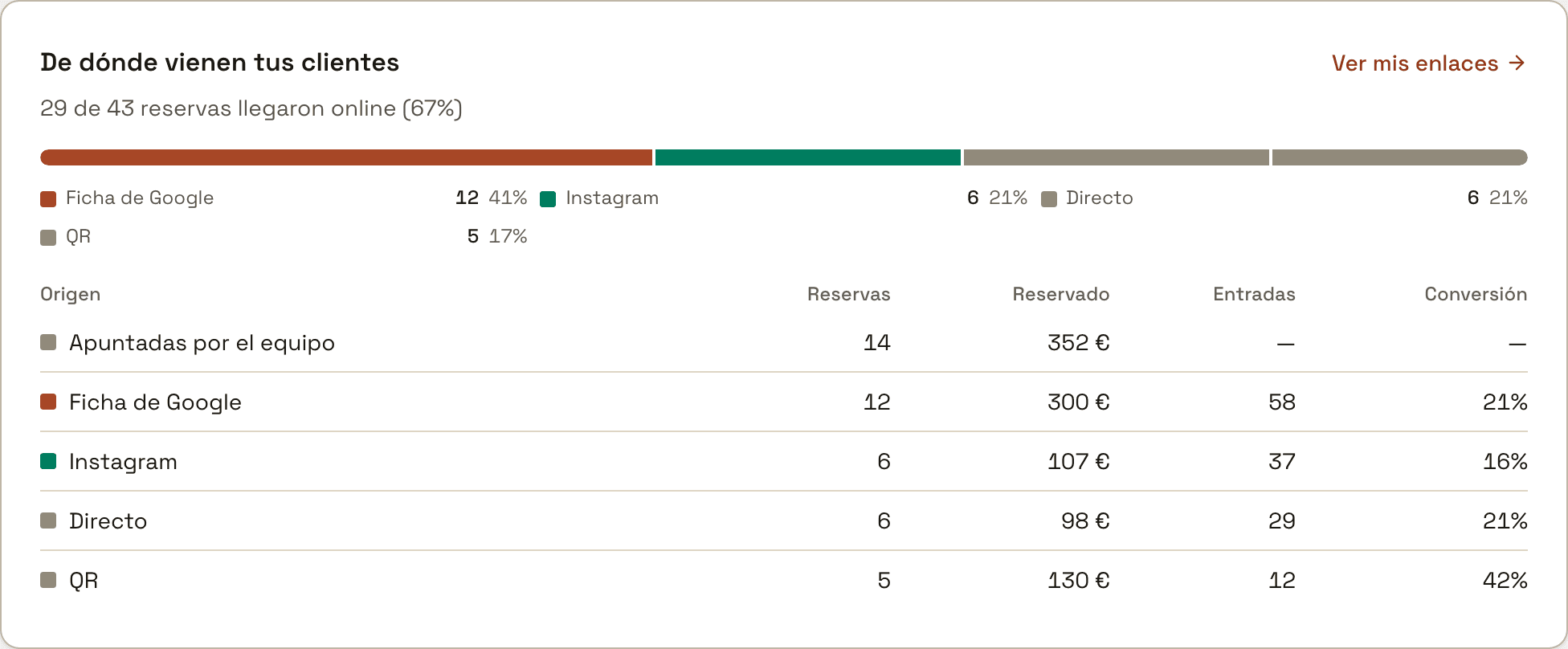
« Performance » compte chaque réservation le jour du rendez-vous, pas le jour où elle a été faite. En haut, « Cette semaine » est sélectionné par défaut, donc une réservation arrivée aujourd’hui depuis Instagram pour la semaine prochaine n’apparaît pas encore. Choisissez « Ce mois », ou « Personnalisé » avec une période qui va jusqu’à la date du rendez-vous.
Vous n’utilisez pas encore trimly ?
trimly est le logiciel de réservation pensé pour les métiers du rendez-vous : un forfait fixe sans commission, vos clients restent les vôtres et chaque lien vous dit ce qui vous amène des réservations.
Créer mon site