Com compartir el teu enllaç de reserves i vore quin lloc et porta clients
Fa una o dos setmanes que tens la web oberta i encara no ha entrat cap reserva en línia. Quasi sempre és el mateix: l'enllaç no està on miren els teus clients. Ací tens quin enllaç va en cada lloc i com vore després quin et porta reserves.
1. Obri «Enllaços i QR»
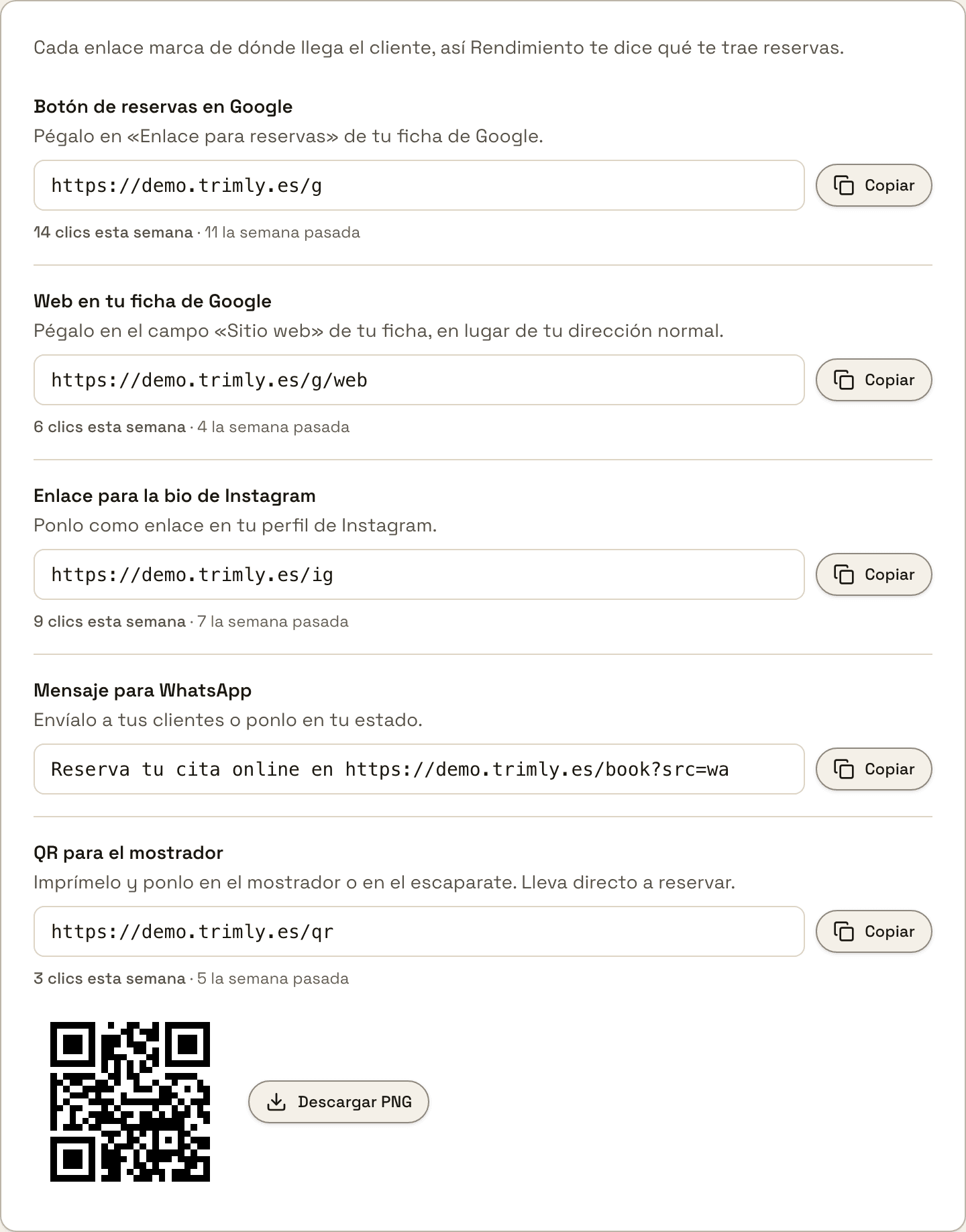
En «Configuració», entra en «Enllaços i QR». Hi ha cinc enllaços, un per lloc: el botó de reserves de Google, la web de la teua fitxa de Google, la bio d'Instagram, un missatge per a WhatsApp i un QR per al taulell. Tots porten a la teua web, però cadascun deixa una marca d'on ve el client, i amb eixa marca «Rendiment» et diu després què et porta reserves. Cada fila té el seu botó «Copiar». Apega en cada lloc l'enllaç de la seua fila, no l'adreça normal de la teua web: eixa funciona igual, però no deixa marca. Esta pàgina la veuen els propietaris i els encarregats.
2. Google: el botó de reservar i la web de la teua fitxa
Els dos primers van en la teua fitxa de Google, que és el que veu qui et busca en Google o en Maps. «Botó de reserves en Google» s'apega en el camp «Enllaç per a reserves» de la fitxa i porta directament a reservar. «Web en la teua fitxa de Google» s'apega en el camp «Lloc web», en lloc de la teua adreça normal, i obri la teua web. En «Rendiment» tots dos compten com a «Fitxa de Google». Com arribar a eixos dos camps dins de Google ho tens pas a pas en la seua pròpia guia.
Com posar el botó de reservar de la teua fitxa de Google amb trimly3. Instagram: l'enllaç de la teua bio
«Enllaç per a la bio d'Instagram» es posa com a enllaç del teu perfil. Obri la teua web, no la reserva directament: qui arriba des d'Instagram veu primer els teus servicis i els teus preus, i reserva des d'allí. Millor com a únic enllaç del perfil, perquè cada toc de més és algú que es queda pel camí. I quan pugues una història amb hores lliures, posa el mateix enllaç en l'adhesiu d'enllaç.
Com aconseguir més clients amb l'Instagram de la teua barberia4. WhatsApp: un missatge ja escrit
«Missatge per a WhatsApp» no és només un enllaç, és el missatge sencer: «Reserva la teua cita en línia en…» amb la teua adreça de reserves al final. «Copiar» s'emporta el missatge complet. Envia'l als teus clients de sempre, apega'l en el grup si en tens un i posa'l en l'estat. Pots canviar el text, però deixa l'adreça tal com està: el «?src=wa» del final és la marca, i sense ell eixes reserves et poden eixir com a «Directe». Esta fila no té comptador de clics; les seues reserves les veus en «Rendiment», com a «WhatsApp».
5. El QR per al taulell
Davall de l'últim enllaç està el QR, i «Descarregar PNG» et baixa la imatge preparada per a imprimir. Posa'l en el taulell, en l'espill o en l'aparador: porta directament a reservar, així que el client que està pagant agarra ja la seua pròxima cita, i qui passa per davant amb el local tancat reserva sense telefonar-te. Si preferixes dissenyar tu el cartell, fes el QR amb l'enllaç d'eixa fila, el que acaba en «/qr». I si algun dia canvies la teua adreça de trimly.es, el QR imprés deixa de funcionar: descarrega'l de nou i torna a imprimir-lo.
6. Un enllaç per a cada professional
Cada professional té, a més, el seu propi enllaç en «El meu perfil», en la targeta «Enllaç de reserves»: qui l'obri reserva directament amb eixa persona, sense veure la resta de l'equip. Té «Copiar enllaç», «Compartir» i «Descarregar QR», i és el que va en l'Instagram personal de cadascú o al costat del seu lloc. Com a propietari també el tens en «Equip»: obri el menú de la seua fila i tria «Compartir». Este enllaç no porta marca de lloc, així que «Rendiment» apunta eixes reserves segons la pàgina des d'on arriba el client, Instagram per exemple, i si no ho sap, com a «Directe».
7. Els clics et diuen si l'enllaç està posat
Davall de cada enllaç hi ha una línia com «14 clics esta setmana · 11 la setmana passada». Compta les vegades que algú ha obert eixe enllaç, tant si reserva com si no, així que és el primer que es mou: et diu si l'enllaç està on ha d'estar abans que arribe la primera reserva. Si el de Google es queda en «Sense clics esta setmana» setmana rere setmana, comprova que de veres està guardat en la teua fitxa. Apegar l'enllaç en un xat no suma cap clic, perquè la previsualització que genera WhatsApp no compta, i els teus propis clics tampoc mentre tingues la sessió de trimly oberta en este navegador: per a provar-lo, obri'l en un mòbil on no hages entrat en trimly, o espera els primers clients.
8. Mira què et porta reserves en «Rendiment»
En «Rendiment», baixa fins a «D'on venen els teus clients». Dalt està la frase que importa, com ara «29 de 43 reserves van arribar en línia (67%)», i una barra que repartix les reserves en línia per origen. En la taula tens, per a cada lloc, «Reserves», «Reservat» (el que sumen eixes cites), «Entrades» (les vegades que algú ha arribat a la teua web des d'allí) i «Conversió» (reserves entre entrades). En l'exemple, la fitxa de Google és la que porta més reserves, i el QR, amb només 12 entrades, convertix el 42%: qui l'escaneja ja et té davant. «Apuntades per l'equip» són les cites que l'equip posa a mà. La marca es queda 30 dies en el mòbil del client: si obri el teu enllaç d'Instagram hui i reserva d'ací a dos setmanes, compta com a Instagram. «Vore els meus enllaços» et torna a «Enllaços i QR».
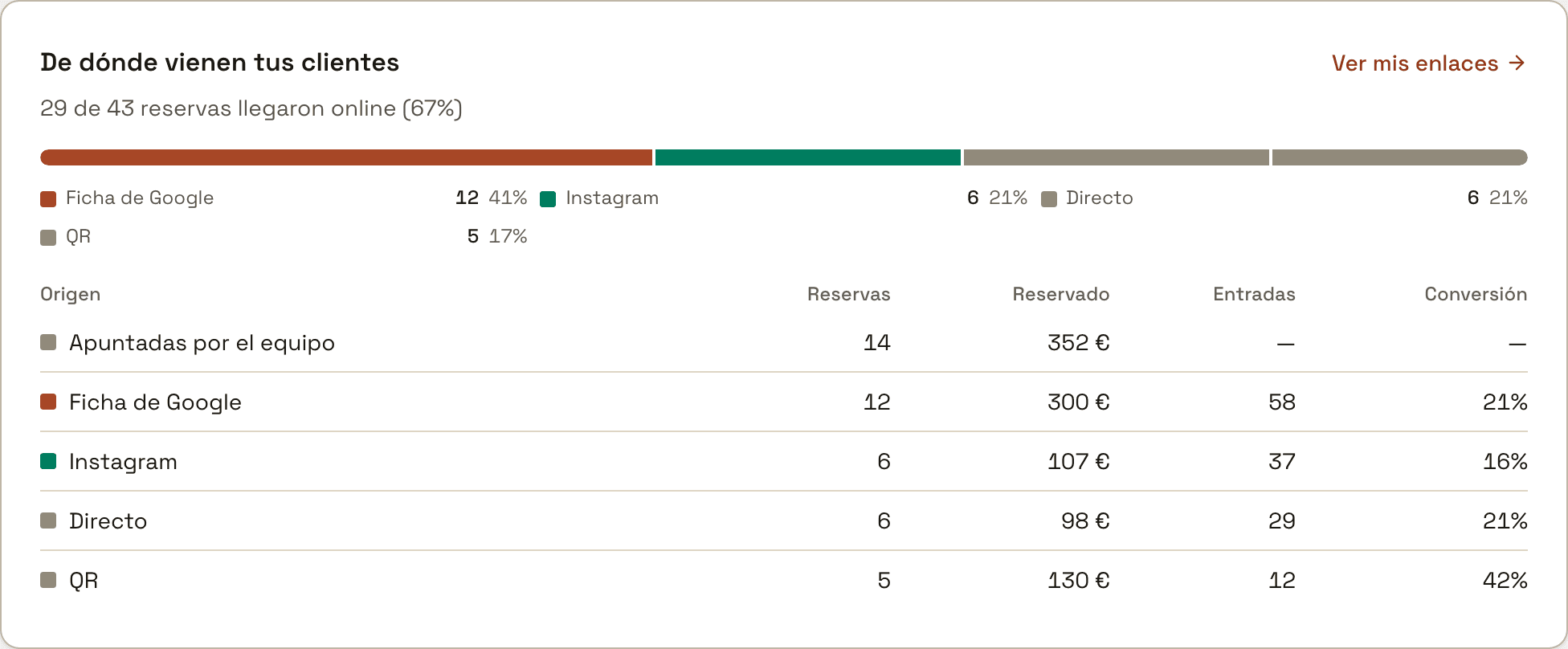
«Rendiment» compta cada reserva el dia de la cita, no el dia que es va fer. Dalt ve triat «Esta setmana», així que una reserva que ha entrat hui des d'Instagram per a la setmana que ve encara no hi ix. Tria «Este mes», o un període «Personalitzat» que arribe fins a la data de la cita.
Encara no tens trimly?
trimly és el programari de reserves per al teu negoci: quota fixa sense comissions, els teus clients són teus i cada enllaç et diu què et porta reserves.
Crea la meua web