Cómo compartir tu enlace de reservas y ver qué sitio te trae clientes
Llevas una o dos semanas con la web abierta y todavía no ha entrado ninguna reserva online. Casi siempre es lo mismo: el enlace no está donde tus clientes miran. Aquí tienes qué enlace va en cada sitio y cómo ver después cuál te trae reservas.
1. Abre «Enlaces y QR»
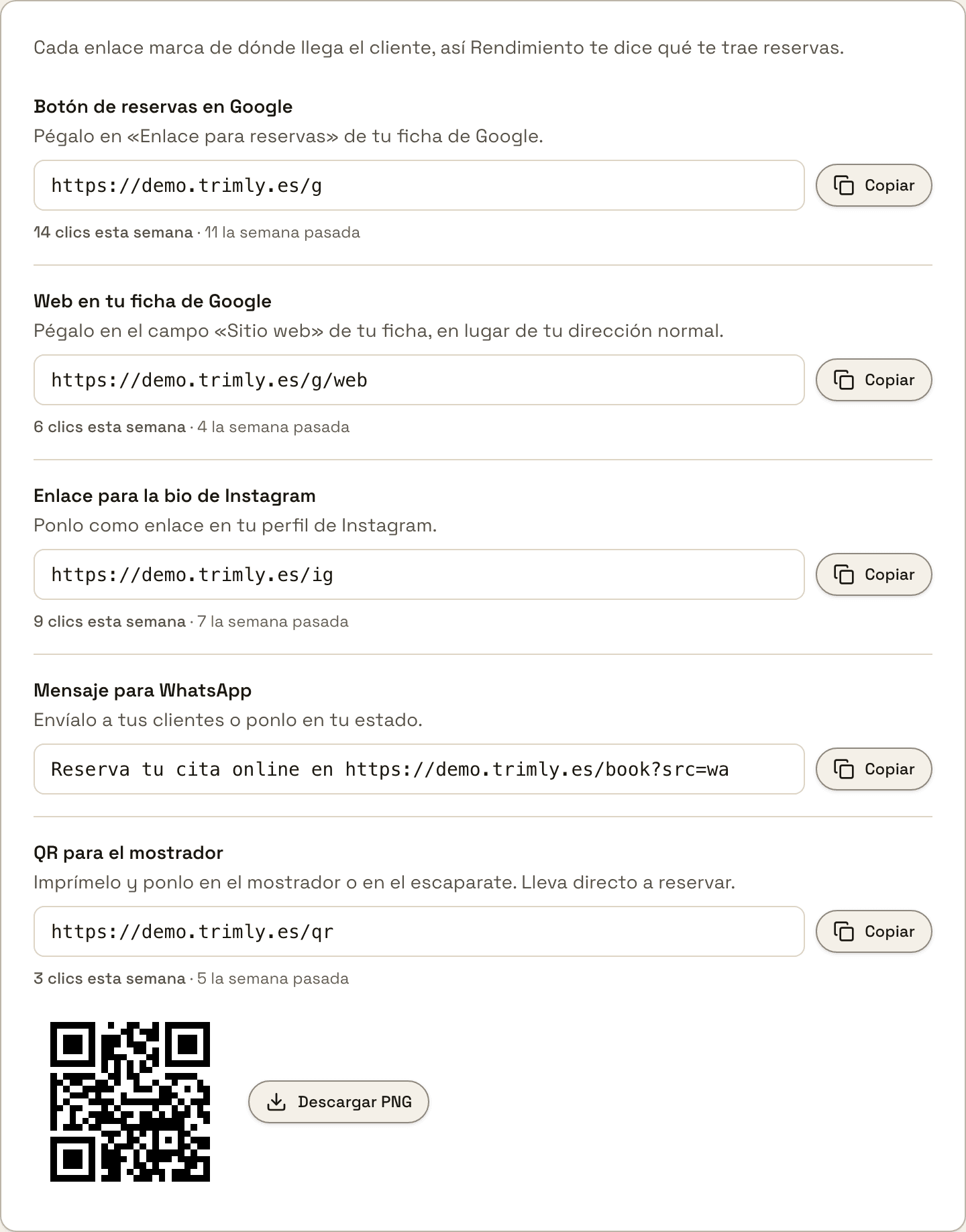
En «Configuración» entra en «Enlaces y QR». Hay cinco enlaces, uno por sitio: el botón de reservas de Google, la web de tu ficha de Google, la bio de Instagram, un mensaje para WhatsApp y un QR para el mostrador. Todos llevan a tu web, pero cada uno deja una marca de dónde viene el cliente, y con esa marca «Rendimiento» te dice luego qué te trae reservas. Cada fila tiene su botón «Copiar». Pega en cada sitio el enlace de su fila, no la dirección normal de tu web: esa funciona igual, pero no deja marca. Esta página la ven el propietario y los encargados.
2. Google: el botón de reservar y la web de tu ficha
Los dos primeros van en tu ficha de Google, que es lo que ve quien te busca en Google o en Maps. «Botón de reservas en Google» se pega en el campo «Enlace para reservas» de la ficha y lleva directo a reservar. «Web en tu ficha de Google» se pega en el campo «Sitio web», en lugar de tu dirección normal, y abre tu web. En «Rendimiento» los dos cuentan como «Ficha de Google». Cómo llegar a esos dos campos dentro de Google lo tienes paso a paso en su propia guía.
Cómo poner el botón de reservar de tu ficha de Google con trimly3. Instagram: el enlace de tu bio
«Enlace para la bio de Instagram» se pone como enlace de tu perfil. Abre tu web, no la reserva directamente: quien llega desde Instagram ve primero tus servicios y tus precios, y reserva desde ahí. Mejor como único enlace del perfil, porque cada toque de más es alguien que se queda por el camino. Y cuando subas una historia con huecos libres, pon el mismo enlace en el sticker de enlace.
Cómo conseguir más clientes con el Instagram de tu barbería4. WhatsApp: un mensaje ya escrito
«Mensaje para WhatsApp» no es solo un enlace, es el mensaje entero: «Reserva tu cita online en…» con tu dirección de reservas al final. «Copiar» se lleva el mensaje completo. Envíalo a tus clientes de siempre, pégalo en el grupo si tienes uno y ponlo en tu estado. Puedes cambiar el texto, pero deja la dirección tal cual: el «?src=wa» del final es la marca, y sin él esas reservas pueden salirte como «Directo». Esta fila no tiene contador de clics; sus reservas las ves en «Rendimiento», como «WhatsApp».
5. El QR para el mostrador
Debajo del último enlace está el QR, y «Descargar PNG» te baja la imagen lista para imprimir. Ponlo en el mostrador, en el espejo o en el escaparate: lleva directo a reservar, así que el cliente que está pagando coge ya su próxima cita, y quien pasa por delante con el local cerrado reserva sin llamarte. Si prefieres diseñar tú el cartel, crea el QR con el enlace de esa fila, el que acaba en «/qr». Y si algún día cambias tu dirección de trimly.es, el QR impreso deja de funcionar: descárgalo otra vez e imprímelo de nuevo.
6. Un enlace para cada profesional
Cada profesional tiene además su propio enlace en «Mi perfil», en la tarjeta «Enlace de reservas»: quien lo abre reserva directamente con esa persona, sin ver al resto del equipo. Tiene «Copiar enlace», «Compartir» y «Descargar QR», y es el que va en el Instagram personal de cada uno o junto a su puesto. Como propietario lo tienes también en «Equipo»: abre el menú de su fila y elige «Compartir». Este enlace no lleva marca de sitio, así que «Rendimiento» apunta esas reservas según la página desde la que llega el cliente, Instagram por ejemplo, y si no lo sabe, como «Directo».
7. Los clics te dicen si el enlace está puesto
Debajo de cada enlace hay una línea como «14 clics esta semana · 11 la semana pasada». Cuenta las veces que alguien ha abierto ese enlace, reserve o no, así que es lo primero que se mueve: te dice si el enlace está donde tiene que estar antes de que llegue la primera reserva. Si el de Google se queda en «Sin clics esta semana» semana tras semana, comprueba que de verdad está guardado en tu ficha. Pegar el enlace en un chat no suma un clic, porque la vista previa que genera WhatsApp no cuenta, y tus propios clics tampoco mientras tengas la sesión de trimly abierta en ese navegador: si quieres probarlo, hazlo desde un móvil en el que no hayas entrado en trimly, o espera a los primeros clientes.
8. Mira qué te trae reservas en «Rendimiento»
En «Rendimiento», baja hasta «De dónde vienen tus clientes». Arriba está la frase que importa, como «29 de 43 reservas llegaron online (67%)», y una barra que reparte las reservas online por origen. En la tabla tienes, por cada sitio, «Reservas», «Reservado» (lo que suman esas citas), «Entradas» (las veces que alguien llegó a tu web desde ahí) y «Conversión» (reservas entre entradas). En el ejemplo, la ficha de Google es la que más reservas trae, y el QR, con solo 12 entradas, convierte el 42%: quien lo escanea ya te tiene delante. «Apuntadas por el equipo» son las citas que mete el equipo a mano. La marca se queda 30 días en el móvil del cliente: si abre tu enlace de Instagram hoy y reserva dentro de dos semanas, cuenta como Instagram. «Ver mis enlaces» te devuelve a «Enlaces y QR».
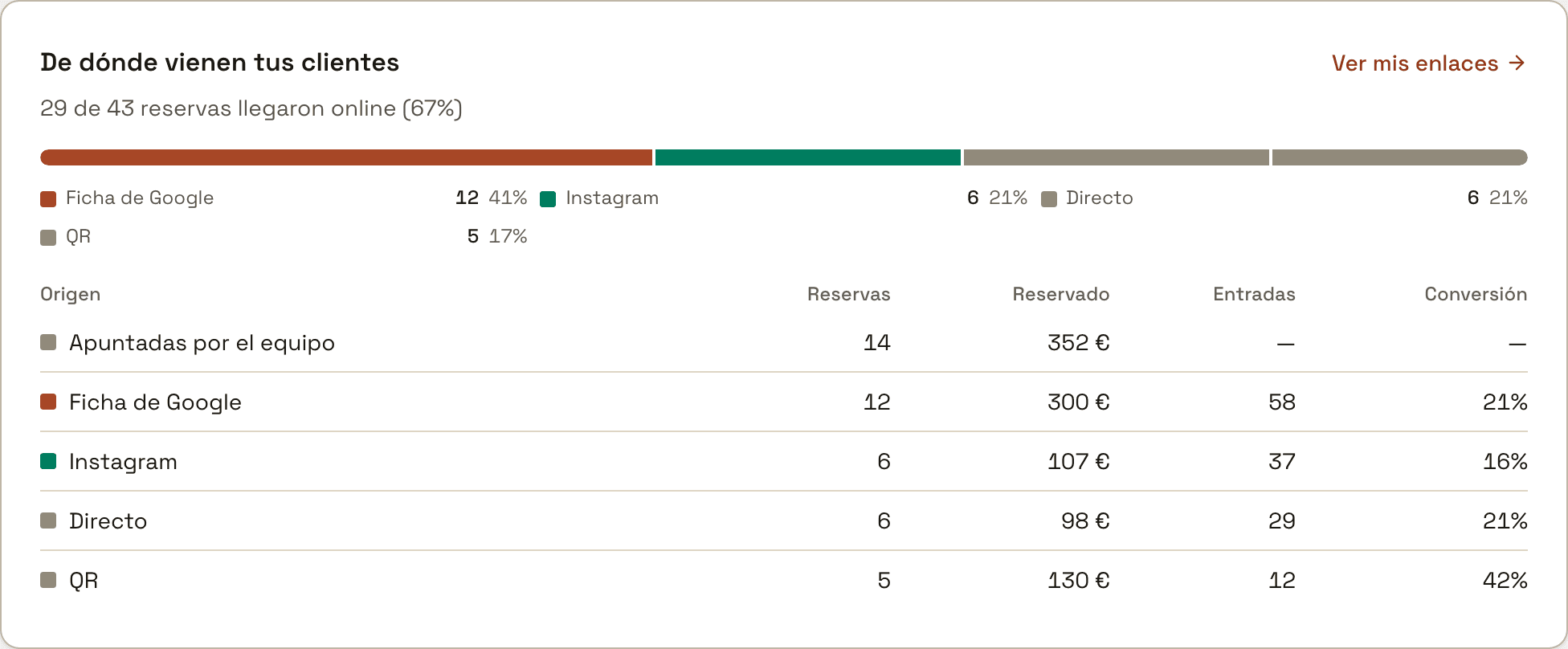
«Rendimiento» cuenta cada reserva en el día de la cita, no en el día en que se hizo. Arriba viene elegido «Esta semana», así que una reserva que entró hoy desde Instagram para la semana que viene todavía no aparece. Elige «Este mes», o un periodo «Personalizado» que llegue hasta la fecha de la cita.
¿Aún no tienes trimly?
trimly es el software de reservas para tu negocio: cuota fija sin comisiones, tus clientes son tuyos y cada enlace te dice qué te trae reservas.
Crea mi web