Cómo poner el botón de reservar de tu ficha de Google con trimly
Si tu ficha de Google manda a la gente a Booksy, Fresha o Treatwell, a una web donde no se puede reservar o a ningún sitio, quien te encuentra en el mapa acaba reservando en otra parte o no reserva. Se arregla con dos enlaces que copias de trimly y pegas en tu ficha. Se ponen una vez, y después trimly te dice si funcionan y cuántos clientes te traen.
1. Qué tiene que quedar en tu ficha
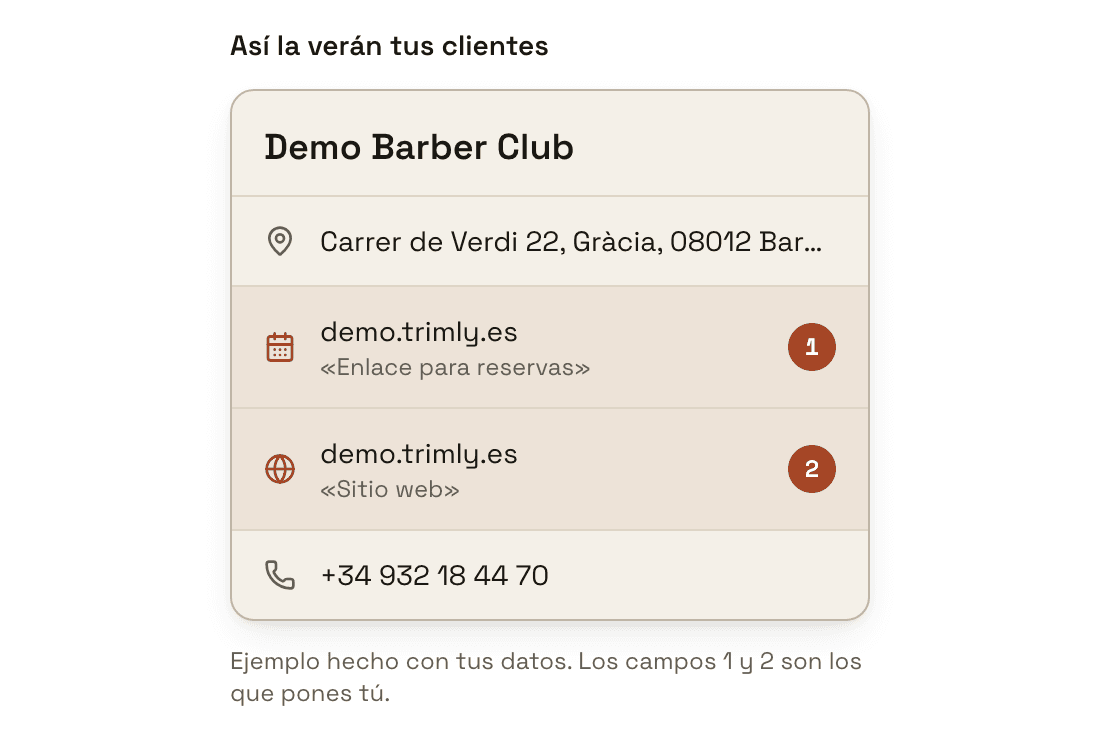
Tu ficha de Google tiene dos sitios que llevan fuera de Google: el botón de reservar y la web. Los dos tienen que acabar en trimly. En trimly entra en «Configuración» → «Ficha de Google» y baja hasta la tarjeta «Cómo debe quedar tu ficha». Ahí verás «Así la verán tus clientes»: tu ficha terminada, hecha con tus propios datos, con dos campos marcados. El 1 es «Enlace para reservas», el botón con el que el cliente reserva; el 2 es «Sitio web», el que abre tu página. El resto de la ficha se queda como está.
2. Antes de empezar: la ficha tiene que ser tuya
Estos dos campos solo los puede cambiar el propietario verificado de la ficha de Google. Si la abrió otra persona, como un socio, la agencia que te hizo la web o el anterior dueño del local, pídeselo a quien la gestione. Si todavía no tienes ficha, créala y verifícala antes de seguir. Después mira la parte de arriba de «Ficha de Google»: si pone «Tu ficha de Google», ya está enlazada en trimly; si pone «Busca tu negocio en Google», enlázala primero. Para pegar los enlaces no hace falta, pero sin ficha enlazada no podemos comprobar el paso de la web.
Cómo enlazar tu ficha de Google en trimly3. Copia tus dos enlaces
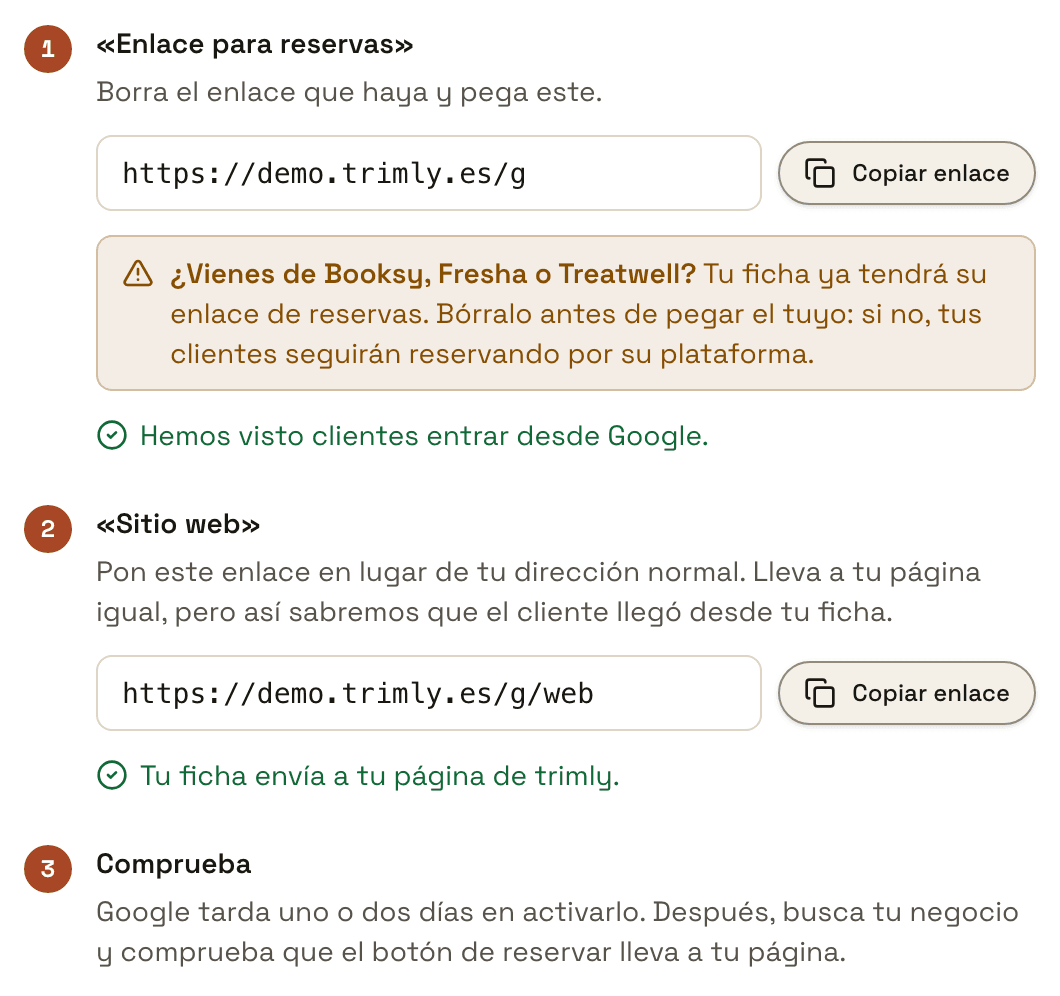
Cada paso de «Cómo debe quedar tu ficha» trae su enlace y un botón «Copiar enlace». El del paso 1 termina en /g y abre directamente tu página de reservas; el del paso 2 termina en /g/web y abre la portada de tu web. En la imagen son los de la barbería de ejemplo, https://demo.trimly.es/g y https://demo.trimly.es/g/web; los tuyos llevan el nombre de tu negocio, o tu dominio si tienes uno propio. Son cortos a propósito, por si tienes que escribirlos a mano. Llevan a las mismas páginas de siempre, pero nos dicen que el cliente llegó desde tu ficha de Google. Los tienes también en «Configuración» → «Enlaces y QR», como «Botón de reservas en Google» y «Web en tu ficha de Google».
4. Pega el enlace de reservas en tu ficha
Busca tu negocio en Google con la cuenta con la que gestionas la ficha. Los enlaces de reserva tienen su propio apartado, «Reserva»: en la Búsqueda lo ves directamente en tu perfil, y en Google Maps está dentro de «Editar perfil». Pulsa «Añadir enlace» (o «Añadir otro enlace», si ya hay alguno), pega tu enlace /g y pulsa «Guardar». Los botones cambian un poco entre el ordenador, el móvil y la app de Google Maps; si no los encuentras, Google lo explica paso a paso en su ayuda.
Cómo añadir enlaces de reserva, en la ayuda de Google5. Quita el enlace de Booksy, Fresha o Treatwell
Si vienes de una de esas plataformas, tu ficha ya tendrá su enlace de reservas, y puede estar ahí de dos maneras. Si alguien lo pegó a mano, se borra como cualquier otro enlace del apartado «Reserva». Si lo puso la propia plataforma, que trabaja con Google, en ese mismo apartado aparece «Quitar proveedor»: según Google, la plataforma tiene 5 días para retirarlo desde que se lo pides. Mientras tanto, si en tu ficha conviven varios enlaces, Google te deja marcar el tuyo como preferido con «Definir enlace preferido», para que salga arriba del todo.
Si su enlace se queda, tu ficha sigue mandando clientes a su plataforma aunque el tuyo esté bien pegado. Desde fuera parece que trimly no recibe reservas de Google, cuando en realidad se las está llevando otro. Por eso el paso 1 te pide que borres el enlace que haya antes de pegar el tuyo.
6. Cambia la web de tu ficha por tu enlace /g/web
En «Editar perfil», en el campo «Sitio web», cambia lo que haya (tu dirección de siempre, tu Instagram o el enlace de una plataforma) por tu enlace /g/web y guarda. Abre la misma página que tu dirección normal, pero con la normal no podríamos distinguir a quien pulsa en tu ficha de quien te encuentra entre los resultados de búsqueda, y todo acabaría en «Búsqueda de Google». Debajo del paso 2 te decimos qué tiene ahora tu ficha: «Tu ficha envía a tu página de trimly.» si está bien, «Ahora envía a tu dirección normal y no sabemos quién llega desde tu ficha. Cámbiala por este enlace.» si tiene tu dirección normal de trimly sin /g/web, algo como «Ahora envía a booksy.com. Cámbialo por este enlace.» si apunta a otro sitio, o «Tu ficha no tiene ninguna web.». Eso lo leemos nosotros en Google: mientras tu ficha no está bien la miramos cada día, y cuando ya lo está, una vez por semana. Así que, en cuanto Google publique tu cambio, el aviso se actualiza al día siguiente.
7. Comprueba que el botón lleva a tu página
Google tarda uno o dos días en activar los cambios. Después busca tu negocio en Google, o pulsa «Abrir mi ficha en Google Maps» en el paso 3 si tu ficha está enlazada, y toca el botón de reservar: tiene que abrirse tu página de reservas de trimly. Google no nos enseña el enlace de reservas de tu ficha, así que la única prueba de que está puesto es que alguien entre por él. Cuando pasa, debajo del paso 1 «Aún no hemos visto a nadie entrar desde Google.» cambia a «Hemos visto clientes entrar desde Google.». Tus propias visitas no cuentan mientras tengas la sesión de trimly abierta en ese navegador, así que tu prueba no lo pone en verde: lo pone el primer cliente que entre.
8. Mira cuántos clientes te llegan desde Google
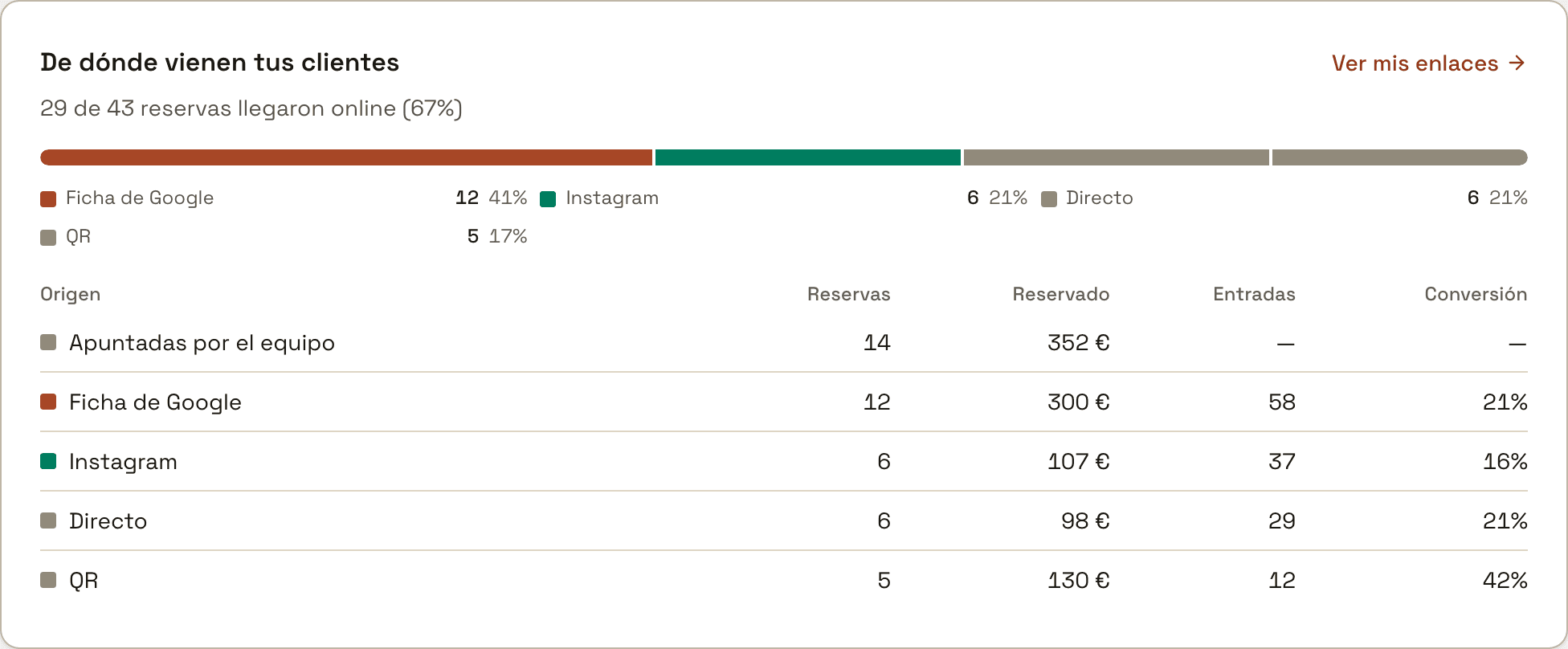
En «Configuración» → «Enlaces y QR» tienes los clics de esta semana y de la anterior en «Botón de reservas en Google» y en «Web en tu ficha de Google». En «Rendimiento», la tarjeta «De dónde vienen tus clientes» tiene una fila «Ficha de Google» con las «Reservas» que llegaron por ahí, lo «Reservado», las «Entradas» y la «Conversión»: en el ejemplo, 58 entradas que acabaron en 12 reservas, un 21 %. Si tu ficha sigue mandando a otra web o no tiene ninguna, junto a «Ficha de Google» aparece «Arreglar la ficha», que te devuelve a esta página; si tiene tu dirección normal, aparece junto a «Búsqueda de Google», que es donde acaban esas visitas. En «Enlaces y QR» también están el «Enlace para la bio de Instagram» y el «QR para el mostrador», que miden lo mismo para cada sitio.
 Cómo compartir tu enlace de reservas y ver qué sitio te trae clientes
¿Aún no tienes trimly?
trimly es el software de reservas para tu negocio: cuota fija sin comisiones, tus clientes son tuyos y el botón de reservar de tu ficha de Google lleva a tu propia agenda.
Crea mi web