Як налаштувати кнопку запису у вашому профілі Google через trimly
Якщо ваш профіль Google веде людей на Booksy, Fresha чи Treatwell, на сайт, де не можна записатися, або нікуди, то ті, хто знаходить вас на карті, записуються деінде або не записуються зовсім. Це виправляють два посилання, які ви копіюєте в trimly і вставляєте у свій профіль. Ви додаєте їх один раз, а далі trimly показує, чи вони працюють і скільки клієнтів приводять.
1. Що має бути у вашому профілі
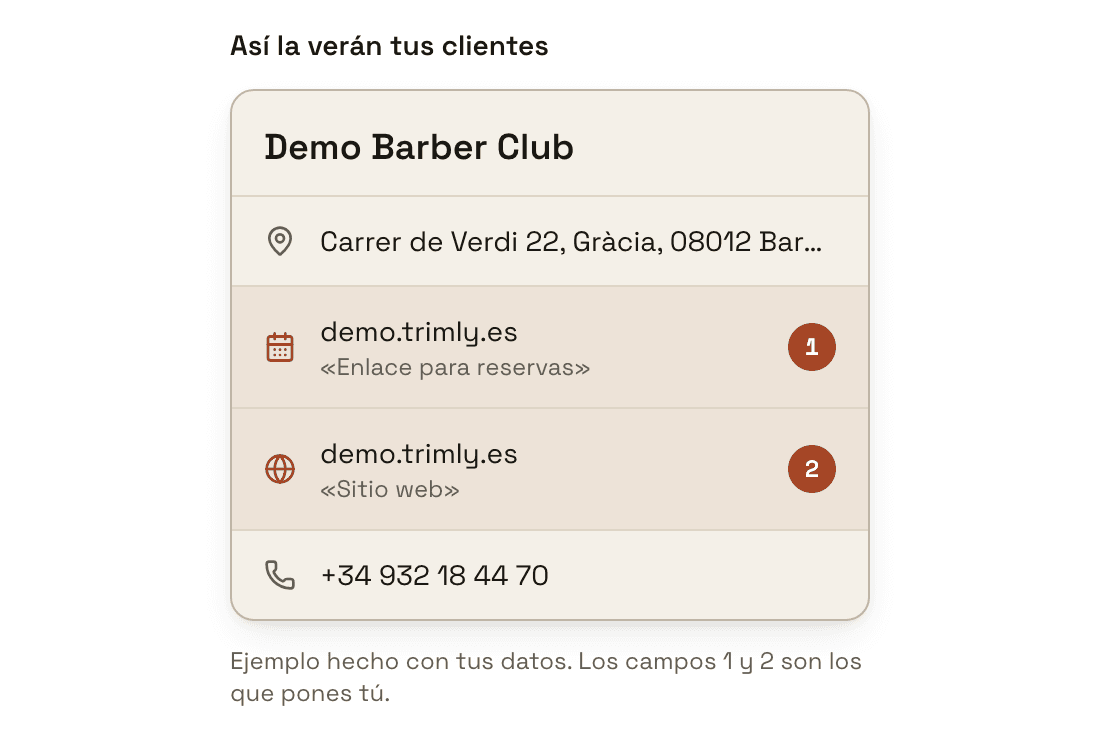
У вашому профілі Google є два місця, які ведуть за межі Google: кнопка запису і сайт. Обидва мають вести в trimly. У trimly відкрийте «Налаштування» → «Профіль Google» і прокрутіть до картки «Яким має бути ваш профіль». Там ви побачите «Так його побачать ваші клієнти»: ваш готовий профіль, складений із ваших власних даних, із двома позначеними полями. 1 — це «Посилання для бронювання», кнопка, якою клієнт записується; 2 — «Сайт», поле, що відкриває вашу сторінку. Решта профілю залишається як є.
2. Перш ніж почати: профіль має бути вашим
Змінити ці два поля може лише підтверджений власник профілю Google. Якщо його створив хтось інший, наприклад партнер, агенція, що робила вам сайт, чи попередній власник приміщення, попросіть того, хто ним керує. Якщо профілю ще немає, створіть і підтвердьте його, перш ніж продовжувати. Потім подивіться на верх сторінки «Профіль Google»: якщо там «Ваш профіль Google», його вже під’єднано в trimly; якщо «Знайдіть свій заклад у Google», спершу під’єднайте його. Щоб вставити посилання, це не обов’язково, але без під’єднаного профілю ми не можемо перевірити крок із сайтом.
Як під’єднати свій профіль Google у trimly3. Скопіюйте два посилання
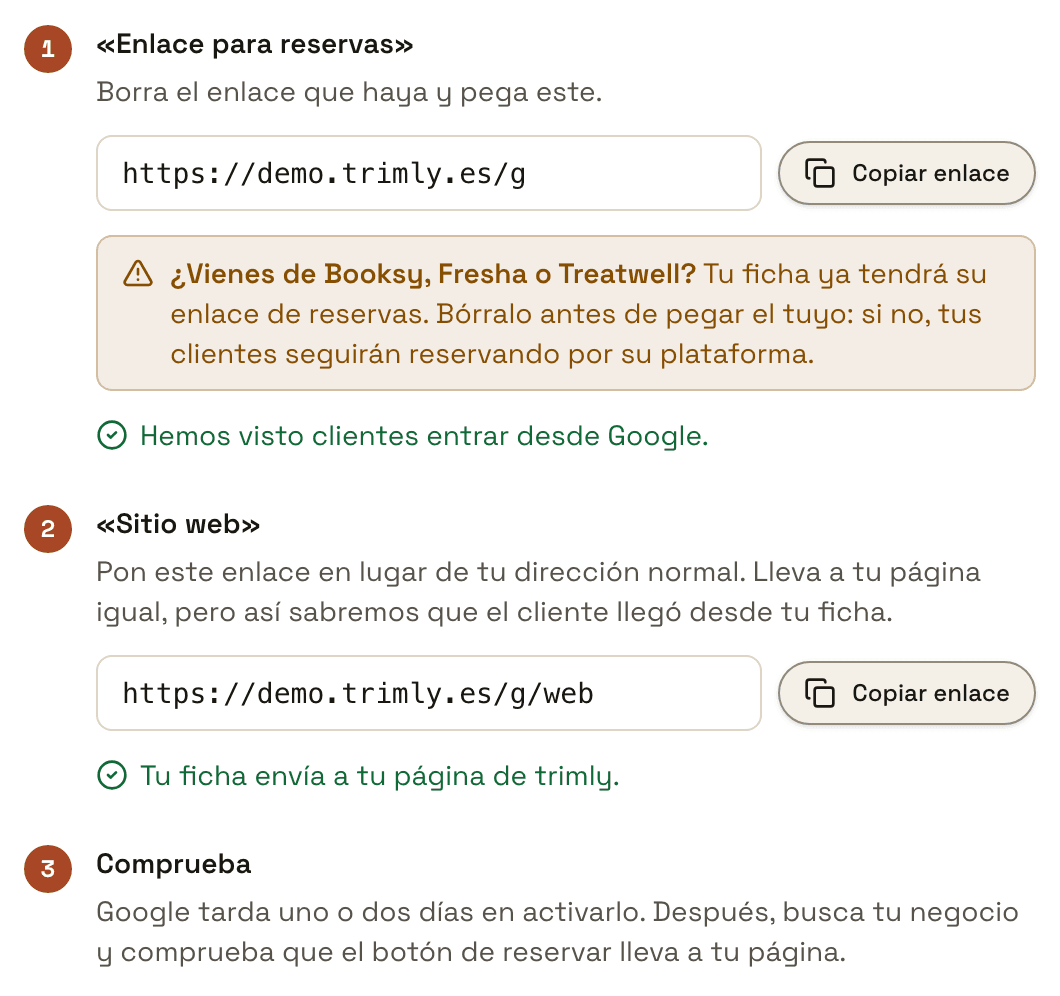
Кожен крок у картці «Яким має бути ваш профіль» має своє посилання і кнопку «Копіювати посилання». Посилання кроку 1 закінчується на /g і одразу відкриває вашу сторінку запису; посилання кроку 2 закінчується на /g/web і відкриває головну сторінку вашого сайту. На зображенні це посилання салону-прикладу, https://demo.trimly.es/g і https://demo.trimly.es/g/web; у ваших буде назва вашого закладу або ваш власний домен, якщо він є. Вони навмисно короткі, щоб їх можна було набрати вручну. Вони ведуть на ті самі сторінки, що й завжди, але повідомляють нам, що клієнт прийшов із вашого профілю Google. Також вони є в «Налаштування» → «Посилання та QR» під назвами «Кнопка запису в Google» і «Сайт у профілі Google».
4. Вставте посилання для запису у свій профіль
Знайдіть свій заклад у Google, увійшовши в обліковий запис, через який ви керуєте профілем. Для посилань на бронювання є окремий розділ, «Бронювання»: у Пошуку ви бачите його просто у своєму профілі, а на Картах Google він усередині «Редагувати профіль». Натисніть «Додати посилання» (або «Додати інше посилання», якщо якесь уже є), вставте своє посилання /g і натисніть «Зберегти». Кнопки трохи відрізняються на комп’ютері, у телефоні та в застосунку Google Карти; якщо не знаходите їх, Google крок за кроком пояснює це у своїй довідці.
Як додати посилання для бронювання — довідка Google5. Приберіть посилання Booksy, Fresha чи Treatwell
Якщо ви переходите з однієї з цих платформ, у вашому профілі вже буде їхнє посилання на бронювання, і воно може бути там двома способами. Якщо його хтось вставив вручну, воно видаляється, як будь-яке інше посилання в розділі «Бронювання». Якщо його додала сама платформа, яка співпрацює з Google, у тому ж розділі є «Вилучити постачальника»: за словами Google, платформа має 5 днів, щоб прибрати його після вашого запиту. Тим часом, якщо у вашому профілі кілька посилань, Google дозволяє позначити ваше як пріоритетне через «Вибрати пріоритетне посилання», щоб воно показувалося вгорі.
Якщо їхнє посилання залишиться, ваш профіль і далі відправлятиме клієнтів на їхню платформу, навіть коли ваше вставлене правильно. Збоку здається, що trimly не отримує записів із Google, хоча насправді їх забирає хтось інший. Тому крок 1 просить видалити наявне посилання, перш ніж вставити своє.
6. Замініть сайт у профілі на своє посилання /g/web
У «Редагувати профіль», у полі «Сайт», замініть те, що там є (вашу звичайну адресу, ваш Instagram чи посилання платформи), на своє посилання /g/web і збережіть. Воно відкриває ту саму сторінку, що й звичайна адреса, але зі звичайною ми не змогли б відрізнити того, хто натиснув на ваш профіль, від того, хто знайшов вас серед результатів пошуку, і все потрапило б у «Пошук Google». Під кроком 2 ми показуємо, що зараз у вашому профілі: «Ваш профіль веде на вашу сторінку trimly.», якщо все гаразд, «Зараз він веде на вашу звичайну адресу, і ми не бачимо, хто приходить із профілю. Замініть її цим посиланням.», якщо там ваша звичайна адреса trimly без /g/web, щось на кшталт «Зараз він веде на booksy.com. Замініть його цим посиланням.», якщо він веде деінде, або «Ваш профіль не має сайту.». Це ми читаємо в Google самі: поки профіль налаштовано неправильно, ми перевіряємо його щодня, а коли все гаразд — раз на тиждень. Тож щойно Google опублікує вашу зміну, повідомлення оновиться наступного дня.
7. Перевірте, що кнопка веде на вашу сторінку
Google вмикає зміни за день-два. Після цього знайдіть свій заклад у Google або натисніть «Відкрити мій профіль у Google Картах» у кроці 3, якщо профіль під’єднано, і торкніться кнопки запису: має відкритися ваша сторінка запису в trimly. Google не показує нам посилання для бронювання з вашого профілю, тож єдиний доказ, що воно там є, — це хтось, хто зайшов через нього. Коли це стається, під кроком 1 «Ми ще не бачили, щоб хтось прийшов із Google.» змінюється на «Ми бачили клієнтів, які прийшли з Google.». Ваші власні переходи не рахуються, поки ви увійшли в trimly в цьому браузері, тож ваша перевірка не зробить статус зеленим: це зробить перший клієнт, який зайде через нього.
8. Подивіться, скільки клієнтів приводить Google
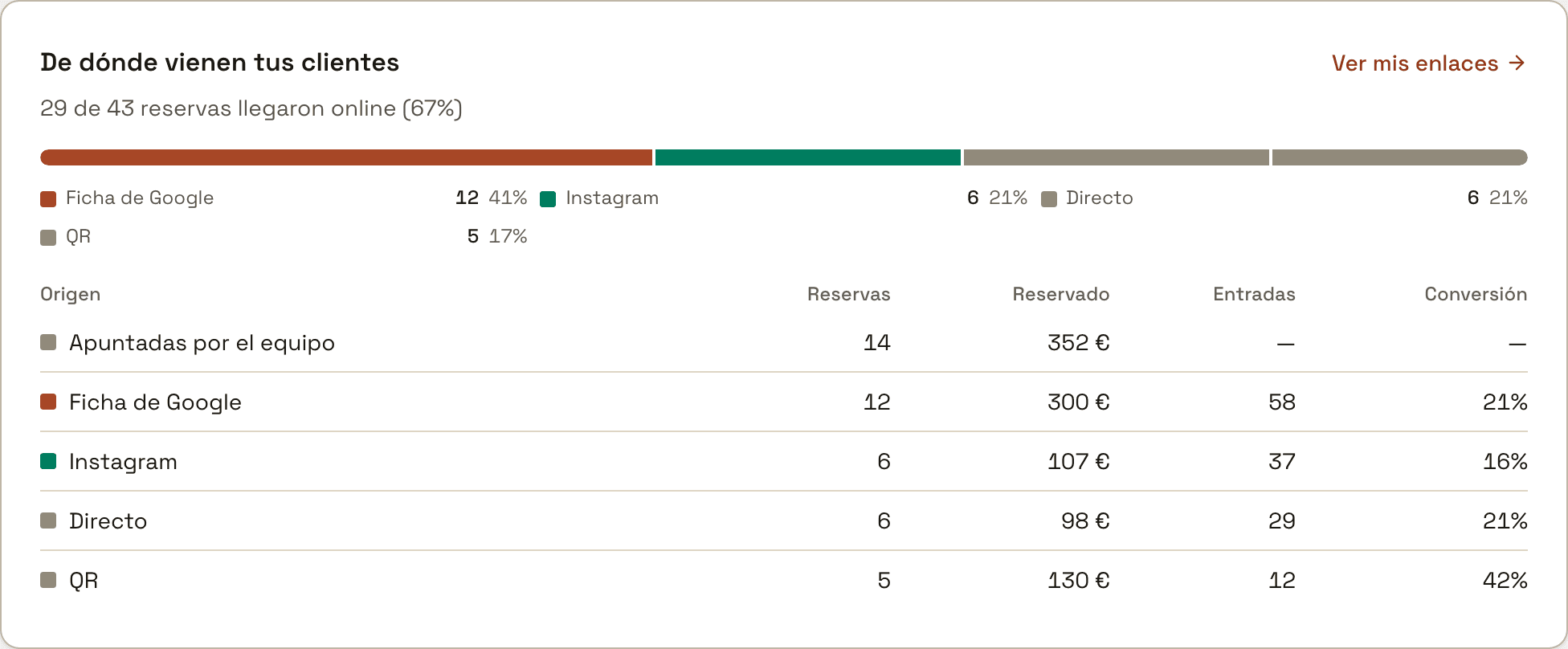
У «Налаштування» → «Посилання та QR» є кліки за цей і минулий тиждень у рядках «Кнопка запису в Google» і «Сайт у профілі Google». У «Показники» картка «Звідки приходять ваші клієнти» має рядок «Профіль Google» з колонками «Записи», «Заброньовано», «Переходи» і «Конверсія»: у прикладі 58 переходів дали 12 записів, тобто 21 %. Якщо ваш профіль досі веде на інший сайт або не має жодного, поруч із «Профіль Google» з’являється посилання «Виправити профіль», яке повертає вас на цю сторінку; якщо там ваша звичайна адреса, воно з’являється поруч із «Пошук Google», бо саме туди потрапляють ці переходи. У «Посилання та QR» також є «Посилання для біо в Instagram» і «QR для стійки», які вимірюють те саме для кожного місця.
 Як поділитися посиланням для запису й побачити, звідки приходять клієнти
Ще не користуєтеся trimly?
trimly — це софт онлайн-запису для вашого закладу: фіксована плата без комісій, ваші клієнти залишаються вашими, а кнопка запису у вашому профілі Google веде у ваш власний розклад.
Створити свій сайтПорівняння: trimly проти Booksy →