Como pôr o botão de reservar da sua ficha do Google com o trimly
Se a sua ficha do Google manda as pessoas para o Booksy, a Fresha ou o Treatwell, para um site onde não se pode marcar ou para lado nenhum, quem o encontra no mapa acaba por marcar noutro sítio ou não marca. Resolve-se com dois links que copia do trimly e cola na sua ficha. Põem-se uma vez, e depois o trimly diz-lhe se funcionam e quantos clientes lhe trazem.
1. O que tem de ficar na sua ficha
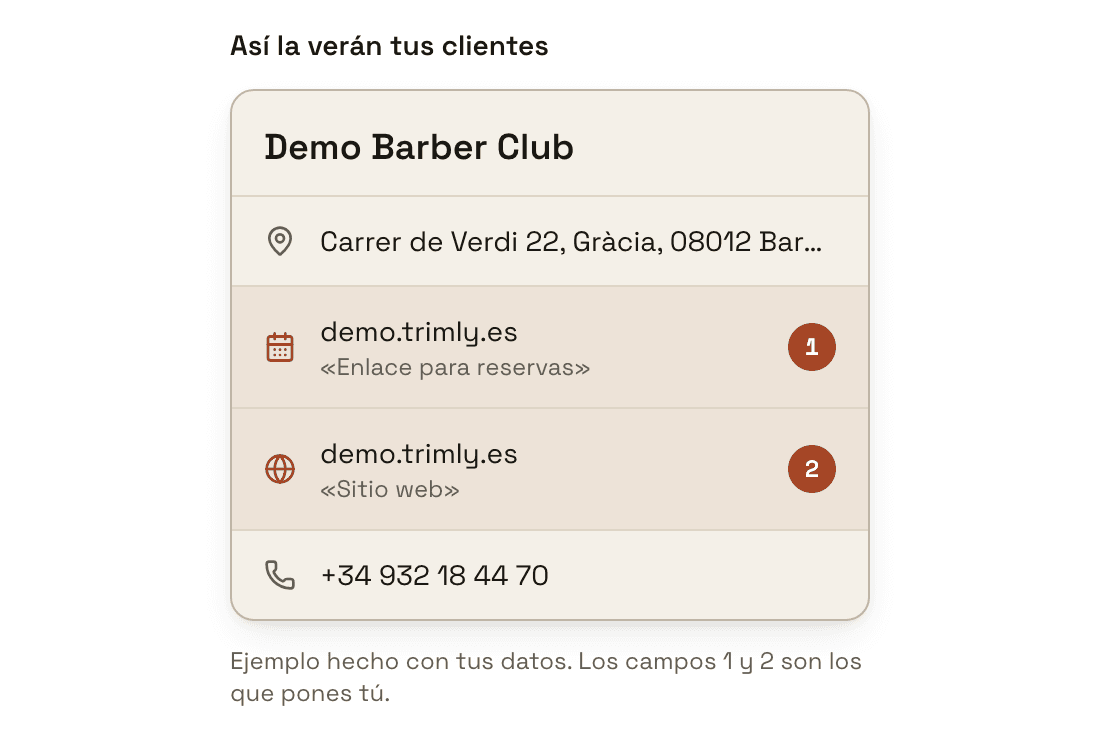
A sua ficha do Google tem dois sítios que levam para fora do Google: o botão de reservar e o site. Os dois têm de acabar no trimly. No trimly entre em «Definições» → «Ficha do Google» e desça até ao cartão «Como deve ficar a sua ficha». Aí vai ver «Assim a verão os seus clientes»: a sua ficha terminada, feita com os seus próprios dados, com dois campos assinalados. O 1 é «Link de reservas», o botão com que o cliente marca; o 2 é «Site», o que abre a sua página. O resto da ficha fica como está.
2. Antes de começar: a ficha tem de ser sua
Estes dois campos só podem ser alterados pelo proprietário verificado da ficha do Google. Se foi outra pessoa a criá-la, como um sócio, a agência que lhe fez o site ou o anterior dono do espaço, peça a quem a gere. Se ainda não tem ficha, crie-a e valide-a antes de continuar. Depois veja a parte de cima de «Ficha do Google»: se diz «A sua ficha do Google», já está associada no trimly; se diz «Encontra o teu negócio no Google», associe-a primeiro. Para colar os links não é preciso, mas sem ficha associada não conseguimos verificar o passo do site.
Como associar a sua ficha do Google no trimly3. Copie os seus dois links
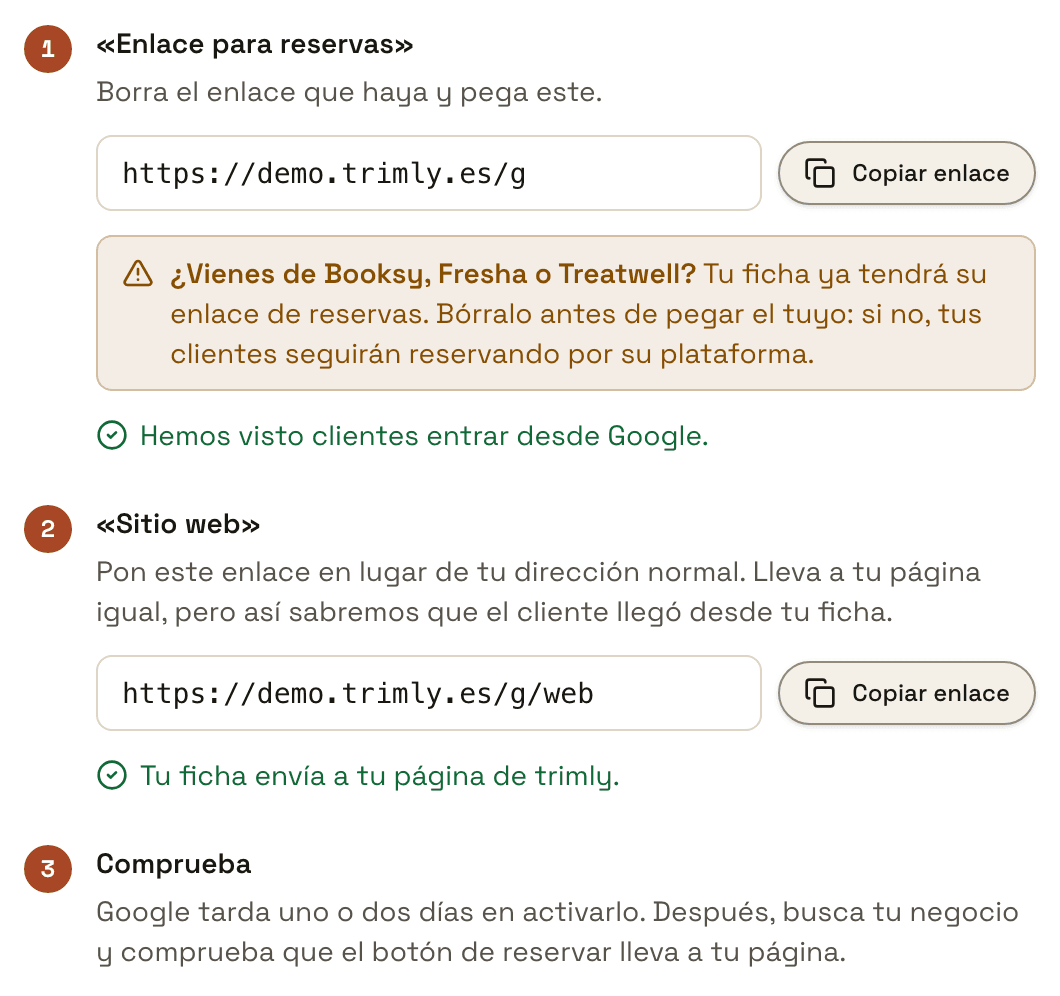
Cada passo de «Como deve ficar a sua ficha» traz o seu link e um botão «Copiar link». O do passo 1 termina em /g e abre diretamente a sua página de reservas; o do passo 2 termina em /g/web e abre a página inicial do seu site. Na imagem são os da barbearia de exemplo, https://demo.trimly.es/g e https://demo.trimly.es/g/web; os seus levam o nome do seu negócio, ou o seu domínio, se tiver um próprio. São curtos de propósito, para o caso de ter de os escrever à mão. Levam às mesmas páginas de sempre, mas dizem-nos que o cliente chegou a partir da sua ficha do Google. Também os tem em «Definições» → «Ligações e QR», como «Botão de reservas no Google» e «Site na sua ficha do Google».
4. Cole o link de reservas na sua ficha
Procure o seu negócio no Google com a conta com que gere a ficha. Os links de reserva têm a sua própria secção, «Reserva»: na Pesquisa vê-a diretamente no seu perfil, e no Google Maps está dentro de «Editar perfil». Selecione «Adicionar link» (ou «Adicionar outro link», se já houver algum), cole o seu link /g e selecione «Guardar». Os botões mudam um pouco entre o computador, o telemóvel e a app do Google Maps; se não os encontrar, o Google explica tudo passo a passo na ajuda dele.
Como adicionar links de reserva, na ajuda do Google5. Tire o link do Booksy, Fresha ou Treatwell
Se vem de uma dessas plataformas, a sua ficha já terá o link de reservas deles, e pode estar lá de duas maneiras. Se alguém o colou à mão, apaga-se como qualquer outro link da secção «Reserva». Se foi a própria plataforma a pô-lo, por trabalhar com o Google, nessa mesma secção aparece «Remover fornecedor»: segundo o Google, a plataforma tem 5 dias para o retirar a partir do momento em que o pede. Entretanto, se na sua ficha houver vários links, o Google deixa-o marcar o seu como preferido com «Definir link preferido», para aparecer no topo.
Se o link deles ficar, a sua ficha continua a mandar clientes para a plataforma deles, mesmo com o seu bem colado. Visto de fora, parece que o trimly não recebe marcações do Google, quando na verdade é outro que as está a levar. Por isso o passo 1 pede-lhe que apague o link que lá estiver antes de colar o seu.
6. Troque o site da sua ficha pelo seu link /g/web
Em «Editar perfil», no campo «Site», troque o que lá estiver (o seu endereço de sempre, o seu Instagram ou o link de uma plataforma) pelo seu link /g/web e guarde. Abre a mesma página que o seu endereço normal, mas com o normal não conseguiríamos distinguir quem toca na sua ficha de quem o encontra nos resultados de pesquisa, e tudo acabaria em «Pesquisa do Google». Por baixo do passo 2 dizemos-lhe o que a sua ficha tem agora: «A sua ficha envia para a sua página trimly.» se estiver bem, «Neste momento envia para o seu endereço normal e não sabemos quem chega pela sua ficha. Troque-o por este link.» se tiver o seu endereço normal do trimly sem /g/web, algo como «Neste momento envia para booksy.com. Troque-o por este link.» se apontar para outro sítio, ou «A sua ficha não tem nenhum site.». Isso lemos nós no Google: enquanto a sua ficha não estiver bem, vemo-la todos os dias, e quando já estiver, uma vez por semana. Por isso, assim que o Google publicar a sua alteração, o aviso atualiza-se no dia seguinte.
7. Confirme que o botão leva à sua página
O Google demora um ou dois dias a ativar as alterações. Depois procure o seu negócio no Google, ou clique em «Abrir a minha ficha no Google Maps» no passo 3, se a sua ficha estiver associada, e toque no botão de reservar: deve abrir-se a sua página de reservas do trimly. O Google não nos mostra o link de reservas da sua ficha, por isso a única prova de que está lá é alguém entrar por ele. Quando isso acontece, por baixo do passo 1 «Ainda não vimos ninguém a chegar a partir do Google.» passa a «Já vimos clientes a chegar a partir do Google.». As suas próprias visitas não contam enquanto tiver a sessão do trimly aberta nesse navegador, por isso o seu teste não o põe a verde: quem o põe é o primeiro cliente que entrar.
8. Veja quantos clientes lhe chegam do Google
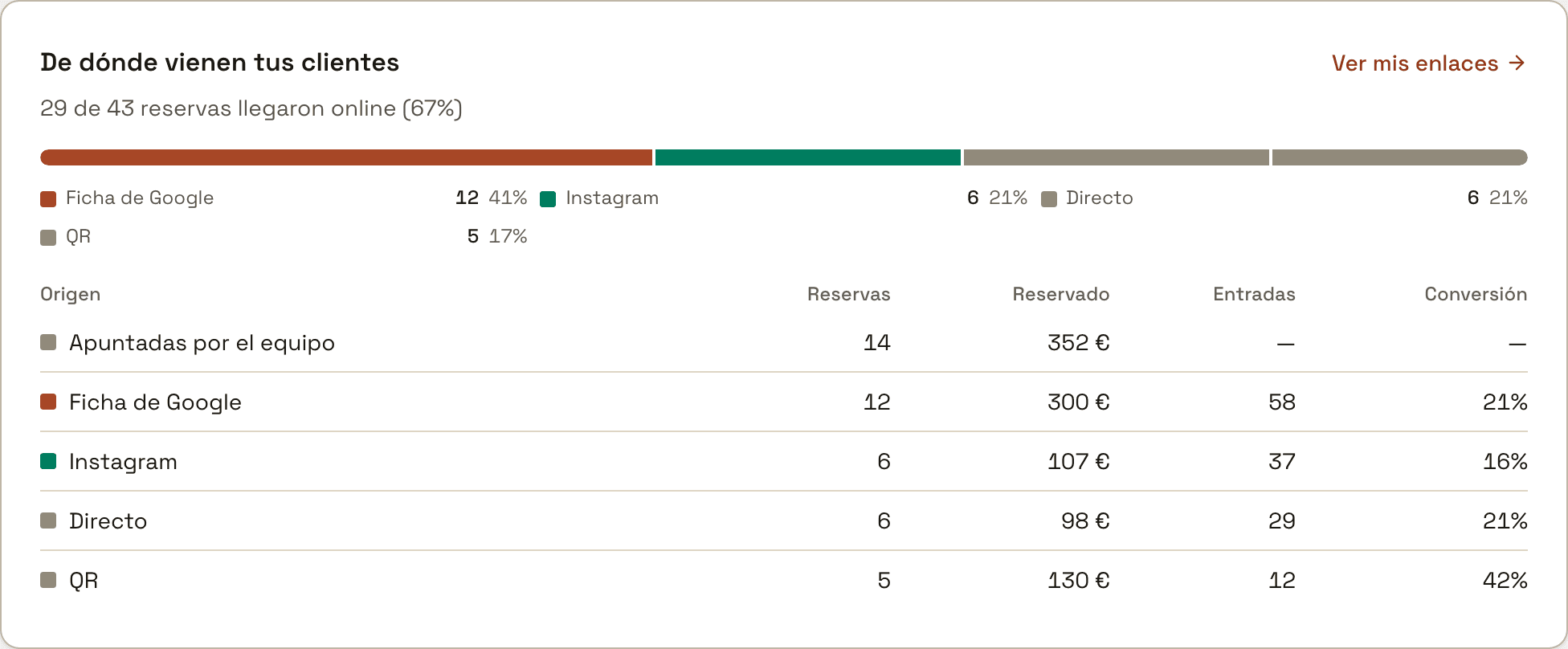
Em «Definições» → «Ligações e QR» tem os cliques desta semana e da anterior em «Botão de reservas no Google» e em «Site na sua ficha do Google». Em «Desempenho», o cartão «De onde vêm os seus clientes» tem uma linha «Ficha do Google» com as «Reservas» que chegaram por aí, o valor «Reservado», as «Entradas» e a «Conversão»: no exemplo, 58 entradas que acabaram em 12 reservas, 21 %. Se a sua ficha ainda mandar para outro site ou não tiver nenhum, ao lado de «Ficha do Google» aparece «Corrigir a ficha», que o traz de volta a esta página; se tiver o seu endereço normal, aparece ao lado de «Pesquisa do Google», que é onde vão parar essas visitas. Em «Ligações e QR» estão também a «Ligação para a bio do Instagram» e o «QR para o balcão», que medem o mesmo para cada sítio.
 Como partilhar o teu link de reservas e ver que sítio te traz clientes
Ainda não tem trimly?
O trimly é o software de marcações para o seu negócio: mensalidade fixa sem comissões, os seus clientes são seus e o botão de reservar da sua ficha do Google leva à sua própria agenda.
Cria o meu site