Comment configurer le bouton de réservation de votre fiche Google avec trimly
Si votre fiche Google envoie les gens vers Booksy, Fresha ou Treatwell, vers un site où l’on ne peut pas réserver, ou nulle part, ceux qui vous trouvent sur la carte finissent par réserver ailleurs ou pas du tout. La solution tient en deux liens que vous copiez dans trimly et collez dans votre fiche. Vous les posez une fois, et ensuite trimly vous dit s’ils fonctionnent et combien de clients ils vous amènent.
1. Ce que votre fiche doit contenir
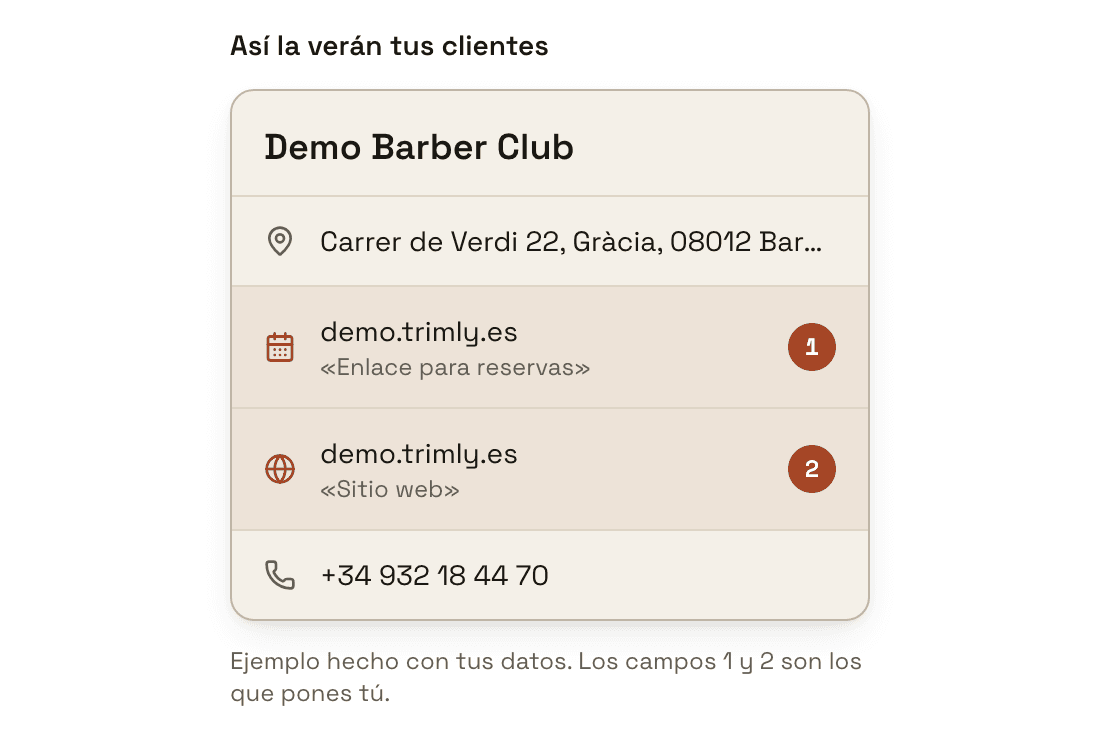
Votre fiche Google a deux endroits qui mènent hors de Google : le bouton de réservation et le site web. Les deux doivent aboutir à trimly. Dans trimly, allez dans « Paramètres » → « Fiche Google » et descendez jusqu’à la carte « À quoi doit ressembler votre fiche ». Vous y verrez « Ce que verront vos clients » : votre fiche terminée, construite à partir de vos propres informations, avec deux champs signalés. Le 1 est « Lien de réservation », le bouton avec lequel le client réserve ; le 2 est « Site Web », celui qui ouvre votre page. Le reste de la fiche ne change pas.
2. Avant de commencer : la fiche doit être la vôtre
Seul le propriétaire vérifié de la fiche Google peut modifier ces deux champs. Si quelqu’un d’autre l’a créée, comme un associé, l’agence qui a fait votre site ou l’ancien propriétaire du local, demandez-le à la personne qui la gère. Si vous n’avez pas encore de fiche, créez-la et validez-la avant de continuer. Regardez ensuite le haut de « Fiche Google » : s’il affiche « Votre fiche Google », elle est déjà liée dans trimly ; s’il affiche « Trouvez votre établissement sur Google », liez-la d’abord. Ce n’est pas nécessaire pour coller les liens, mais sans fiche liée nous ne pouvons pas vérifier l’étape du site web.
Comment lier votre fiche Google dans trimly3. Copiez vos deux liens
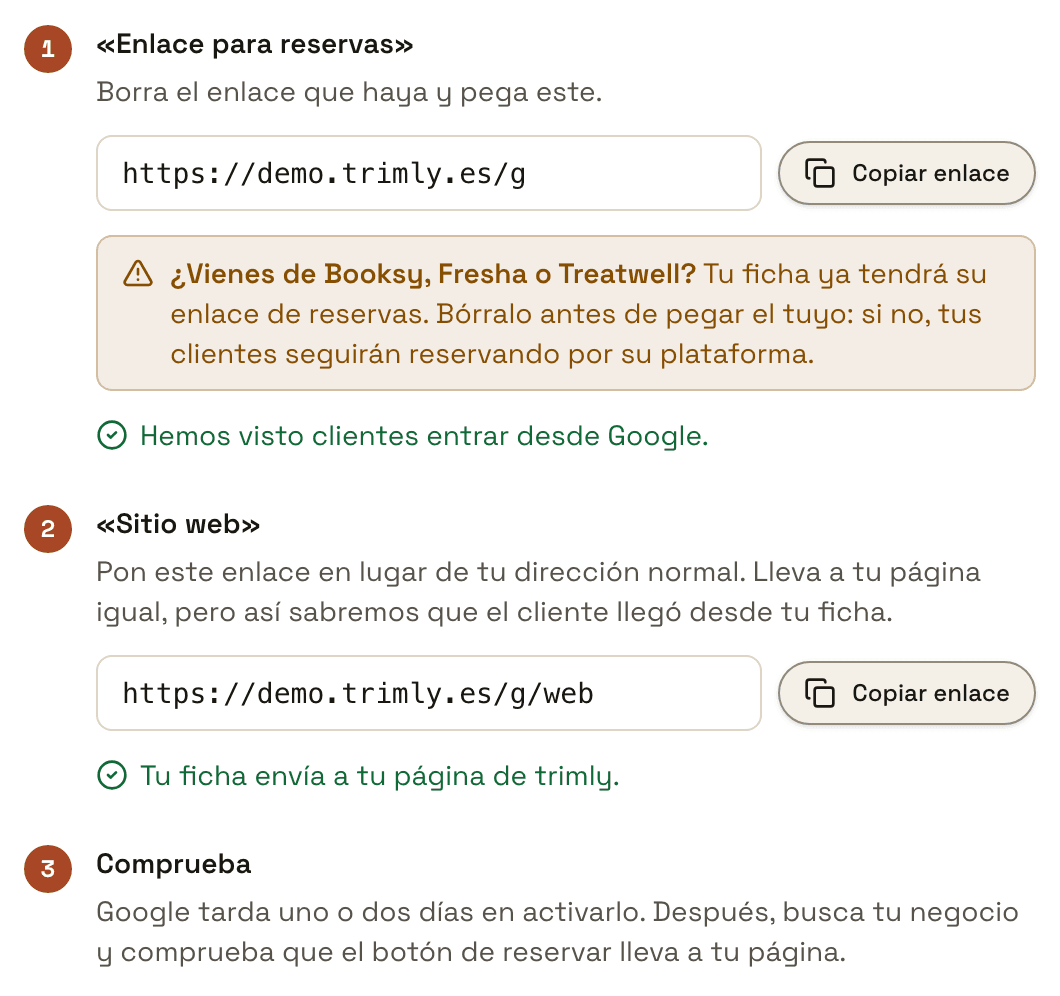
Chaque étape de « À quoi doit ressembler votre fiche » est accompagnée de son lien et d’un bouton « Copier le lien ». Celui de l’étape 1 se termine par /g et ouvre directement votre page de réservation ; celui de l’étape 2 se termine par /g/web et ouvre l’accueil de votre site. Sur l’image, ce sont ceux du salon d’exemple, https://demo.trimly.es/g et https://demo.trimly.es/g/web ; les vôtres portent le nom de votre établissement, ou votre domaine si vous en avez un. Ils sont courts exprès, au cas où vous devriez les taper à la main. Ils mènent aux mêmes pages que d’habitude, mais nous indiquent que le client vient de votre fiche Google. Vous les retrouvez aussi dans « Paramètres » → « Liens et QR », sous « Bouton de réservation sur Google » et « Site web sur votre fiche Google ».
4. Collez le lien de réservation dans votre fiche
Cherchez votre établissement sur Google avec le compte qui gère la fiche. Les liens de réservation ont leur propre rubrique, « Réservation » : dans la recherche Google, vous la voyez directement sur votre fiche, et dans Google Maps elle se trouve dans « Modifier le profil ». Sélectionnez « Ajouter un lien » (ou « Ajouter un autre lien » s’il y en a déjà un), collez votre lien /g et sélectionnez « Enregistrer ». Les boutons changent un peu entre l’ordinateur, le téléphone et l’application Google Maps ; si vous ne les trouvez pas, Google détaille chaque étape dans son aide.
Ajouter des liens de réservation, dans l’aide Google5. Retirez le lien de Booksy, Fresha ou Treatwell
Si vous venez de l’une de ces plateformes, votre fiche contient déjà leur lien de réservation, et il peut s’y trouver de deux façons. Si quelqu’un l’a collé à la main, il se supprime comme n’importe quel autre lien de la rubrique « Réservation ». Si c’est la plateforme elle-même qui l’a placé, parce qu’elle travaille avec Google, cette même rubrique propose « Supprimer le fournisseur » : selon Google, la plateforme dispose de cinq jours pour le retirer à partir de votre demande. En attendant, si votre fiche contient plusieurs liens, Google vous permet de choisir le vôtre comme lien préféré avec « Définir un lien préféré », pour qu’il apparaisse en haut.
Si leur lien reste en place, votre fiche continue d’envoyer des clients vers leur plateforme, même si le vôtre est bien collé. Vu de l’extérieur, on dirait que trimly ne reçoit aucune réservation de Google, alors qu’en réalité quelqu’un d’autre les prend. C’est pour cela que l’étape 1 vous demande de supprimer le lien existant avant de coller le vôtre.
6. Remplacez le site de votre fiche par votre lien /g/web
Dans « Modifier le profil », dans le champ « Site Web », remplacez ce qui s’y trouve (votre adresse habituelle, votre Instagram ou le lien d’une plateforme) par votre lien /g/web, puis enregistrez. Il ouvre la même page que votre adresse habituelle, mais avec celle-ci nous ne pourrions pas distinguer quelqu’un qui touche votre fiche de quelqu’un qui vous trouve dans les résultats de recherche, et tout finirait sous « Recherche Google ». Sous l’étape 2, nous vous indiquons ce que contient votre fiche maintenant : « Votre fiche renvoie vers votre page trimly. » si tout va bien, « Elle renvoie vers votre adresse habituelle : impossible de savoir qui arrive depuis votre fiche. Remplacez-la par ce lien. » si elle contient votre adresse trimly habituelle sans /g/web, quelque chose comme « Elle renvoie vers booksy.com pour l’instant. Remplacez-le par ce lien. » si elle pointe ailleurs, ou « Votre fiche n'a aucun site. ». Nous le lisons nous-mêmes sur Google : tant que votre fiche n’est pas correcte, nous la relisons chaque jour, puis une fois par semaine quand elle l’est. Dès que Google publie votre modification, le message se met donc à jour le lendemain.
7. Vérifiez que le bouton mène à votre page
Google met un à deux jours à activer les modifications. Ensuite, cherchez votre établissement sur Google, ou cliquez sur « Ouvrir ma fiche sur Google Maps » à l’étape 3 si votre fiche est liée, et touchez le bouton de réservation : votre page de réservation trimly doit s’ouvrir. Google ne nous montre pas le lien de réservation de votre fiche, donc la seule preuve qu’il est en place, c’est que quelqu’un arrive par lui. Quand cela se produit, sous l’étape 1, « Nous n'avons encore vu personne arriver depuis Google. » devient « Nous avons vu des clients arriver depuis Google. ». Vos propres visites ne comptent pas tant que votre session trimly est ouverte dans ce navigateur : votre test ne le fait donc pas passer au vert, c’est le premier client qui arrive qui le fera.
8. Voyez combien de clients Google vous amène
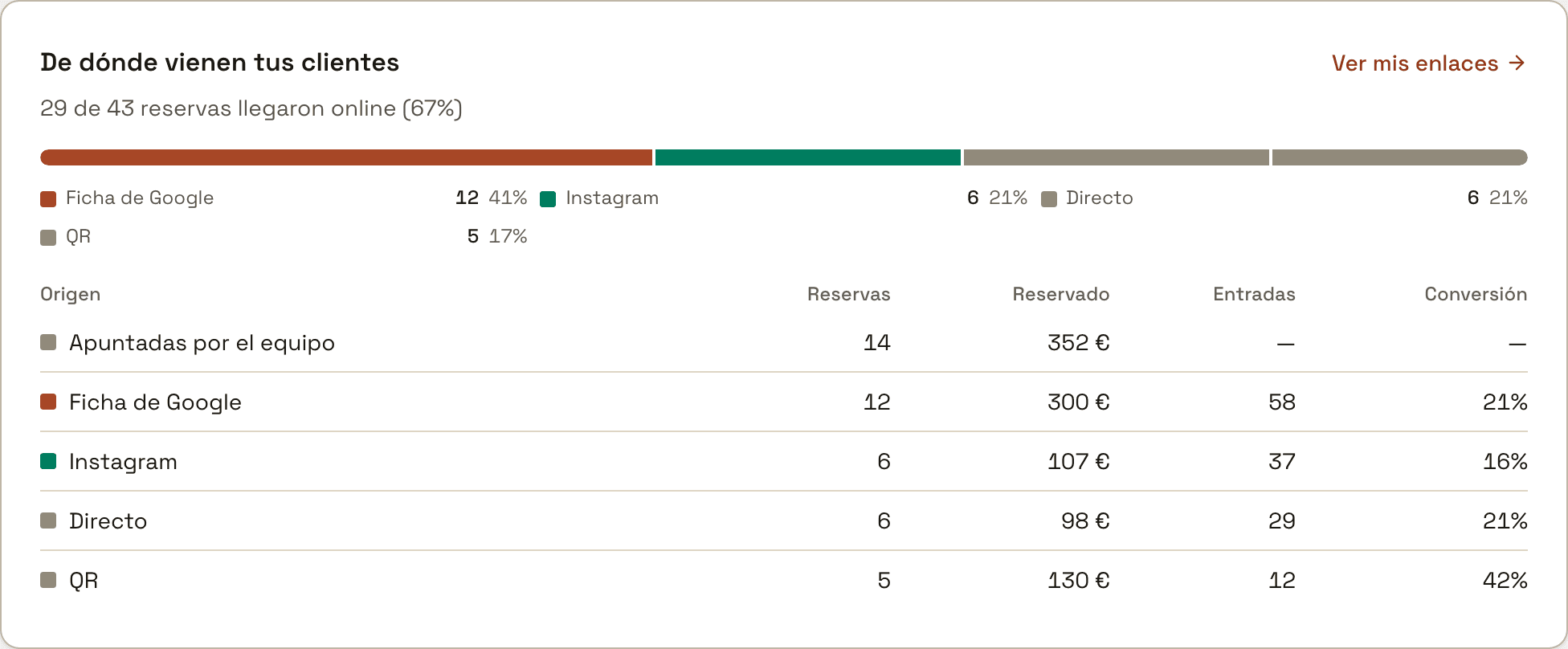
Dans « Paramètres » → « Liens et QR », vous avez les clics de cette semaine et de la précédente sur « Bouton de réservation sur Google » et sur « Site web sur votre fiche Google ». Dans « Performance », la carte « D'où viennent vos clients » comporte une ligne « Fiche Google » avec les « Réservations » arrivées par là, le montant « Réservé », les « Visiteurs » et la « Conversion » : dans l’exemple, 58 visiteurs qui ont donné 12 réservations, soit 21 %. Si votre fiche renvoie encore vers un autre site ou n’en a aucun, « Corriger la fiche » apparaît à côté de « Fiche Google » et vous ramène sur cette page ; si elle contient votre adresse habituelle, il apparaît à côté de « Recherche Google », là où ces visites sont comptées. « Liens et QR » contient aussi le « Lien pour la bio Instagram » et le « QR pour le comptoir », qui mesurent la même chose pour chaque endroit.
 Comment partager votre lien de réservation et voir quel canal vous amène des clients
Pas encore sur trimly ?
trimly est le logiciel de réservation pour votre établissement : forfait fixe sans commission, vos clients restent les vôtres et le bouton de réservation de votre fiche Google mène à votre propre agenda.
Créer mon site