Как настроить кнопку записи в карточке Google через trimly
Если ваша карточка Google отправляет людей на Booksy, Fresha или Treatwell, на сайт, где нельзя записаться, или никуда, те, кто находит вас на карте, записываются в другом месте или не записываются вовсе. Это исправляют две ссылки, которые вы копируете в trimly и вставляете в свою карточку. Вы добавляете их один раз, а дальше trimly показывает, работают ли они и сколько клиентов приводят.
1. Что должно быть в вашей карточке
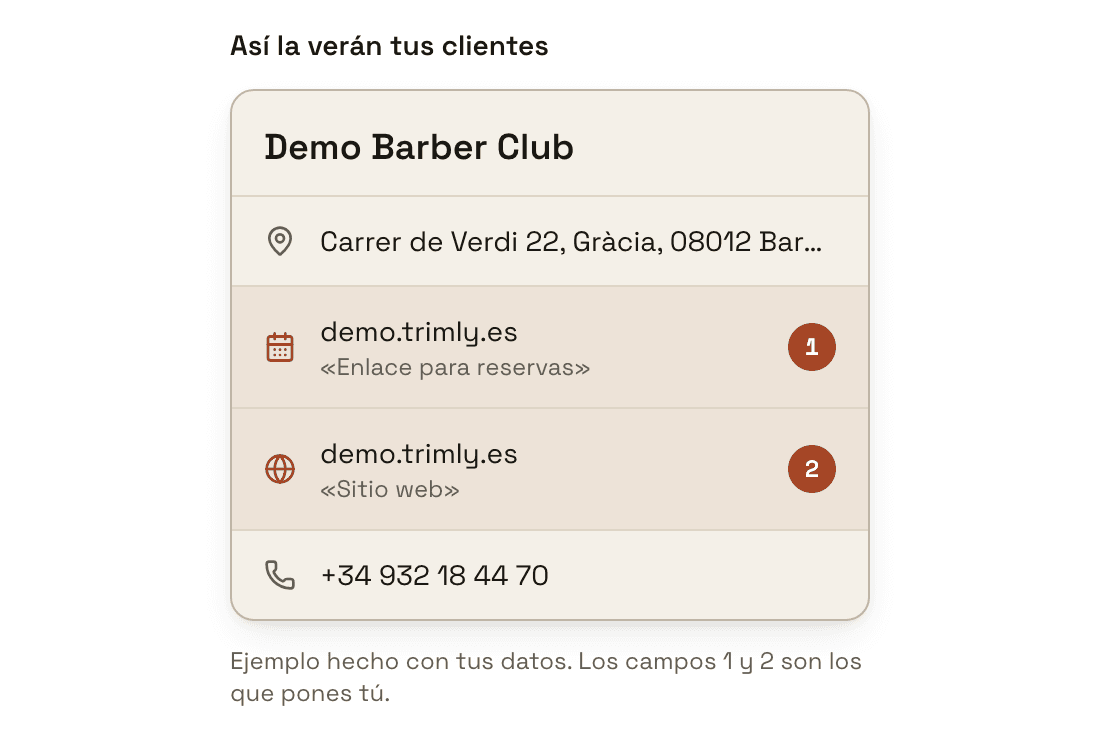
В вашей карточке Google есть два места, которые ведут за пределы Google: кнопка записи и сайт. Оба должны вести в trimly. В trimly откройте «Настройки» → «Карточка Google» и прокрутите до блока «Какой должна быть ваша карточка». Там вы увидите «Так её увидят ваши клиенты»: вашу готовую карточку, собранную из ваших собственных данных, с двумя отмеченными полями. 1 — это «Ссылка для записи», кнопка, которой клиент записывается; 2 — «Сайт», поле, которое открывает вашу страницу. Остальное в карточке остаётся как есть.
2. Перед началом: карточка должна быть вашей
Менять эти два поля может только подтверждённый владелец карточки Google. Если её создал кто-то другой, например партнёр, агентство, которое делало вам сайт, или прежний владелец помещения, попросите того, кто ею управляет. Если карточки ещё нет, создайте и подтвердите её, прежде чем продолжать. Затем посмотрите на верх страницы «Карточка Google»: если там «Ваша карточка Google», она уже привязана в trimly; если «Найдите свой салон в Google», сначала привяжите её. Чтобы вставить ссылки, это не нужно, но без привязанной карточки мы не можем проверить шаг с сайтом.
Как привязать карточку Google в trimly3. Скопируйте две ссылки
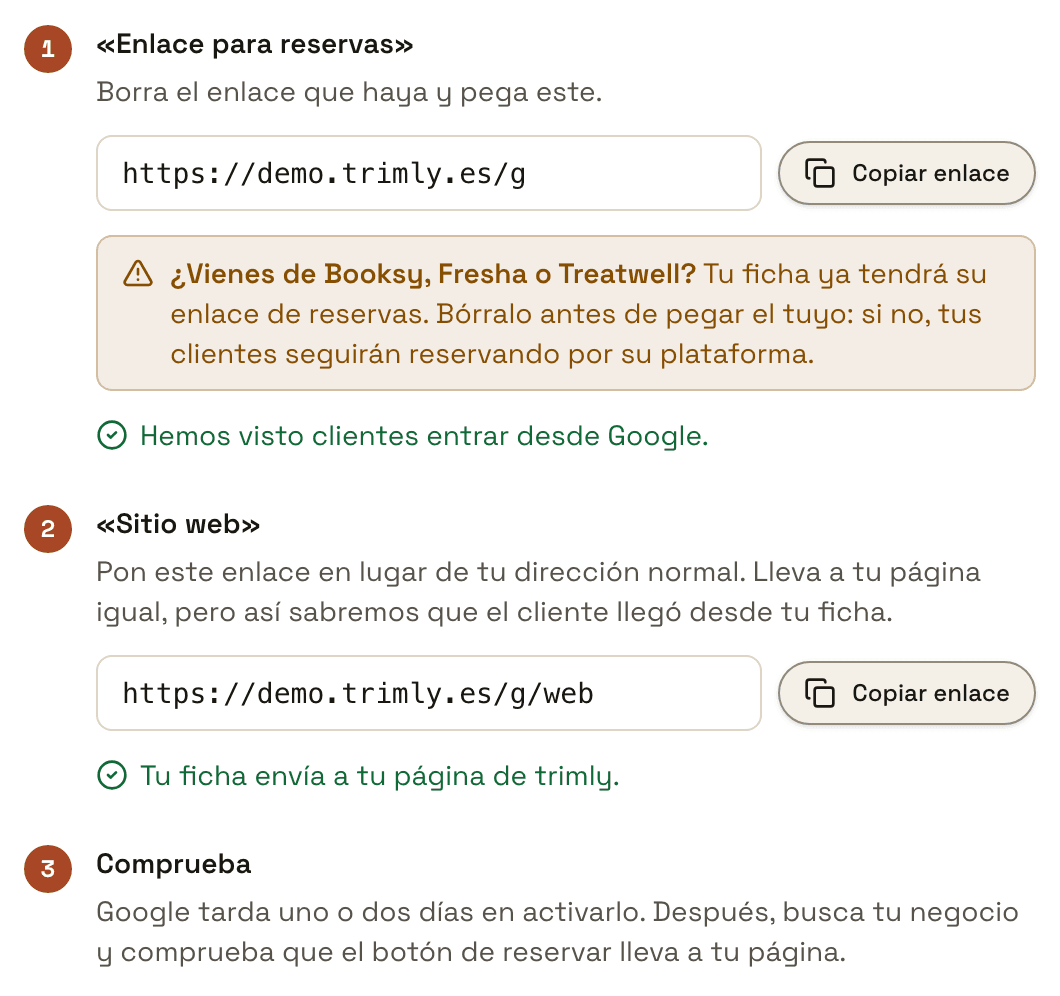
У каждого шага в блоке «Какой должна быть ваша карточка» есть своя ссылка и кнопка «Скопировать ссылку». Ссылка шага 1 заканчивается на /g и сразу открывает вашу страницу записи; ссылка шага 2 заканчивается на /g/web и открывает главную страницу вашего сайта. На картинке это ссылки салона-примера, https://demo.trimly.es/g и https://demo.trimly.es/g/web; в ваших будет название вашего салона или ваш собственный домен, если он есть. Они специально короткие, чтобы их можно было набрать вручную. Они ведут на те же страницы, что и всегда, но сообщают нам, что клиент пришёл из вашей карточки Google. Ещё они есть в «Настройки» → «Ссылки и QR» под названиями «Кнопка записи в Google» и «Сайт в карточке Google».
4. Вставьте ссылку для записи в карточку
Найдите свой салон в Google, войдя в аккаунт, через который вы управляете карточкой. У ссылок для записи есть свой раздел — «Бронирование»: в Поиске вы видите его прямо в своём профиле, а в Google Картах он находится внутри «Изменить профиль». Нажмите «Добавить ссылку» (или «Добавить другую ссылку», если какая-то уже есть), вставьте свою ссылку /g и нажмите «Сохранить». Кнопки немного различаются на компьютере, в телефоне и в приложении Google Карты; если вы их не находите, Google пошагово объясняет это в своей справке.
Как добавить ссылки для бронирования — справка Google5. Уберите ссылку Booksy, Fresha или Treatwell
Если вы переходите с одной из этих платформ, в вашей карточке уже будет их ссылка для записи, и она может оказаться там двумя способами. Если её кто-то вставил вручную, она удаляется, как любая другая ссылка в разделе «Бронирование». Если её добавила сама платформа, которая сотрудничает с Google, в том же разделе есть «Удалить поставщика»: по словам Google, у платформы есть 5 дней, чтобы убрать её после вашего запроса. Тем временем, если в карточке несколько ссылок, Google позволяет отметить вашу как предпочтительную через «Настроить предпочтительную ссылку», чтобы она показывалась вверху.
Если их ссылка останется, ваша карточка продолжит отправлять клиентов на их платформу, даже если ваша вставлена правильно. Со стороны кажется, что trimly не получает записей из Google, хотя на самом деле их забирает кто-то другой. Поэтому шаг 1 просит удалить имеющуюся ссылку, прежде чем вставлять свою.
6. Замените сайт в карточке на свою ссылку /g/web
В «Изменить профиль», в поле «Сайт», замените то, что там указано (ваш обычный адрес, ваш Instagram или ссылку платформы), на свою ссылку /g/web и сохраните. Она открывает ту же страницу, что и обычный адрес, но с обычным мы не смогли бы отличить того, кто нажал на вашу карточку, от того, кто нашёл вас в результатах поиска, и всё попало бы в «Поиск Google». Под шагом 2 мы показываем, что сейчас в вашей карточке: «Ваша карточка ведёт на страницу trimly.», если всё в порядке, «Сейчас она ведёт на ваш обычный адрес, и мы не видим, кто приходит из карточки. Замените его этой ссылкой.», если там ваш обычный адрес trimly без /g/web, что-то вроде «Сейчас она ведёт на booksy.com. Замените её этой ссылкой.», если она ведёт в другое место, или «В вашей карточке не указан сайт.». Это мы читаем в Google сами: пока карточка настроена неправильно, мы проверяем её каждый день, а когда всё в порядке — раз в неделю. Так что, как только Google опубликует ваше изменение, сообщение обновится на следующий день.
7. Проверьте, что кнопка ведёт на вашу страницу
Google включает изменения в течение одного-двух дней. После этого найдите свой салон в Google или нажмите «Открыть мою карточку в Google Картах» в шаге 3, если карточка привязана, и нажмите кнопку записи: должна открыться ваша страница записи в trimly. Google не показывает нам ссылку для записи из вашей карточки, поэтому единственное доказательство, что она на месте, — это человек, который по ней зашёл. Когда это происходит, под шагом 1 «Мы пока не видели переходов из Google.» меняется на «Мы видели, как клиенты переходят из Google.». Ваши собственные переходы не считаются, пока в этом браузере выполнен вход в trimly, поэтому ваша проверка не сделает статус зелёным: это сделает первый клиент, который по ней зайдёт.
8. Посмотрите, сколько клиентов приводит Google
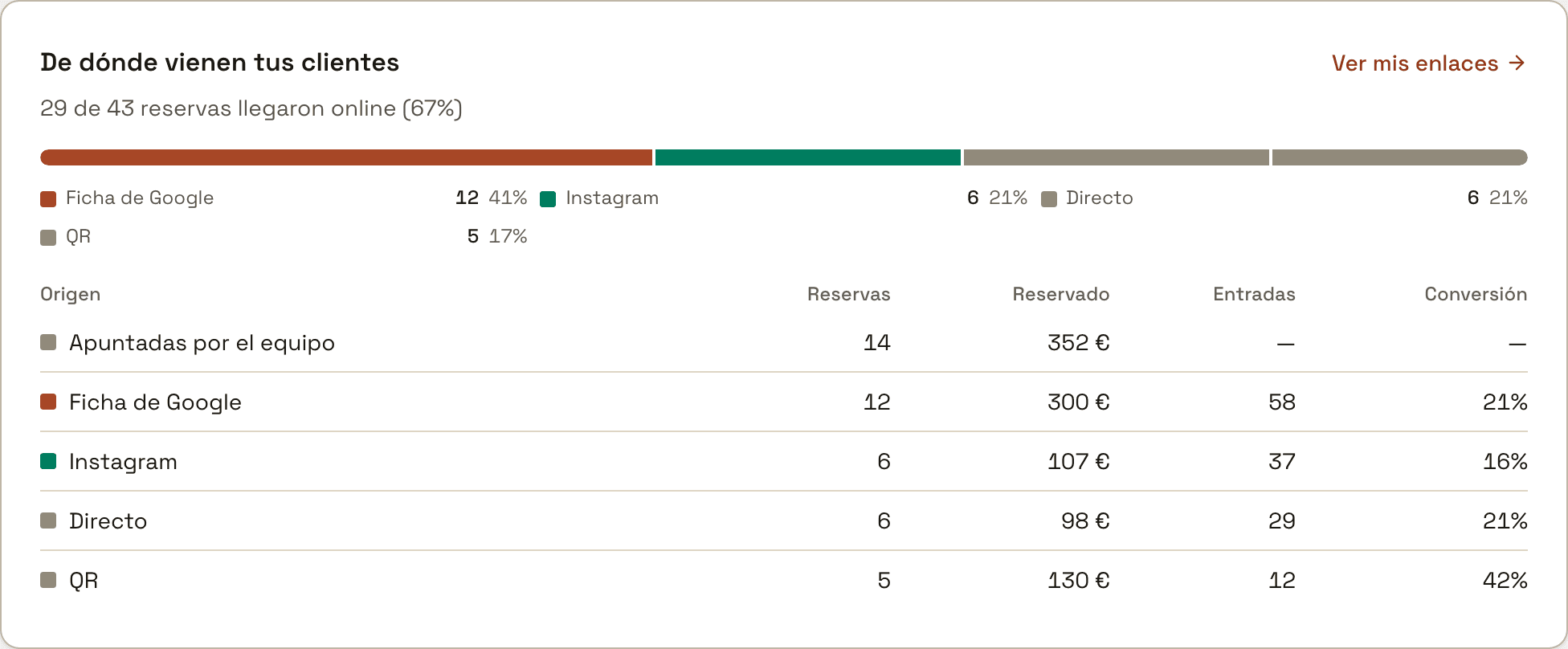
В «Настройки» → «Ссылки и QR» есть клики за эту и прошлую неделю в строках «Кнопка записи в Google» и «Сайт в карточке Google». В «Показатели» блок «Откуда приходят ваши клиенты» содержит строку «Профиль Google» (так здесь называется ваша карточка) с колонками «Записи», «Забронировано», «Переходы» и «Конверсия»: в примере 58 переходов дали 12 записей, то есть 21 %. Если ваша карточка всё ещё ведёт на другой сайт или сайта нет, рядом с «Профиль Google» появляется ссылка «Исправить профиль», которая возвращает вас на эту страницу; если там ваш обычный адрес, она появляется рядом с «Поиск Google», потому что именно туда попадают эти переходы. В «Ссылки и QR» также есть «Ссылка для описания в Instagram» и «QR для стойки», которые измеряют то же самое для каждого места.
 Как поделиться ссылкой для записи и увидеть, откуда приходят клиенты
Ещё не пользуетесь trimly?
trimly — это сервис онлайн-записи для вашего салона: фиксированная плата без комиссий, ваши клиенты остаются вашими, а кнопка записи в вашей карточке Google ведёт в ваше собственное расписание.
Создать свой сайт