كيف تُنهي كل موعد وتحصّل ثمنه في trimly
إذا كانت صفحة «الأداء» تقول إنك حصّلت 0 € ولا تصلك أي تقييمات، فالأرجح أن أحدًا لا يُنهي الزيارات. إنهاء الموعد يعني أن تخبر trimly كيف انتهى: مدفوعًا، أو أن العميل لم يحضر، ويستغرق ثوانيَ من قسم «اليوم». على هذه اللمسة يتوقف صندوق اليوم وأرقامك وطلب التقييم.
1. افتح «اليوم» وانظر إلى «بانتظار الإنهاء»
حين ينتهي موعد ولم يُنهِه أحد، يظهر فوق أجندة اليوم في بطاقة «بانتظار الإنهاء»: الوقت والعميل والخدمة، والأقدم أولًا. وتظهر أيضًا المواعيد التي بقيت مفتوحة أمس، مع وسم «أمس». في كل سطر زرّان، «تحصيل» و«لم يحضر»، دون أن تفتح شيئًا آخر. إذا تراكم أكثر من ثلاثة، تعرض البطاقة أول اثنين وتُخفي البقية خلف «عرض الـ N المتبقية» كي لا تغطي الأجندة. يرى كل أخصائي مواعيده فقط؛ أما المالك والمدير فيريان مواعيد الصالون كله، والرقم بجانب «اليوم» في القائمة يجمعها مع الحجوزات الجديدة، فينخفض كلما أنهيت موعدًا.

2. «تحصيل»: اختر كيف دفع
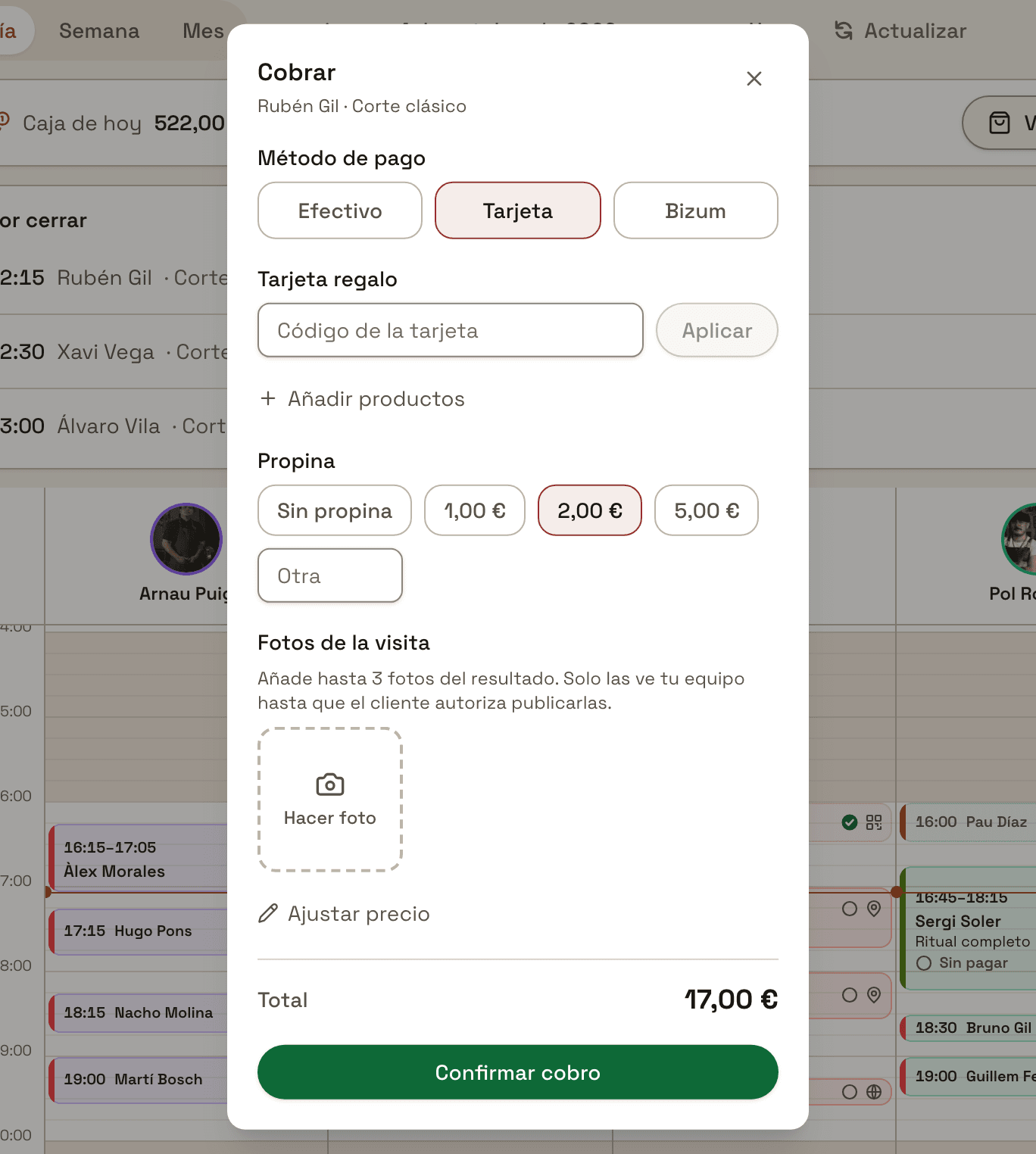
اضغط «تحصيل» فتنفتح ورقة التحصيل، وفي أعلاها العميل والخدمة. في «طريقة الدفع» اختر نقدًا أو بطاقة أو Bizum؛ والاختيار الافتراضي نقدًا. إذا كان العميل قد دفع كل شيء عبر الإنترنت عند الحجز، فلا داعي لاختيار شيء: يظهر بدلًا من ذلك «مدفوع بالفعل عبر الإنترنت». وإذا ترك عربونًا فقط، فسطر «مدفوع بالفعل عبر الإنترنت» يُريك ما دفعه مسبقًا، والإجمالي يخصمه سلفًا. «الإجمالي» في الأسفل هو ما عليك تحصيله الآن. اضغط «تأكيد التحصيل» فتُغلق الزيارة؛ وإن كانت من اليوم، يحمل الإشعار الذي يظهر زر «حجز الزيارة التالية»، إن أراد العميل حجز موعده القادم فورًا.
3. بطاقة الهدية والباقة والمنتجات
إذا دفع العميل ببطاقة هدية، اكتب رمزها في «بطاقة هدية» واضغط «تطبيق»: يُخصم رصيدها من ثمن الخدمة، كله أو بعضه، وتحصّل الباقي بالطريقة التي تختارها. وإذا كانت لديه باقة للخدمة نفسها فيها جلسات متبقية، يظهر في الأعلى «استخدام باقة»؛ المسه فتصبح الخدمة بـ 0، لأن الباقة دُفع ثمنها عند شرائها، وتُخصم منها جلسة. وإذا اشترى شيئًا من المتجر، فزر «إضافة منتجات» يضيفه في الورقة نفسها: في الصندوق تُسجَّل الخدمات والمنتجات منفصلة.
4. البقشيش والصور والسعر النهائي
في «البقشيش» تجد «بلا بقشيش» وثلاثة مبالغ سريعة، 1 و2 و5 €، و«مبلغ آخر» لتكتب المبلغ بنفسك. يُضاف إلى الإجمالي لكنه يُحفظ منفصلًا: لا يُحسب من سعر الخدمة، وإذا كان VeriFactu مفعّلًا لديك فلا يدخل أيضًا في الفاتورة التي تصدر عند تأكيد التحصيل. في «صور الزيارة» يمكنك التقاط حتى ثلاث صور للنتيجة؛ لا يراها إلا فريقك حتى يأذن العميل بنشرها، وبمجرد أن تلتقط واحدة، يعرض زر «اسأل العميل» السؤال عليه في هاتفك أنت ليقرر بنفسه. وإذا حصّلت في النهاية مبلغًا مختلفًا، بسبب خصم أو إضافة، فاضغط «تعديل السعر» واكتب ما حصّلته فعلًا: هذا هو الرقم الذي يُحتسب في الصندوق وفي «الأداء».
5. «لم يحضر»: حين لا يأتي العميل
إذا لم يحضر العميل، فاضغط «لم يحضر». يُغلق الموعد بلا تحصيل، ويخرج من «بانتظار الإنهاء»، ويُسجَّل غيابًا: في المرة القادمة التي تفتح فيها موعدًا له سترى كم مرة غاب، ويظهر في مرشّح «المتخلّفون عن الحضور» في «العملاء»، ويُحتسب في عمود «حالات الغياب» الخاص بالفريق في «الأداء». ضغطت الزر الخطأ؟ لبضع ثوانٍ يحمل الإشعار في الأسفل زر «تراجع»؛ بعدها افتح الموعد واضغط «تراجع عن «لم يحضر»». وإذا فعّلت في «الإعدادات» ← «المدفوعات والعرابين» خيار «اشتراط العربون بعد عدة حالات غياب»، فهذه الغيابات هي التي تُحتسب لطلب عربون منه عندما يحجز مرة أخرى.
طرق أخرى لتقليل حالات عدم الحضور6. أو من الموعد نفسه
لا داعي لانتظار ظهوره في «بانتظار الإنهاء». المس الزيارة في الأجندة تجد في الأسفل الزوج نفسه: «تحصيل» مع المبلغ المتبقي (أو «وضع علامة مكتمل» إذا كان قد دفع كل شيء عبر الإنترنت)، و«لم يحضر» بجانب «تغيير الوقت». ويؤديان إلى ما يؤدي إليه الزرّان في البطاقة. وبهذه الطريقة تُنهي الزيارات الأقدم أيضًا، لأن «بانتظار الإنهاء» لا تعرض إلا زيارات اليوم والأمس؛ وفي الأجندة تعرفها من علامة «غير مدفوع» التي تبقى عليها حتى تحصّلها، ثم تصبح «مدفوع». ولا تحتاج أيضًا إلى انتظار انتهاء الوقت: إذا لم يصل العميل، ضع العلامة من الموعد نفسه فيصبح ذلك الوقت متاحًا لعميل آخر. وإذا كنت تفضّل الإنهاء بهذه الطريقة دائمًا، يمكنك إخفاء البطاقة من «الإعدادات» ← «قواعد الحجز» ← «إظهار «بانتظار الإنهاء» في قسم اليوم»؛ وتبقى الزيارات مفتوحة كما هي حتى تُنهيها.
7. «صندوق اليوم»: ما حصّلته حتى الآن
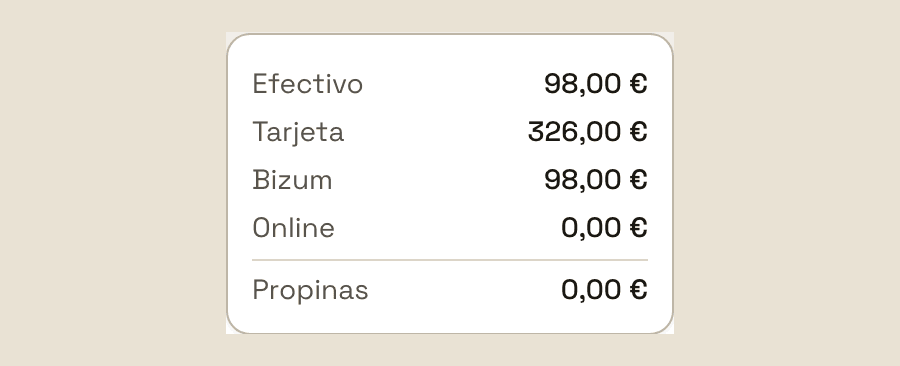
في الشريط أعلى قسم «اليوم»، بجانب أيقونة العملة، يظهر ما حصّلته خلال اليوم؛ وعلى الشاشة الكبيرة يظهر باسمه، «صندوق اليوم». المسه فينفتح التوزيع: نقدًا وبطاقة وBizum وعبر الإنترنت، ثم البقشيش منفصلًا؛ وإذا بعت منتجات، يفصل أيضًا الخدمات عن المنتجات. لا يجمع إلا ما أنهيته: الزيارة غير المحصّلة ليست في الصندوق حتى لو كان المال في الدرج. ويرى كل أخصائي ما يخصه فقط.
8. «الأداء»: «محجوز» مقابل «المُحصَّل»
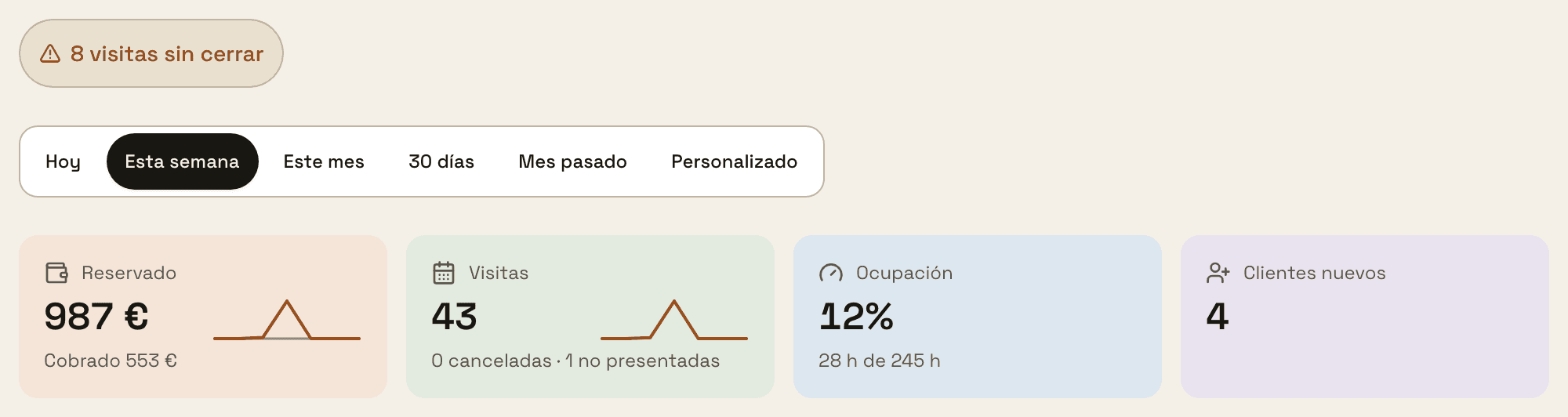
في «الأداء»، «محجوز» هو قيمة أجندة الفترة، بما فيها المواعيد التي لم يحن وقتها بعد، و«المُحصَّل» تحته مباشرة هو ما أنهيته بالتحصيل فقط. إذا لم يُنهِ أحد الزيارات، يبقى «المُحصَّل» عند 0 € مهما امتلأت الأجندة. وما دامت هناك زيارات سابقة مفتوحة، يظهر في الأعلى تنبيه بعدد الزيارات غير المُغلقة يأخذك إلى «اليوم». والعميل الذي لم يحضر ولم تُوضع عليه علامة يظل محسوبًا في «محجوز» و«الزيارات» كأنه حضر؛ ومع «لم يحضر» ينتقل إلى عداد الغياب.
9. لا يُطلب التقييم إلا عن الزيارات المحصّلة
بعد نحو ساعتين من انتهاء زيارة محصّلة (أو فور إنهائها، إن فعلت ذلك لاحقًا)، يطلب trimly من العميل تقييمك، عبر القناة التي اخترتها في «الإعدادات» ← «رسائل العملاء» ← «طلب تقييم». وإذا كان ملفك على Google مربوطًا وخيار «إظهار تقييماتي من Google» مفعّلًا، يأخذه الرابط مباشرة إلى كتابة التقييم على Google. الزيارة التي تبقى مفتوحة لا تطلب شيئًا، ولا تلك التي عليها علامة «لم يحضر».
لا شيء ينبّهك إلى أن تقييمًا لم يُطلب. يمكن أن يُرسَل الطلب خلال الأيام السبعة التالية للزيارة: إذا حصّلتها في اليوم التالي فسيصل، أما إذا أنهيتها بعد أسبوع فلن يتلقى ذلك العميل الرابط.
حصّل وأنهِ واطلب التقييم بلا أوراق
مع trimly تُنهى كل زيارة بلمستين من الأجندة، ويُجمع صندوق اليوم وحده، ويُرسَل طلب التقييم دون أن تحتاج إلى تذكّره.
أنشئ موقعي