Cómo cerrar y cobrar cada cita en trimly
Si Rendimiento te dice que has cobrado 0 € y no te llega ninguna reseña, lo más probable es que nadie esté cerrando las visitas. Cerrar una cita es decirle a trimly cómo acabó, cobrada o con el cliente sin aparecer, y se hace en unos segundos desde «Hoy». De ese toque dependen la caja del día, tus números y la petición de reseña.
1. Abre «Hoy» y mira «Por cerrar»
Cuando una cita termina y nadie la ha cerrado, aparece encima de tu agenda de hoy, en la tarjeta «Por cerrar»: la hora, el cliente y el servicio, con la más antigua primero. Las que se quedaron abiertas ayer también salen, con la etiqueta «ayer». Cada fila trae sus dos botones, «Cobrar» y «No vino», sin abrir nada más. Si se te acumulan más de tres, la tarjeta enseña las dos primeras y guarda el resto detrás de «Ver las N restantes», para no taparte la agenda. Cada profesional ve solo sus citas; el propietario y el encargado ven las de todo el local, y el número junto a «Hoy» en el menú las suma a las reservas nuevas, así que baja a medida que cierras.

2. «Cobrar»: elige cómo te pagó
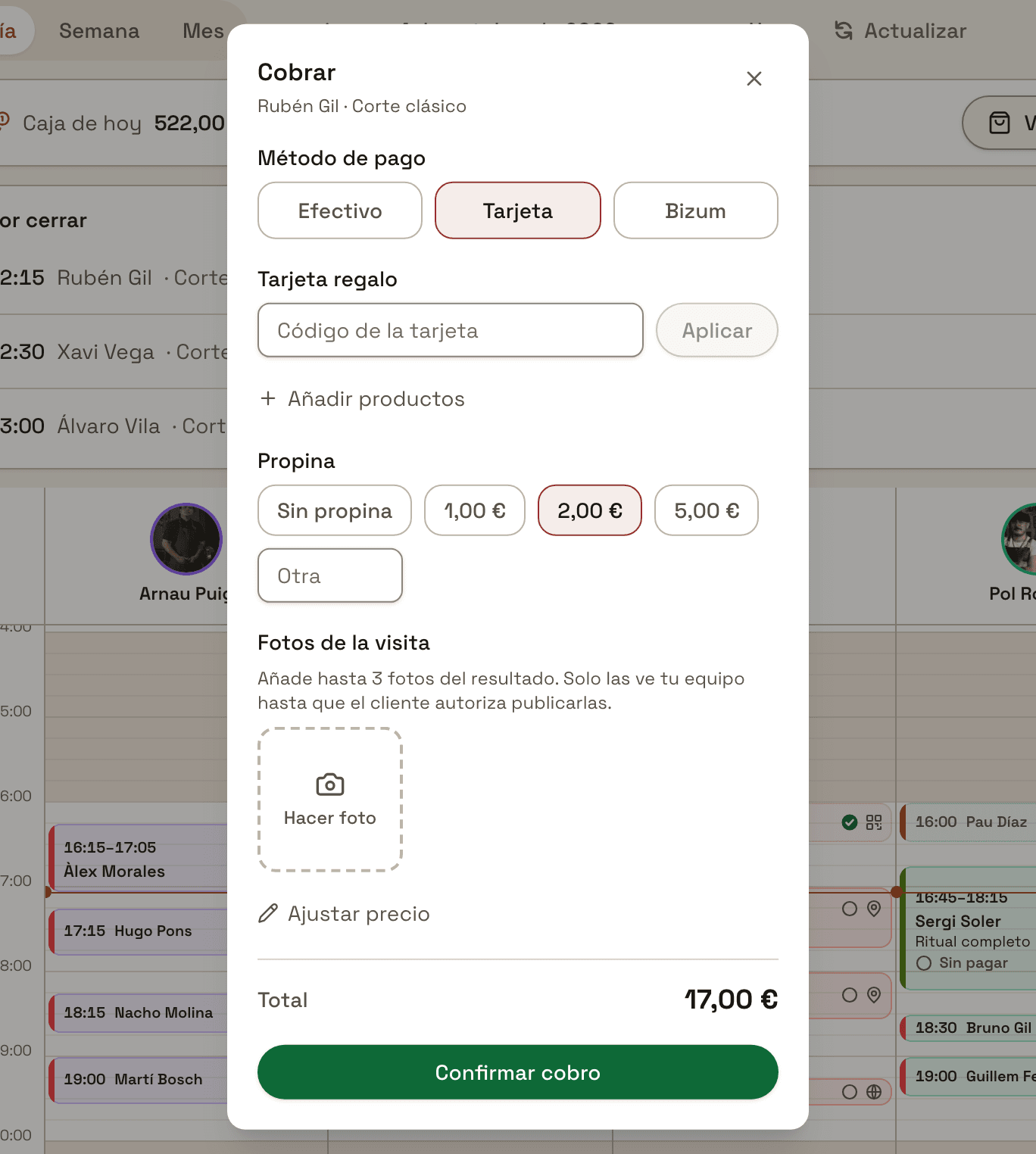
Pulsa «Cobrar» y se abre la hoja de cobro, con el cliente y el servicio arriba. En «Método de pago» marca Efectivo, Tarjeta o Bizum; viene puesto en Efectivo. Si el cliente ya lo pagó todo online al reservar, no tienes que elegir nada: en su lugar sale «Ya pagado online». Si solo dejó una señal, una línea «Ya pagado online» te enseña lo que adelantó y el total ya lo descuenta. «Total», abajo del todo, es lo que tienes que cobrar ahora. Pulsa «Confirmar cobro» y la visita queda cerrada; si es de hoy, el aviso que aparece trae «Reservar siguiente cita», por si el cliente quiere dejar ya la próxima.
3. Tarjeta regalo, bono y productos
Si el cliente paga con una tarjeta regalo, escribe su código en «Tarjeta regalo» y pulsa «Aplicar»: el saldo se descuenta del servicio, entero o en parte, y lo que falte lo cobras con el método que marques. Si tiene un bono de ese mismo servicio con sesiones libres, arriba aparece «Usar bono»; tócalo y el servicio sale a 0, porque el bono ya se pagó al comprarlo, y se le descuenta una sesión. Y si se lleva algo de la tienda, «Añadir productos» lo suma en la misma hoja: en la caja, servicios y productos se apuntan por separado.
4. Propina, fotos y precio final
En «Propina» tienes «Sin propina», tres importes rápidos de 1, 2 y 5 € y «Otra» para escribir la cifra. Se suma al total, pero se guarda aparte: no cuenta como precio del servicio y, si tienes VeriFactu activado, tampoco entra en la factura que se emite al confirmar el cobro. En «Fotos de la visita» puedes hacer hasta tres fotos del resultado; solo las ve tu equipo hasta que el cliente autoriza publicarlas, y en cuanto haces una, «Preguntar al cliente» le enseña la pregunta en tu propio móvil para que decida él. Si al final cobraste otra cosa, por un descuento o un extra, pulsa «Ajustar precio» y escribe lo que cobraste de verdad: esa es la cifra que cuenta en la caja y en Rendimiento.
5. «No vino»: cuando el cliente no aparece
Si el cliente no se presentó, pulsa «No vino». La cita se cierra sin cobro, sale de «Por cerrar» y queda apuntada como plantón: la próxima vez que abras una cita suya verás cuántos lleva, sale en el filtro «Plantones» de «Clientes» y suma en la columna «Plantones» del equipo en Rendimiento. ¿Te has equivocado de botón? Durante unos segundos el aviso de abajo trae «Deshacer»; después, abre la cita y pulsa «Deshacer «No vino»». Y si en «Configuración» → «Pagos y fianzas» activas «Exigir señal tras varios plantones», son estos plantones los que cuentan para pedirle señal cuando vuelva a reservar.
Más formas de reducir los plantones6. También desde la propia cita
No hace falta esperar a que salga en «Por cerrar». Toca la visita en la agenda y abajo tienes el mismo par: «Cobrar» con el importe que queda por pagar (o «Marcar completada» si ya la pagó entera online) y «No vino», junto a «Cambiar hora». Llevan a lo mismo que en la tarjeta. Así cierras también las visitas más antiguas, porque «Por cerrar» solo enseña las de hoy y las de ayer; en la agenda las reconoces porque llevan la marca «Sin pagar» hasta que las cobras, y entonces pasan a «Pagada». Tampoco tienes que esperar a que acabe la hora: si un cliente no llega, márcalo desde la cita y ese hueco queda libre para meter a otro. Y si prefieres cerrar siempre así, puedes quitar la tarjeta en «Configuración» → «Reglas de reserva» → «Mostrar «Por cerrar» en Hoy»; las visitas siguen abiertas igual hasta que las cierres.
7. «Caja de hoy»: lo que llevas cobrado
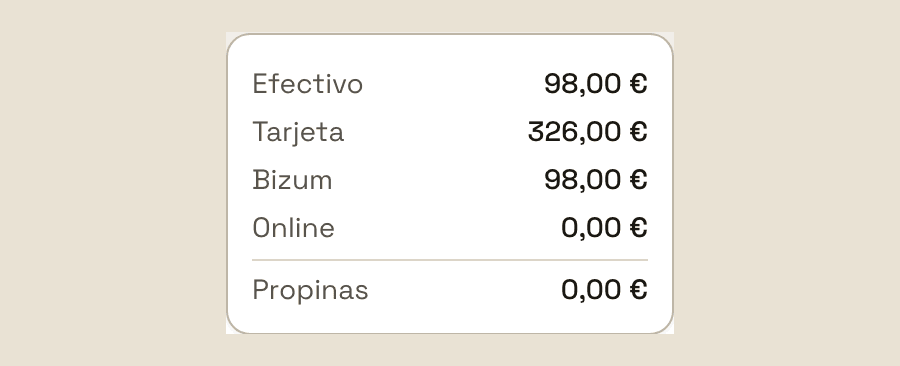
En la barra de arriba de «Hoy», junto al icono de la moneda, está lo que llevas cobrado en el día; en pantalla grande sale con su nombre, «Caja de hoy». Tócalo y se despliega el reparto: Efectivo, Tarjeta, Bizum y Online y, aparte, Propinas; si has vendido productos, también separa servicios y productos. Solo suma lo que has cerrado: una visita sin cobrar no está en la caja aunque el dinero ya esté en el cajón. Cada profesional ve solo lo suyo.
8. Rendimiento: «Reservado» frente a «Cobrado»
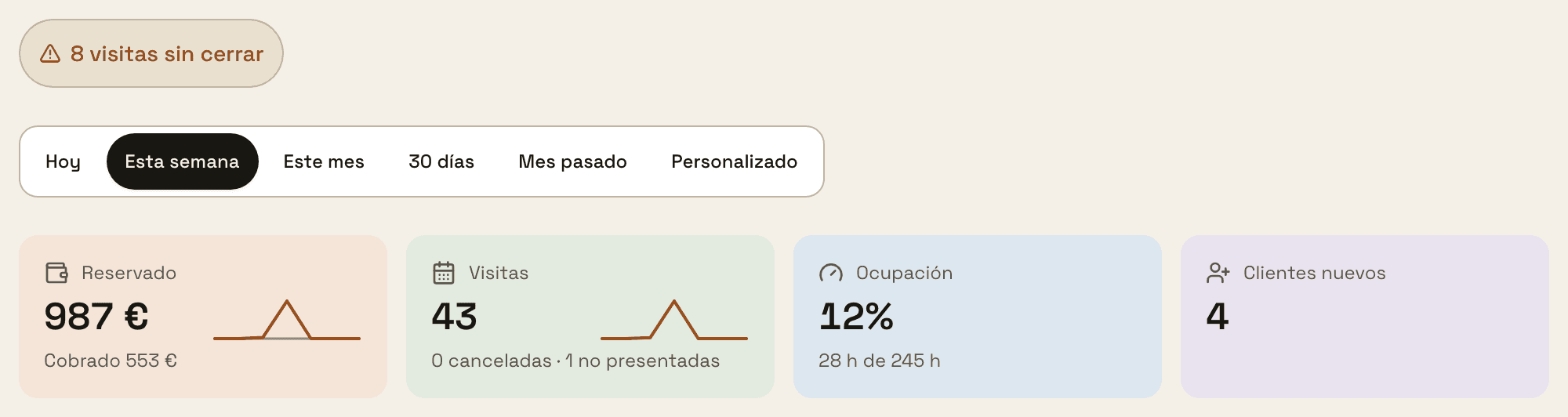
En «Rendimiento», «Reservado» es lo que vale la agenda del periodo, incluidas las citas que aún no han llegado, y «Cobrado», justo debajo, es solo lo que has cerrado cobrando. Si nadie cierra visitas, «Cobrado» se queda en 0 € aunque la agenda esté llena. Cuando quedan visitas pasadas abiertas, arriba sale el aviso «N visitas sin cerrar», que te lleva a «Hoy». Y un cliente que no vino y no se marcó sigue contando en «Reservado» y en «Visitas» como si hubiera venido; con «No vino» pasa a las «no presentadas».
9. La reseña solo se pide de las visitas cobradas
Unas dos horas después de que termine una visita cobrada (o en cuanto la cierres, si lo haces más tarde), trimly le pide al cliente que te valore, por el canal que tengas marcado en «Configuración» → «Mensajes a clientes» → «Petición de reseña». Si tienes enlazada tu ficha de Google y activado «Mostrar mis reseñas de Google», el enlace le lleva directo a escribir la reseña en Google. Una visita que se queda abierta no pide nada, y una marcada con «No vino» tampoco.
Nada te avisa de que una reseña no se ha pedido. La petición puede salir durante los siete días siguientes a la visita: si la cobras al día siguiente todavía llega, pero si la cierras pasada una semana ese cliente ya no recibirá el enlace.
Cobra, cierra y pide la reseña sin papeles
Con trimly cada visita se cierra en dos toques desde la agenda, la caja del día se suma sola y la petición de reseña sale sin que tengas que acordarte.
Crea mi web