Comment clôturer et encaisser chaque rendez-vous dans trimly
Si Performance vous indique 0 € encaissé et qu'aucun avis n'arrive, c'est sans doute que personne ne clôture les visites. Clôturer un rendez-vous, c'est dire à trimly comment il s'est terminé, encaissé ou avec un client qui n'est pas venu, et cela prend quelques secondes depuis « Aujourd'hui ». De ce geste dépendent la recette du jour, vos chiffres et la demande d'avis.
1. Ouvrez « Aujourd'hui » et regardez « À clôturer »
Quand un rendez-vous se termine sans que personne ne l'ait clôturé, il apparaît au-dessus de votre agenda du jour, dans la carte « À clôturer » : l'heure, le client et la prestation, le plus ancien en premier. Ceux restés ouverts la veille y figurent aussi, avec l'étiquette « hier ». Chaque ligne a ses deux boutons, « Encaisser » et « Absent », sans rien ouvrir d'autre. S'il s'en accumule plus de trois, la carte affiche les deux premiers et range le reste derrière « Voir les N restantes », pour ne pas masquer l'agenda. Chaque collaborateur ne voit que ses rendez-vous ; le propriétaire et le responsable voient ceux de tout le salon, et le nombre à côté de « Aujourd'hui » dans le menu les ajoute aux nouvelles réservations : il baisse à mesure que vous clôturez.

2. « Encaisser » : choisissez comment le client a payé
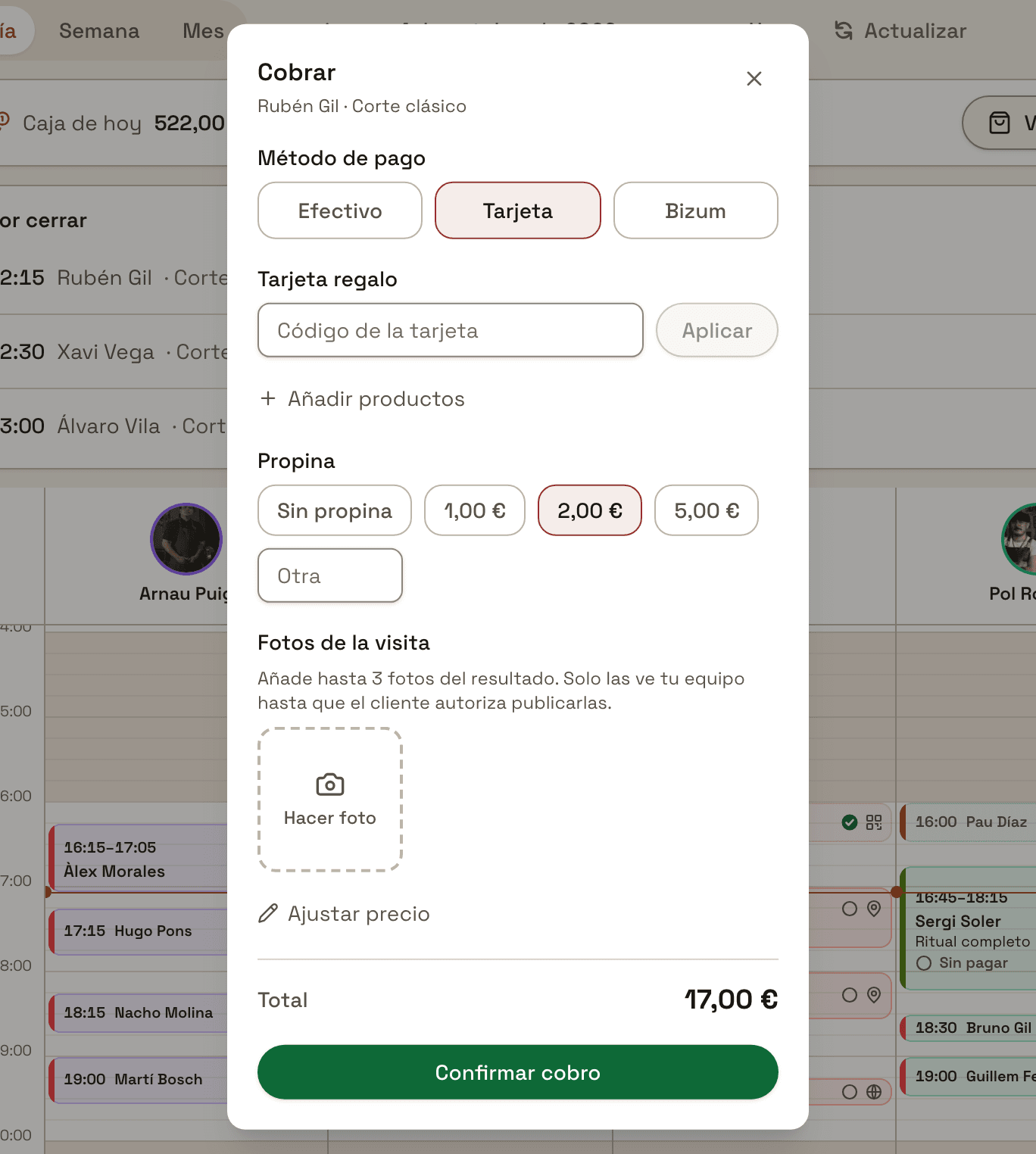
Appuyez sur « Encaisser » : la fiche d'encaissement s'ouvre, avec le client et la prestation en haut. Dans « Mode de paiement », choisissez Espèces, Carte ou Bizum ; Espèces est sélectionné par défaut. Si le client a déjà tout payé en ligne en réservant, il n'y a rien à choisir : « Déjà payé en ligne » s'affiche à la place. S'il n'a versé qu'un acompte, une ligne « Déjà payé en ligne » indique ce qu'il a avancé et le total le déduit déjà. « Total », tout en bas, est ce qu'il vous reste à encaisser maintenant. Appuyez sur « Confirmer l'encaissement » et la visite est clôturée ; si elle date d'aujourd'hui, le message qui apparaît propose « Réserver la prochaine visite », au cas où le client voudrait déjà fixer la suivante.
3. Carte cadeau, carnet et produits
Si le client paie avec une carte cadeau, saisissez son code dans « Carte cadeau » et appuyez sur « Appliquer » : le solde est déduit de la prestation, en tout ou en partie, et vous encaissez le reste avec le mode choisi. S'il a un carnet pour cette même prestation avec des séances restantes, « Utiliser le carnet » apparaît en haut ; touchez-le et la prestation passe à 0, puisque le carnet a été payé à l'achat, et une séance est déduite. Et s'il emporte un produit, « Ajouter des produits » l'ajoute sur la même fiche : dans la recette, prestations et produits sont comptés séparément.
4. Pourboire, photos et prix final
Dans « Pourboire », vous avez « Sans pourboire », trois montants rapides de 1, 2 et 5 € et « Autre » pour saisir le vôtre. Il s'ajoute au total mais reste à part : il ne compte pas dans le prix de la prestation et, si VeriFactu est activé, il n'entre pas non plus dans la facture émise à la confirmation. Dans « Photos de la visite », vous pouvez prendre jusqu'à trois photos du résultat ; seule votre équipe les voit jusqu'à ce que le client autorise leur publication, et dès que vous en prenez une, « Demander au client » lui montre la question sur votre propre téléphone pour qu'il décide lui-même. Si vous avez finalement encaissé un autre montant, pour une remise ou un supplément, appuyez sur « Ajuster le prix » et saisissez ce que vous avez réellement encaissé : c'est ce chiffre qui compte dans la recette et dans Performance.
5. « Absent » : quand le client ne vient pas
Si le client ne s'est pas présenté, appuyez sur « Absent ». Le rendez-vous est clôturé sans encaissement, quitte « À clôturer » et reste enregistré comme absence : la prochaine fois que vous ouvrirez l'un de ses rendez-vous, vous verrez combien il en compte, il apparaît dans le filtre « Absences » de « Clients » et l'absence compte dans la colonne « Absences » de l'équipe dans Performance. Mauvais bouton ? Pendant quelques secondes, le message en bas propose « Annuler » ; ensuite, ouvrez le rendez-vous et appuyez sur « Annuler « Absent » ». Et si, dans « Paramètres » → « Paiements et acomptes », vous activez « Exiger un acompte après plusieurs absences », ce sont ces absences qui comptent pour lui demander un acompte à sa prochaine réservation.
D'autres moyens de réduire les absences6. Ou depuis le rendez-vous lui-même
Inutile d'attendre qu'il apparaisse dans « À clôturer ». Touchez la visite dans l'agenda : en bas, vous retrouvez la même paire, « Encaisser » avec le montant restant dû (ou « Marquer comme terminé » s'il a déjà tout payé en ligne) et « Absent », à côté de « Déplacer l'horaire ». Ils mènent au même endroit que dans la carte. C'est aussi comme cela que vous clôturez les visites plus anciennes, car « À clôturer » n'affiche que celles du jour et de la veille ; dans l'agenda, vous les reconnaissez à la mention « Non payé », qu'elles gardent jusqu'à l'encaissement avant de passer à « Payé ». Vous n'avez pas non plus à attendre la fin du créneau : si un client n'arrive pas, signalez-le depuis le rendez-vous et ce créneau redevient libre pour quelqu'un d'autre. Et si vous préférez toujours clôturer ainsi, vous pouvez retirer la carte dans « Paramètres » → « Règles de réservation » → « Afficher « À clôturer » dans Aujourd'hui » ; les visites restent ouvertes de la même façon jusqu'à ce que vous les clôturiez.
7. « Recette du jour » : ce que vous avez déjà encaissé
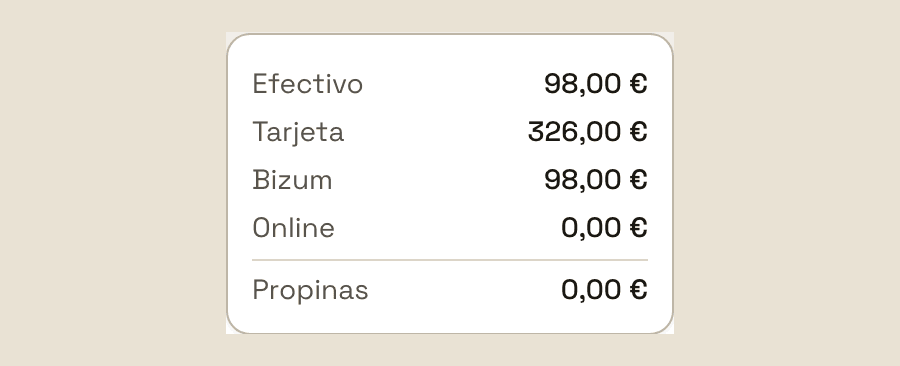
Dans la barre en haut d'« Aujourd'hui », à côté de l'icône de pièce, figure ce que vous avez encaissé dans la journée ; sur grand écran, elle porte son nom, « Recette du jour ». Touchez-la et le détail s'ouvre : Espèces, Carte, Bizum et En ligne, et à part les Pourboires ; si vous avez vendu des produits, elle sépare aussi prestations et produits. Elle ne compte que ce que vous avez clôturé : une visite non encaissée n'y figure pas, même si l'argent est déjà dans le tiroir. Chaque collaborateur ne voit que la sienne.
8. Performance : « Réservé » face à « Encaissé »
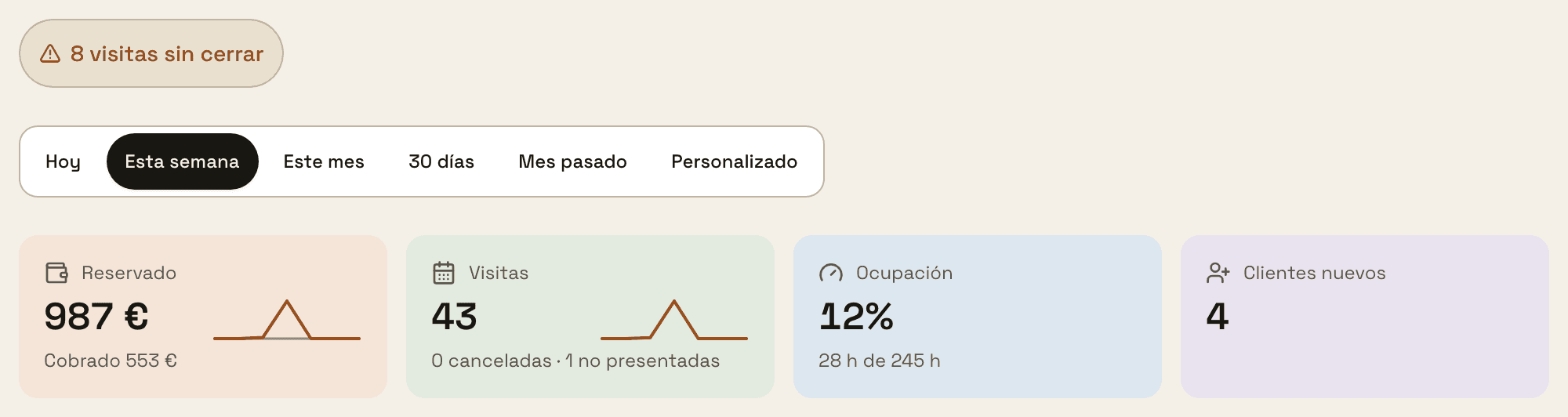
Dans « Performance », « Réservé » est la valeur de l'agenda sur la période, rendez-vous à venir compris, et « Encaissé », juste en dessous, n'est que ce que vous avez clôturé en encaissant. Si personne ne clôture les visites, « Encaissé » reste à 0 € même avec un agenda plein. Tant que des visites passées restent ouvertes, l'alerte « N visites non clôturées » s'affiche en haut et vous ramène à « Aujourd'hui ». Et un client qui n'est pas venu et n'a pas été signalé continue de compter dans « Réservé » et dans « Visites » comme s'il était venu ; avec « Absent », il passe dans les absences.
9. L'avis n'est demandé que pour les visites encaissées
Environ deux heures après la fin d'une visite encaissée (ou dès que vous la clôturez, si vous le faites plus tard), trimly demande au client de vous noter, par le canal coché dans « Paramètres » → « Messages aux clients » → « Demande d'avis ». Si votre fiche Google est reliée et « Afficher mes avis Google » activé, le lien l'emmène directement écrire son avis sur Google. Une visite restée ouverte ne demande rien, pas plus qu'une visite signalée « Absent ».
Rien ne vous prévient qu'un avis n'a pas été demandé. La demande peut partir pendant les sept jours qui suivent la visite : si vous l'encaissez le lendemain, elle arrive encore, mais si vous la clôturez au bout d'une semaine, ce client ne recevra jamais le lien.
Encaissez, clôturez et demandez l'avis sans paperasse
Avec trimly, chaque visite se clôture en deux gestes depuis l'agenda, la recette du jour se calcule toute seule et la demande d'avis part sans que vous ayez à y penser.
Créer mon site