Como fechar e cobrar cada marcação no trimly
Se o Desempenho te diz que cobraste 0 € e não te chega nenhuma avaliação, o mais provável é que ninguém esteja a fechar as visitas. Fechar uma marcação é dizer ao trimly como acabou, cobrada ou com o cliente sem aparecer, e faz-se em poucos segundos a partir de «Hoje». Desse toque dependem a caixa do dia, os teus números e o pedido de avaliação.
1. Abre «Hoje» e olha para «Por fechar»
Quando uma marcação termina e ninguém a fechou, aparece por cima da tua agenda de hoje, no cartão «Por fechar»: a hora, o cliente e o serviço, com a mais antiga primeiro. As que ficaram abertas ontem também aparecem, com a etiqueta «ontem». Cada linha traz os seus dois botões, «Cobrar» e «Não compareceu», sem abrir mais nada. Se se acumularem mais de três, o cartão mostra as duas primeiras e guarda o resto atrás de «Ver as N restantes», para não te tapar a agenda. Cada profissional vê só as suas marcações; o proprietário e o gerente veem as de todo o espaço, e o número junto a «Hoje» no menu soma-as às marcações novas, por isso desce à medida que vais fechando.

2. «Cobrar»: escolhe como te pagou
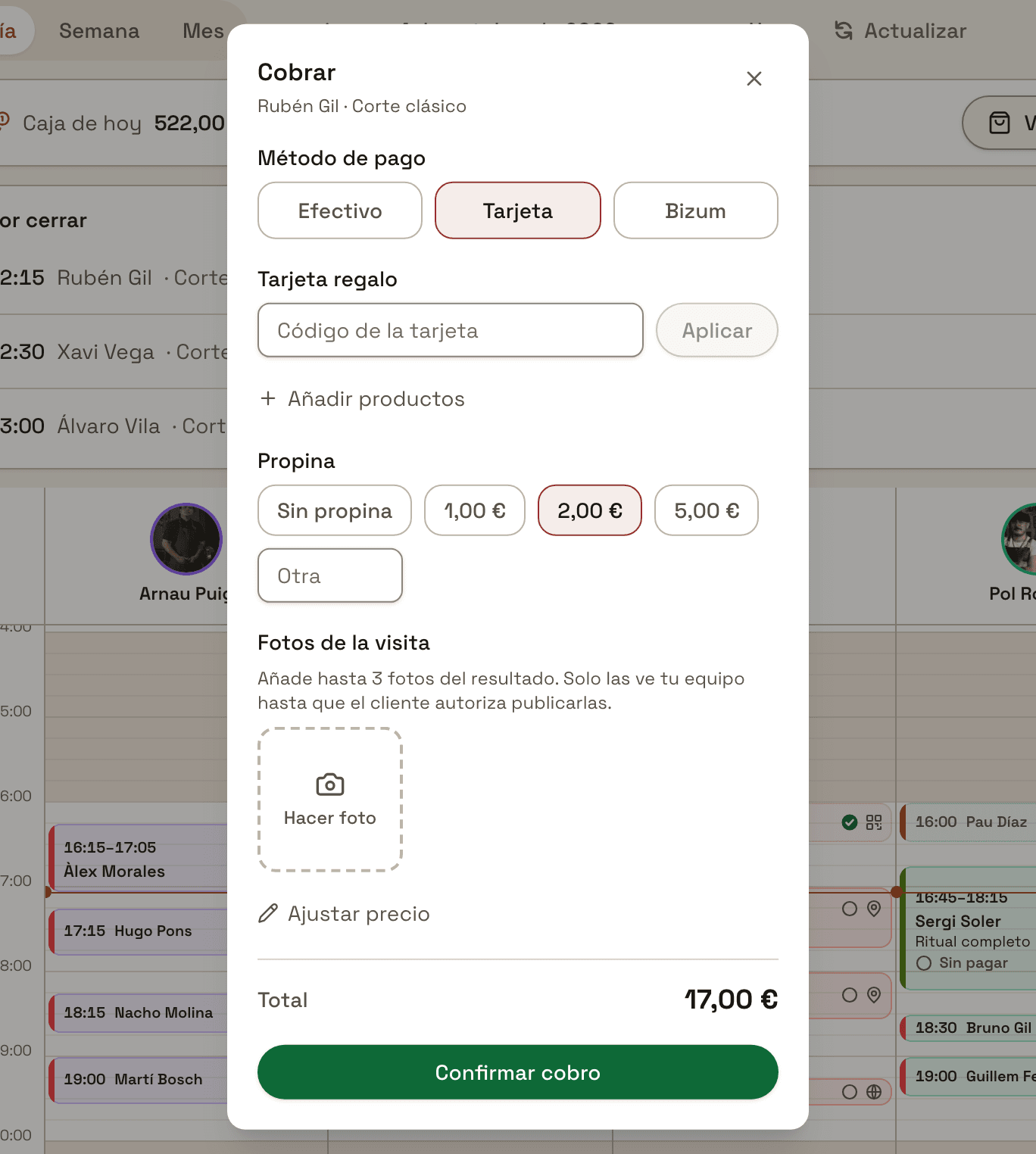
Carrega em «Cobrar» e abre-se a folha de cobrança, com o cliente e o serviço em cima. Em «Método de pagamento» marca Dinheiro, Cartão ou Bizum; vem posto em Dinheiro. Se o cliente já pagou tudo online ao marcar, não tens de escolher nada: em vez disso aparece «Já pago online». Se só deixou um sinal, uma linha «Já pago online» mostra-te o que adiantou e o total já o desconta. «Total», lá em baixo, é o que tens de cobrar agora. Carrega em «Confirmar cobrança» e a visita fica fechada; se for de hoje, o aviso que aparece traz «Marcar próxima visita», caso o cliente queira deixar já a seguinte.
3. Cartão-presente, pacote e produtos
Se o cliente paga com um cartão-presente, escreve o código em «Cartão-presente» e carrega em «Aplicar»: o saldo é descontado do serviço, por inteiro ou em parte, e o que faltar cobras com o método que marcares. Se tiver um pacote desse mesmo serviço com sessões livres, aparece em cima «Usar pacote»; toca-lhe e o serviço fica a 0, porque o pacote já foi pago quando o comprou, e é-lhe descontada uma sessão. E se levar alguma coisa da loja, «Adicionar produtos» junta-a na mesma folha: na caixa, serviços e produtos ficam registados à parte.
4. Gorjeta, fotos e preço final
Em «Gorjeta» tens «Sem gorjeta», três valores rápidos de 1, 2 e 5 € e «Outra» para escreveres o valor. Soma-se ao total, mas fica guardada à parte: não conta como preço do serviço e, se tiveres o VeriFactu ativado, também não entra na fatura emitida ao confirmar a cobrança. Em «Fotos da visita» podes tirar até três fotos do resultado; só a tua equipa as vê até o cliente autorizar a publicação, e assim que tirares uma, «Perguntar ao cliente» mostra-lhe a pergunta no teu próprio telemóvel para ser ele a decidir. Se no fim cobraste outra coisa, por um desconto ou um extra, carrega em «Ajustar preço» e escreve o que cobraste de verdade: é esse o valor que conta na caixa e no Desempenho.
5. «Não compareceu»: quando o cliente não aparece
Se o cliente não apareceu, carrega em «Não compareceu». A marcação fecha-se sem cobrança, sai de «Por fechar» e fica registada como falta: da próxima vez que abrires uma marcação dele vês quantas já leva, aparece no filtro «Faltas» de «Clientes» e conta na coluna «Faltas» da equipa no Desempenho. Carregaste no botão errado? Durante uns segundos o aviso em baixo traz «Anular»; depois disso, abre a marcação e carrega em «Anular «Não compareceu»». E se em «Definições» → «Pagamentos e cauções» ativares «Exigir sinal após várias faltas», são estas faltas que contam para lhe pedir sinal quando voltar a marcar.
Mais formas de reduzir as faltas6. Também a partir da própria marcação
Não precisas de esperar que apareça em «Por fechar». Toca na visita na agenda e em baixo tens o mesmo par: «Cobrar» com o valor que falta pagar (ou «Marcar como concluída» se já a pagou toda online) e «Não compareceu», ao lado de «Alterar hora». Levam ao mesmo sítio que no cartão. É assim que fechas também as visitas mais antigas, porque «Por fechar» só mostra as de hoje e as de ontem; na agenda reconhece-las porque têm a marca «Por pagar» até as cobrares, e aí passam a «Paga». Também não tens de esperar que a hora acabe: se um cliente não chega, marca-o a partir da marcação e esse horário fica livre para meteres outro. E se preferires fechar sempre assim, podes tirar o cartão em «Definições» → «Regras de reserva» → «Mostrar «Por fechar» em Hoje»; as visitas continuam abertas na mesma até as fechares.
7. «Caixa de hoje»: o que já cobraste
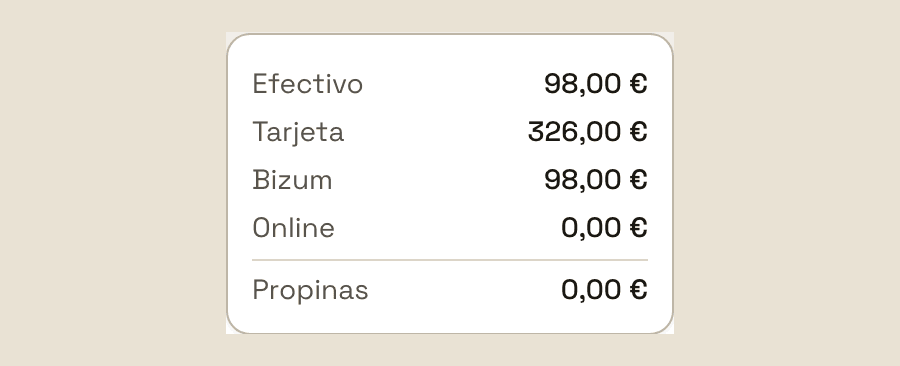
Na barra de cima de «Hoje», junto ao ícone da moeda, está o que já cobraste no dia; em ecrã grande aparece com o nome, «Caixa de hoje». Toca-lhe e abre-se a divisão: Dinheiro, Cartão, Bizum e Online e, à parte, Gorjetas; se vendeste produtos, também separa serviços de produtos. Só soma o que fechaste: uma visita por cobrar não está na caixa, mesmo que o dinheiro já esteja na gaveta. Cada profissional vê só o seu.
8. Desempenho: «Reservado» e «Cobrado»
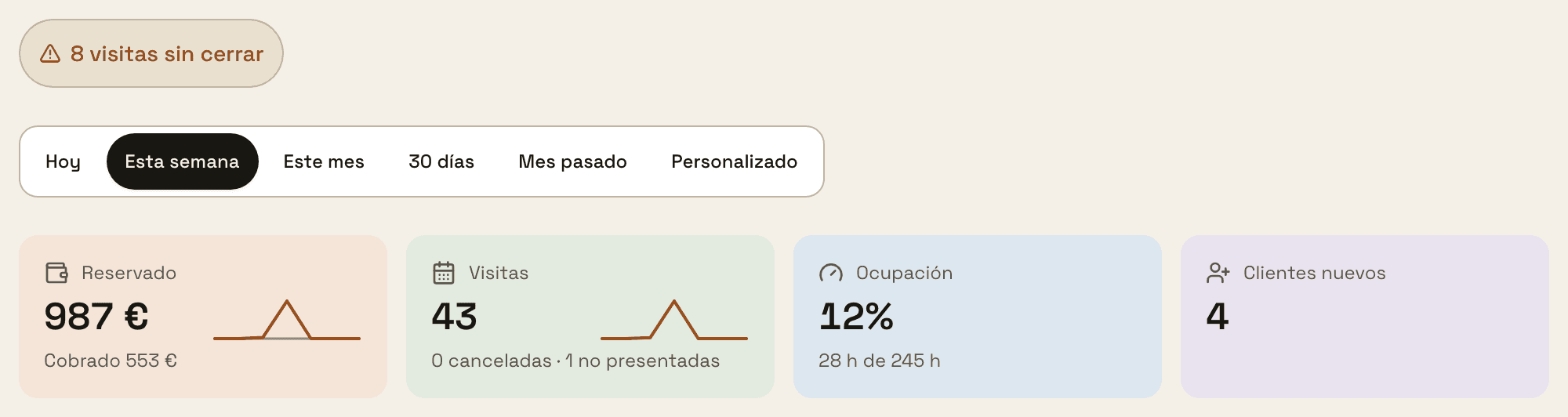
No «Desempenho», «Reservado» é o que vale a agenda do período, incluindo as marcações que ainda não chegaram, e «Cobrado», logo por baixo, é só o que fechaste a cobrar. Se ninguém fecha visitas, «Cobrado» fica em 0 € por mais cheia que esteja a agenda. Quando há visitas passadas por fechar, aparece em cima o aviso «N visitas sem fechar», que te leva a «Hoje». E um cliente que não veio e não foi marcado continua a contar em «Reservado» e em «Visitas» como se tivesse vindo; com «Não compareceu» passa para as «faltas».
9. A avaliação só é pedida nas visitas cobradas
Cerca de duas horas depois de terminar uma visita cobrada (ou assim que a fechares, se o fizeres mais tarde), o trimly pede ao cliente que te avalie, pelo canal que tiveres marcado em «Definições» → «Mensagens a clientes» → «Pedido de avaliação». Se tiveres a tua ficha do Google ligada e «Mostrar as minhas avaliações do Google» ativado, o link leva-o diretamente a escrever a avaliação no Google. Uma visita que fica aberta não pede nada, e uma marcada com «Não compareceu» também não.
Nada te avisa de que uma avaliação não foi pedida. O pedido pode sair durante os sete dias seguintes à visita: se a cobrares no dia seguinte ainda chega, mas se a fechares passada uma semana esse cliente já não vai receber o link.
Cobra, fecha e pede a avaliação sem papéis
Com o trimly cada visita fecha-se em dois toques a partir da agenda, a caixa do dia soma-se sozinha e o pedido de avaliação sai sem teres de te lembrar.
Cria o meu site