Como pechar e cobrar cada cita en trimly
Se Rendemento che di que cobraches 0 € e non che chega ningunha recensión, o máis probable é que ninguén estea pechando as visitas. Pechar unha cita é dicirlle a trimly como rematou, cobrada ou co cliente sen aparecer, e faise nuns segundos desde «Hoxe». Dese toque dependen a caixa do día, os teus números e a petición de recensión.
1. Abre «Hoxe» e mira «Por pechar»
Cando unha cita remata e ninguén a pechou, aparece enriba da túa axenda de hoxe, na tarxeta «Por pechar»: a hora, o cliente e o servizo, coa máis antiga primeiro. As que quedaron abertas onte tamén saen, coa etiqueta «onte». Cada fila trae os seus dous botóns, «Cobrar» e «Non veu», sen abrir nada máis. Se se che acumulan máis de tres, a tarxeta amosa as dúas primeiras e garda o resto detrás de «Ver as N restantes», para non taparche a axenda. Cada profesional ve só as súas citas; o propietario e o encargado ven as de todo o local, e o número xunto a «Hoxe» no menú súmaas ás reservas novas, así que baixa a medida que pechas.

2. «Cobrar»: escolle como che pagou
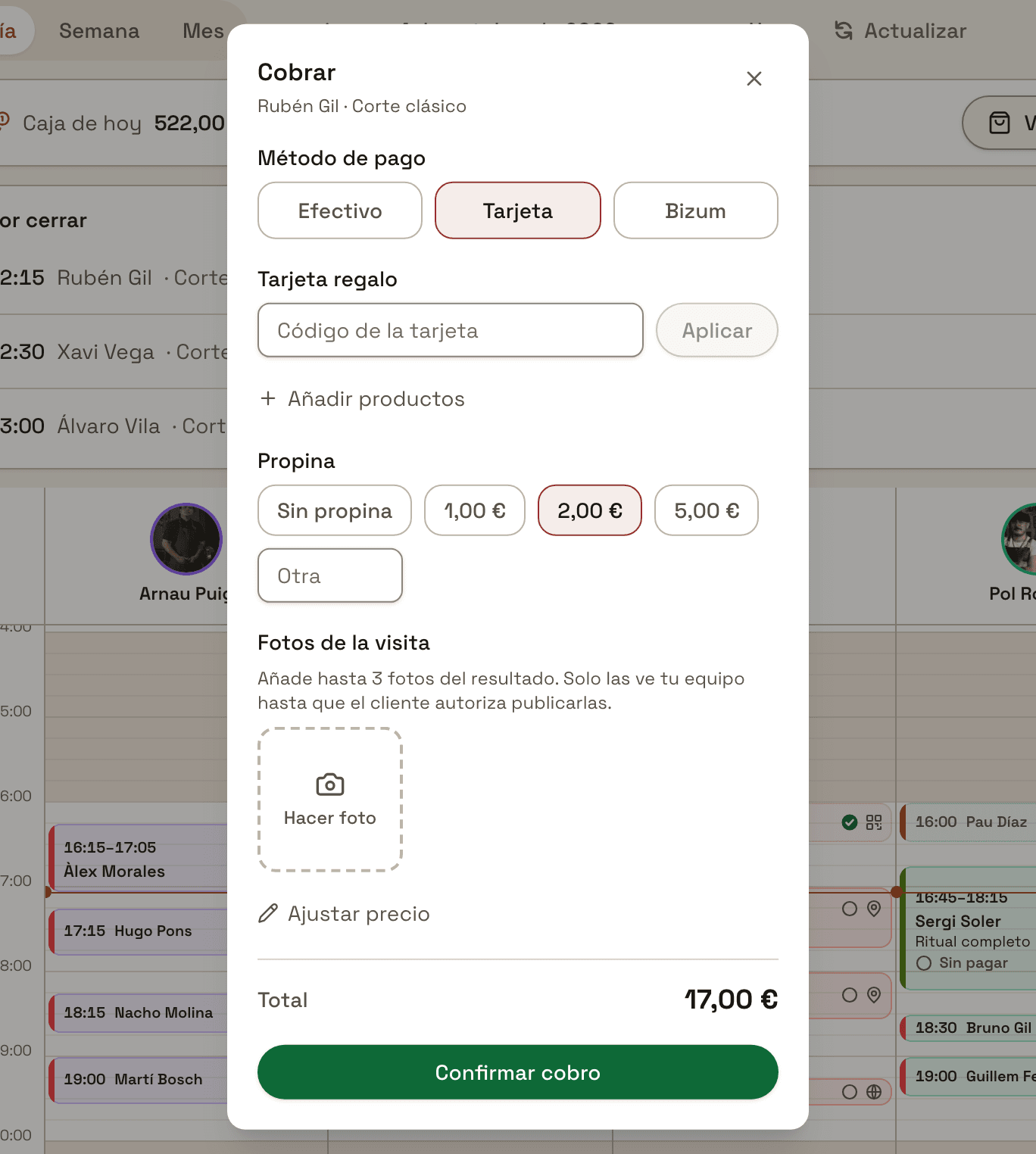
Preme «Cobrar» e ábrese a folla de cobro, co cliente e o servizo arriba. En «Método de pagamento» marca Efectivo, Tarxeta ou Bizum; vén posto en Efectivo. Se o cliente xa o pagou todo en liña ao reservar, non tes que escoller nada: no seu lugar sae «Xa pagado en liña». Se só deixou un depósito, unha liña «Xa pagado en liña» amósache o que adiantou e o total xa o desconta. «Total», abaixo de todo, é o que tes que cobrar agora. Preme «Confirmar cobro» e a visita queda pechada; se é de hoxe, o aviso que aparece trae «Reservar seguinte cita», por se o cliente quere deixar xa a próxima.
3. Tarxeta agasallo, bono e produtos
Se o cliente paga cunha tarxeta agasallo, escribe o seu código en «Tarxeta agasallo» e preme «Aplicar»: o saldo descóntase do servizo, enteiro ou en parte, e o que falte cóbralo co método que marques. Se ten un bono dese mesmo servizo con sesións libres, arriba aparece «Usar bono»; tócao e o servizo sae a 0, porque o bono xa se pagou ao compralo, e descóntaselle unha sesión. E se leva algo da tenda, «Engadir produtos» súmao na mesma folla: na caixa, servizos e produtos apúntanse por separado.
4. Propina, fotos e prezo final
En «Propina» tes «Sen propina», tres importes rápidos de 1, 2 e 5 € e «Outra» para escribir a cifra. Súmase ao total, pero gárdase á parte: non conta como prezo do servizo e, se tes VeriFactu activado, tampouco entra na factura que se emite ao confirmar o cobro. En «Fotos da visita» podes facer ata tres fotos do resultado; só as ve o teu equipo ata que o cliente autoriza publicalas, e en canto fas unha, «Preguntar ao cliente» amósalle a pregunta no teu propio móbil para que decida el. Se ao final cobraches outra cousa, por un desconto ou un extra, preme «Axustar prezo» e escribe o que cobraches de verdade: esa é a cifra que conta na caixa e en Rendemento.
5. «Non veu»: cando o cliente non aparece
Se o cliente non se presentou, preme «Non veu». A cita péchase sen cobro, sae de «Por pechar» e queda apuntada como plantón: a próxima vez que abras unha cita súa verás cantos leva, sae no filtro «Ausencias» de «Clientes» e suma na columna «Plantóns» do equipo en Rendemento. Equivocácheste de botón? Durante uns segundos o aviso de abaixo trae «Desfacer»; despois, abre a cita e preme «Desfacer «Non veu»». E se en «Configuración» → «Pagos e fianzas» activas «Esixir depósito tras varias faltas», son estes plantóns os que contan para pedirlle depósito cando volva reservar.
Máis formas de reducir os plantóns6. Tamén desde a propia cita
Non fai falta agardar a que saia en «Por pechar». Toca a visita na axenda e abaixo tes o mesmo par: «Cobrar» co importe que queda por pagar (ou «Marcar completada» se xa a pagou enteira en liña) e «Non veu», xunto a «Cambiar hora». Levan ao mesmo sitio que na tarxeta. Así pechas tamén as visitas máis antigas, porque «Por pechar» só amosa as de hoxe e as de onte; na axenda recoñécelas porque levan a marca «Sen pagar» ata que as cobras, e entón pasan a «Pagada». Tampouco tes que agardar a que remate a hora: se un cliente non chega, márcao desde a cita e ese oco queda libre para meter a outro. E se prefires pechar sempre así, podes quitar a tarxeta en «Configuración» → «Regras de reserva» → «Amosar «Por pechar» en Hoxe»; as visitas seguen abertas igual ata que as peches.
7. «Caixa de hoxe»: o que levas cobrado
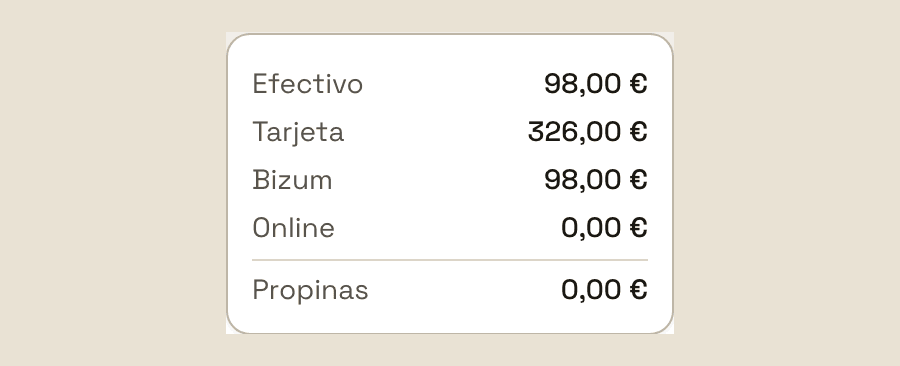
Na barra de arriba de «Hoxe», xunto á icona da moeda, está o que levas cobrado no día; en pantalla grande sae co seu nome, «Caixa de hoxe». Tócao e desprégase o reparto: Efectivo, Tarxeta, Bizum e En liña e, á parte, Propinas; se vendiches produtos, tamén separa servizos e produtos. Só suma o que pechaches: unha visita sen cobrar non está na caixa aínda que os cartos xa estean no caixón. Cada profesional ve só o seu.
8. Rendemento: «Reservado» fronte a «Cobrado»
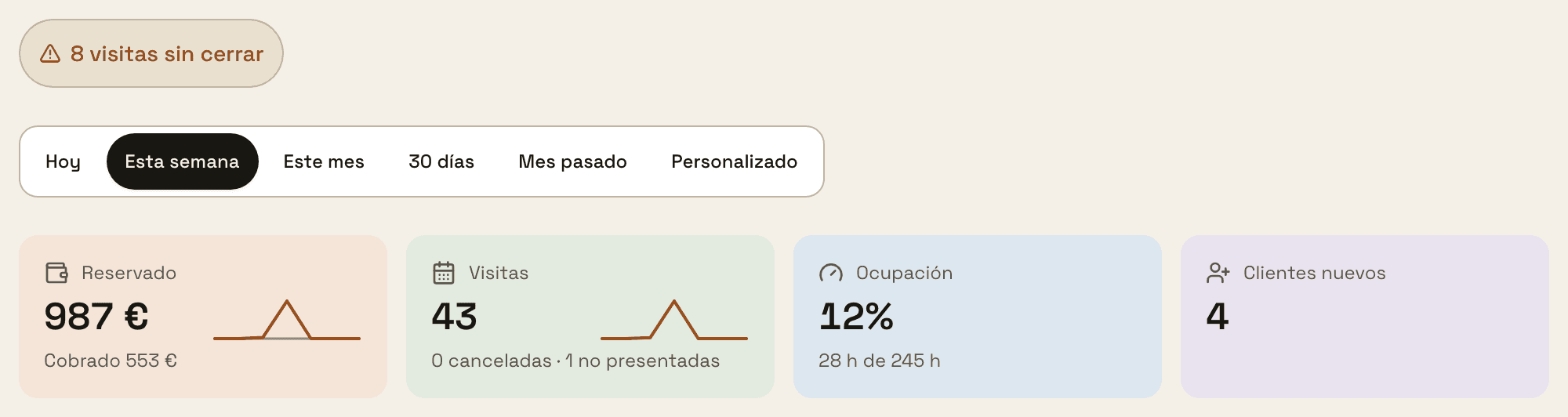
En «Rendemento», «Reservado» é o que vale a axenda do período, incluídas as citas que aínda non chegaron, e «Cobrado», xusto debaixo, é só o que pechaches cobrando. Se ninguén pecha visitas, «Cobrado» queda en 0 € aínda que a axenda estea chea. Cando quedan visitas pasadas abertas, arriba sae o aviso «N visitas sen pechar», que te leva a «Hoxe». E un cliente que non veu e non se marcou segue contando en «Reservado» e en «Visitas» coma se viñese; con «Non veu» pasa ás «non presentadas».
9. A recensión só se pide das visitas cobradas
Unhas dúas horas despois de que remate unha visita cobrada (ou en canto a peches, se o fas máis tarde), trimly pídelle ao cliente que te valore, pola canle que teñas marcada en «Configuración» → «Mensaxes a clientes» → «Petición de recensión». Se tes ligada a túa ficha de Google e activado «Mostrar as miñas reseñas de Google», a ligazón lévao directo a escribir a recensión en Google. Unha visita que queda aberta non pide nada, e unha marcada con «Non veu» tampouco.
Nada che avisa de que unha recensión non se pediu. A petición pode saír durante os sete días seguintes á visita: se a cobras ao día seguinte aínda chega, pero se a pechas pasada unha semana ese cliente xa non recibirá a ligazón.
Cobra, pecha e pide a recensión sen papeis
Con trimly cada visita péchase en dous toques desde a axenda, a caixa do día súmase soa e a petición de recensión sae sen que teñas que lembrala.
Crea a miña web