Nola eman faktura zure bezeroei VeriFactu-rekin trimly-n
Zure bezero autonomoek eta enpresek beren NIFarekin faktura eskatuko dizute BEZa kentzeko, eta programa batetik ateratzen diren fakturak Agencia Tributariara (Estatuko Zerga Agentzia) bidali behar dira VeriFactu-rekin. trimly-k biak egiten ditu agendatik: bisita bat kobratzean tiketa egiten du, hau da, bere QR kodea duen faktura sinplifikatua, eta bezeroak bere izenean faktura bat behar badu, haren NIFa, izena eta helbidea idazten dituzu eta eginda dago. Gida hau negozioaren jabearentzat da, bera baita VeriFactu aktibatzen duena.
1. Hasi aurretik: zer behar duzun
Eduki lau gauza eskura. Zure NIF edo CIFa eta zure sozietate izena, Ogasunean agertzen diren bezala. Zure ziurtagiri elektronikoa (FNMTkoa edo onartutako beste bat) .p12 edo .pfx fitxategi batean, bere pasahitzarekin: AEATera egiten den bidalketa bakoitza sinatzen duena da, eta negozioaren titularrarena izan behar du. Zure negozioaren helbidea «Ezarpenak» → «Negozioaren datuak» → «Helbidea» atalean, bezeroaren datuak dituen faktura orok eraman behar duelako. Eta lurralde erkidean BEZarekin fakturatzea: zure negozioak Euskadin edo Nafarroan tributatzen badu, sistema propioak baitituzte, edo IGIC edo IPSI erabiliz fakturatzen baduzu, trimly-k oraindik ez ditu zure fakturak egiten. Gaur egungo egutegiaren arabera, programa batekin fakturatzen duten sozietateek VeriFactu bezalako sistema bat erabili behar dute 2027ko urtarrilaren 1etik, eta autonomoek 2027ko uztailaren 1etik. «Ezarpenak» atalean, jabeak bakarrik ikusten du «VeriFactu eta fakturak».
VeriFactu Agencia Tributariaren webgunean2. Aktibatu VeriFactu «VeriFactu eta fakturak» atalean
Sartu «Ezarpenak» → «VeriFactu eta fakturak» atalean. «Datu fiskalak» atalean idatzi zure «NIF / CIF» eta zure «Sozietate izena». «Fakturazio seriea» zure faktura-zenbakien aurrizkia da; hutsik uzten baduzu, trimly-k urtea erabiltzen du (2026/1, 2026/2…). «Araubide fiskala» eremuan aukeratu «VeriFactu», «Modua» eremuan utzi «VERI*FACTU» eta gorde. Ondoren, «Ziurtagiri elektronikoa» atalean, aukeratu zure .p12 edo .pfx fitxategia, idatzi haren pasahitza eta sakatu «Igo ziurtagiria»: trimly-k zifratuta gordetzen du eta iraungi aurretik abisatzen dizu. Ziurtagiria igota, itzuli «Datu fiskalak» atalera, aktibatu «Gaitu AEATera bidaltzea» eta gorde.
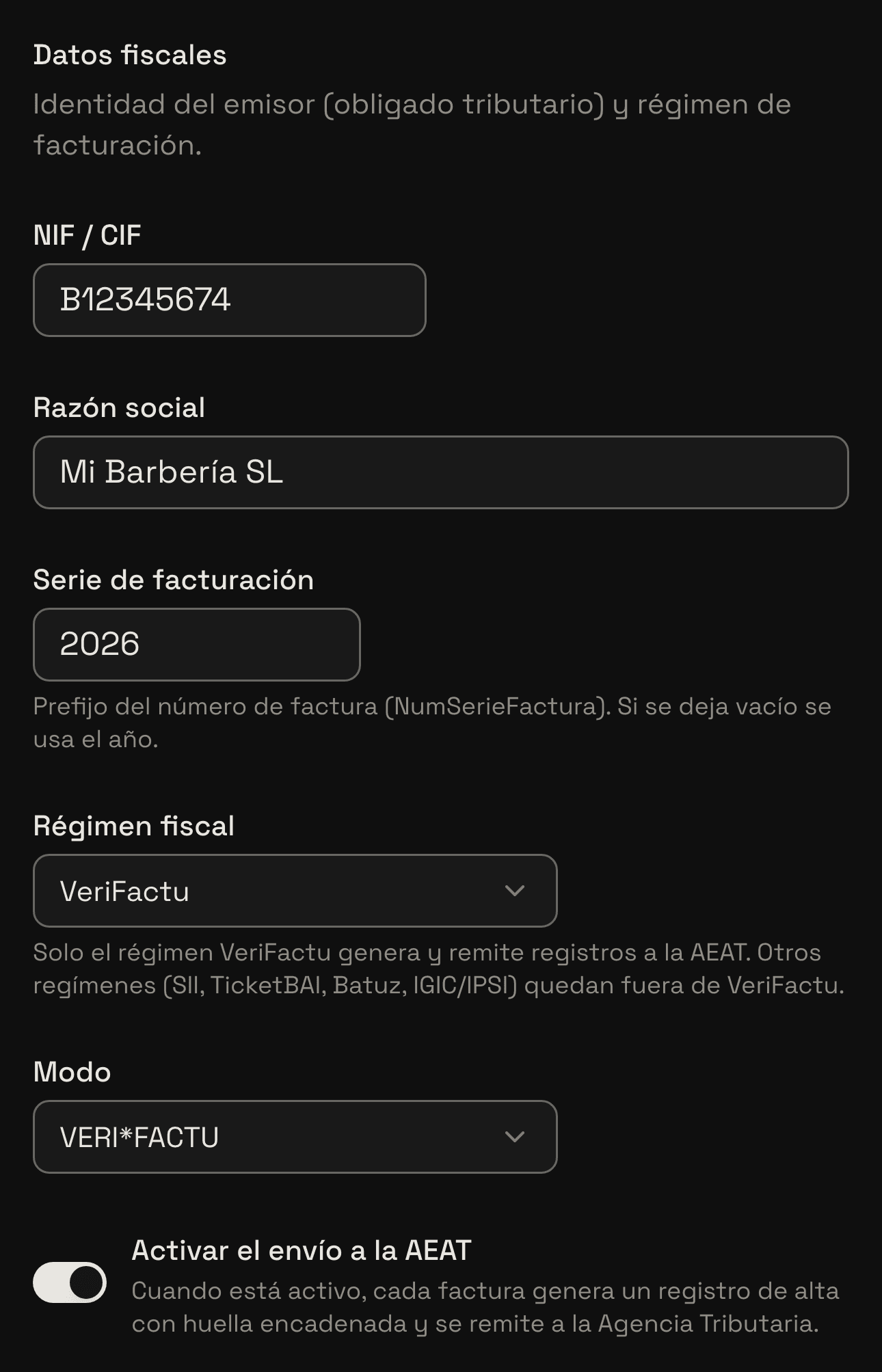
Bidalketa pizten duzunetik, kobrantza bakoitzak benetako faktura bat sortzen du Agencia Tributarian, bere zenbaki korrelatiboarekin eta zirriborrorik gabe. Ez aktibatu probatzeko: egin trimly-rekin fakturatzen hasten zaren egunean.
3. Kobrantza bakoitzak bere faktura sinplifikatua egiten du
Hortik aurrera ez duzu ezer egin behar tiketarentzat. Bisita bat «Kobratu» → «Kobrantza berretsi» bidez kobratzen duzunean, trimly-k une horretan kobratzen duzunaren faktura sinplifikatua egiten du eta AEATera bidaltzen du. Bezeroak sarean ordaindu bazuen erreserbatzean, ordainketa horren faktura ordaintzen duenean ateratzen da, eta lokalean kobratzean falta dena bakarrik fakturatzen da. Bonoak eta opari-txartelak saltzean fakturatzen dira, beraz erabiltzeak ez du beste fakturarik egiten. Eskupekoa ez da inoiz fakturan sartzen. Faktura bakoitzak bere QR kodea darama, bezeroak AEATen webgunean egiaztatzeko, eta «VERI*FACTU» legenda.
Nola itxi eta kobratu hitzordu bakoitza4. Nola iristen zaion faktura bezeroari
Zure bezeroak bere fakturak zure negozioaren webgunean ditu, «Nire hitzorduak» atalean: kobratutako bisita bakoitzean «Tiketa ikusi» agertzen da, eta horrek faktura irekitzen du, inprimatzeko edo mugikorretik PDFan gordetzeko prest. Une horretan bertan eskatzen badizu, sartu «Ezarpenak» → «VeriFactu eta fakturak» → «Ikusi VeriFactu erregistroak» atalean, ukitu faktura horren hiru puntuak eta aukeratu «Inprimatu tiketa». Orri bera irekitzen da: inprima dezakezu, edo haren helbidea kopiatu eta WhatsAppez bidali.
5. Bere datuekin faktura eskatzen badizu, egin kobratzean
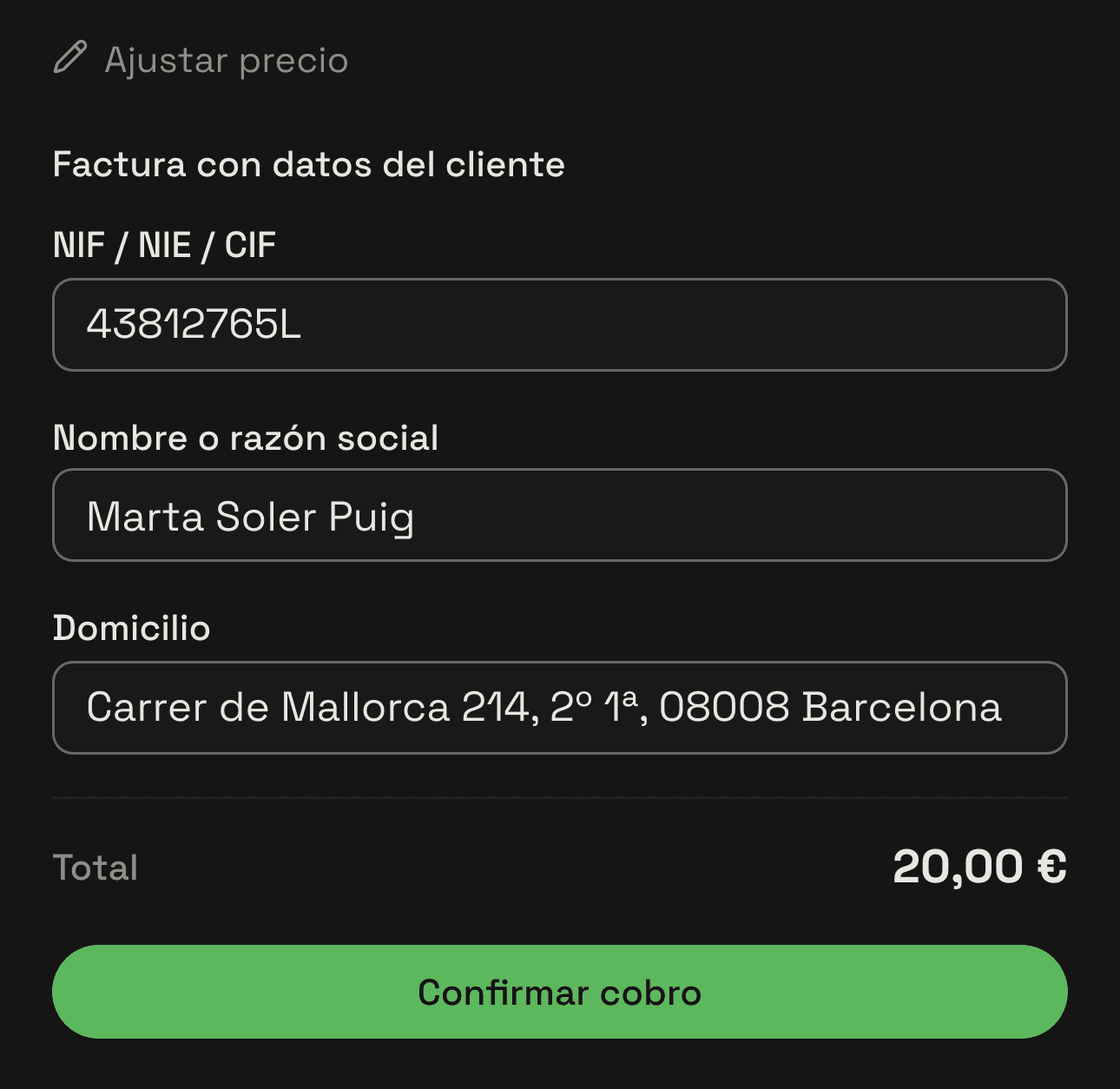
Autonomo batek edo enpresa batek bere izenean faktura bat behar du BEZa kentzeko. Eskatzen dizunean, «Kobratu» orrian ukitu «Faktura bezeroaren datuekin» eta bete «IFZ / AIZ / IFK» (NIF, NIE edo CIF), «Izena edo sozietatearen izena» eta «Helbidea». NIFa idatzi ahala egiaztatzen da: letra ez badator bat, kobratu aurretik esaten dizu, eta berdin da marrekin edo puntuekin idaztea. Sakatu «Kobrantza berretsi» eta, tiketaren ordez, faktura osoa egiten da bezeroaren datuekin. Bisitak kobratzen dituen zure taldeko edonork egin dezake. Atala ireki eta hutsik uzten baduzu, bisita beti bezala kobratzen da, bere tiketarekin.
6. Kobratu baduzu jada, egin hitzordutik
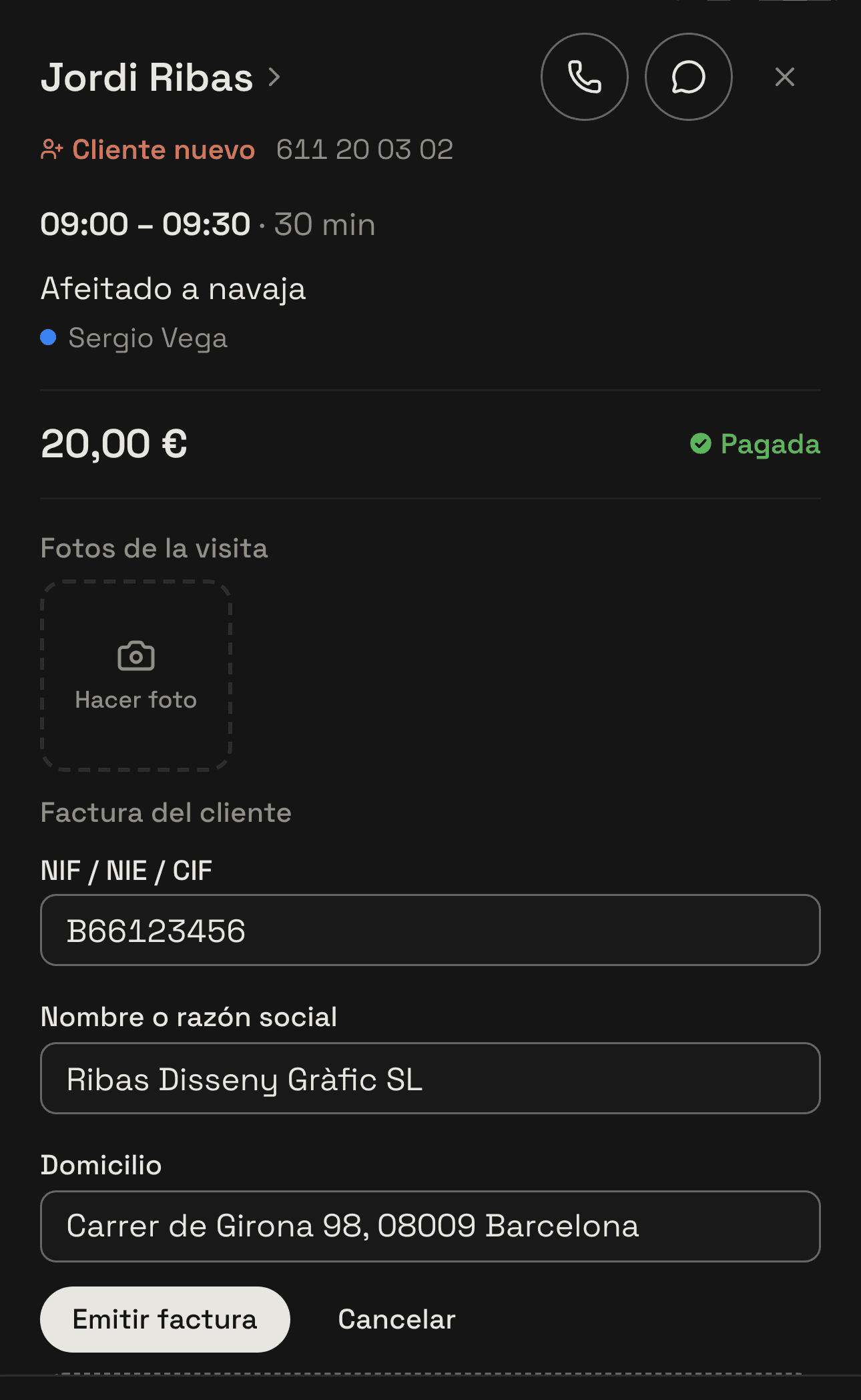
Askotan bezeroak geroago eskatzen du, edo sarean ordaindu zuen jada erreserbatzean. Ukitu bisita agendan: kobratutako bisitetan «Bezeroaren faktura» agertzen da. Sakatu «Faktura bezeroaren datuekin», bete hiru datuak eta ukitu «Faktura egin». trimly-k faktura oso bakarra egiten du, bisita horretako tiket guztiak ordezkatzen dituena, sareko gordailua barne, eta botoia «Ikusi faktura» bihurtzen da. Tiket horiek ez dira baliogabetzen, AEATek horrela eskatzen duelako, eta faktura berriak zein tiket ordezkatzen dituen dio. Bisita bakoitzak bezeroaren datuekin faktura bakarra du.
7. Horrela geratzen da faktura
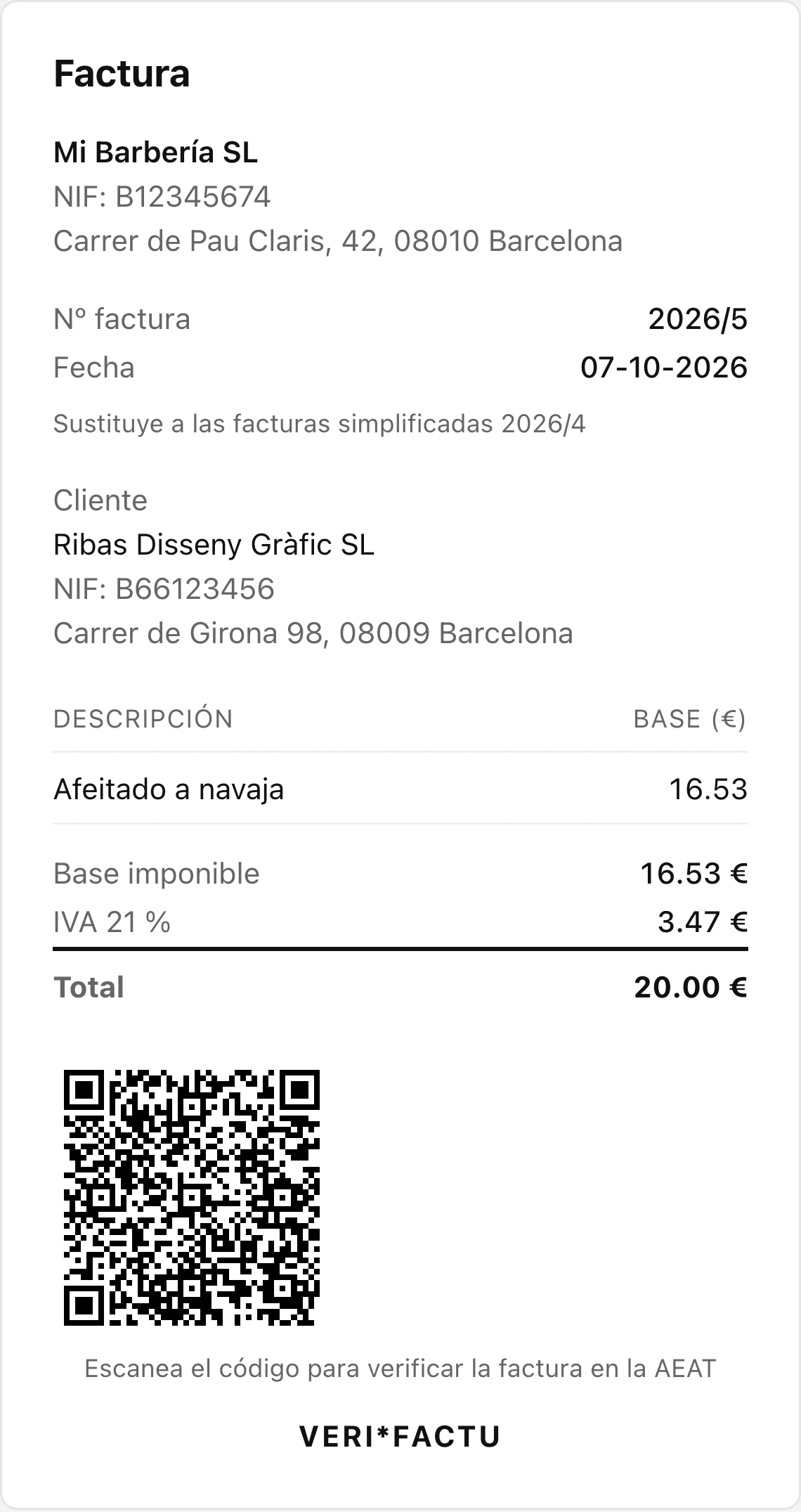
Bezeroaren datuak dituen fakturak «Faktura» du izenburu, eta hauek ditu: zure negozioaren datuak bere helbidearekin, zenbakia eta data, bezeroaren datuak, zerbitzu bakoitza BEZik gabeko prezioarekin, zerga-oinarria, BEZa bere tasarekin, guztira eta QR kodea. Bisitaren egunaz bestelako egun batean egiten baduzu, zerbitzua egin zenuen data ere adierazten du, eta tiketak ordezkatzen baditu, zein diren dio. Tiketa bezala irekitzen, inprimatzen eta partekatzen da: hitzorduko «Ikusi faktura» botoiarekin, bezeroaren «Nire hitzorduak» ataletik edo erregistroetatik.
8. Akatsen bat egiten baduzu: baliogabetu edo zuzendu
Egindako faktura bat ez da editatzen: beste batekin zuzentzen da. «Ezarpenak» → «VeriFactu eta fakturak» → «Ikusi VeriFactu erregistroak» atalean, ukitu fakturaren hiru puntuak. «Baliogabetu» aukerak AEATen ezeztatzen du eta haren zenbakia idazteko eskatzen dizu berresteko; bezeroaren datuak gaizki idatzita zituen faktura bat bazen, baliogabetu ondoren egin berriro hitzordutik, datu zuzenekin. «Zuzendu» aukerak faktura zuzentzaile bat egiten du, aldatzen dena zenbatekoa denean. Faktura oso batek ordezkatu dituen tiketak «… fakturak ordezkatua» gisa agertzen dira eta ez dira bereiz zuzentzen: zuzendu faktura osoa. Jabeak bakarrik baliogabetu edo zuzendu ditzake fakturak, eta AEATek dagoeneko onartu dituenak bakarrik.
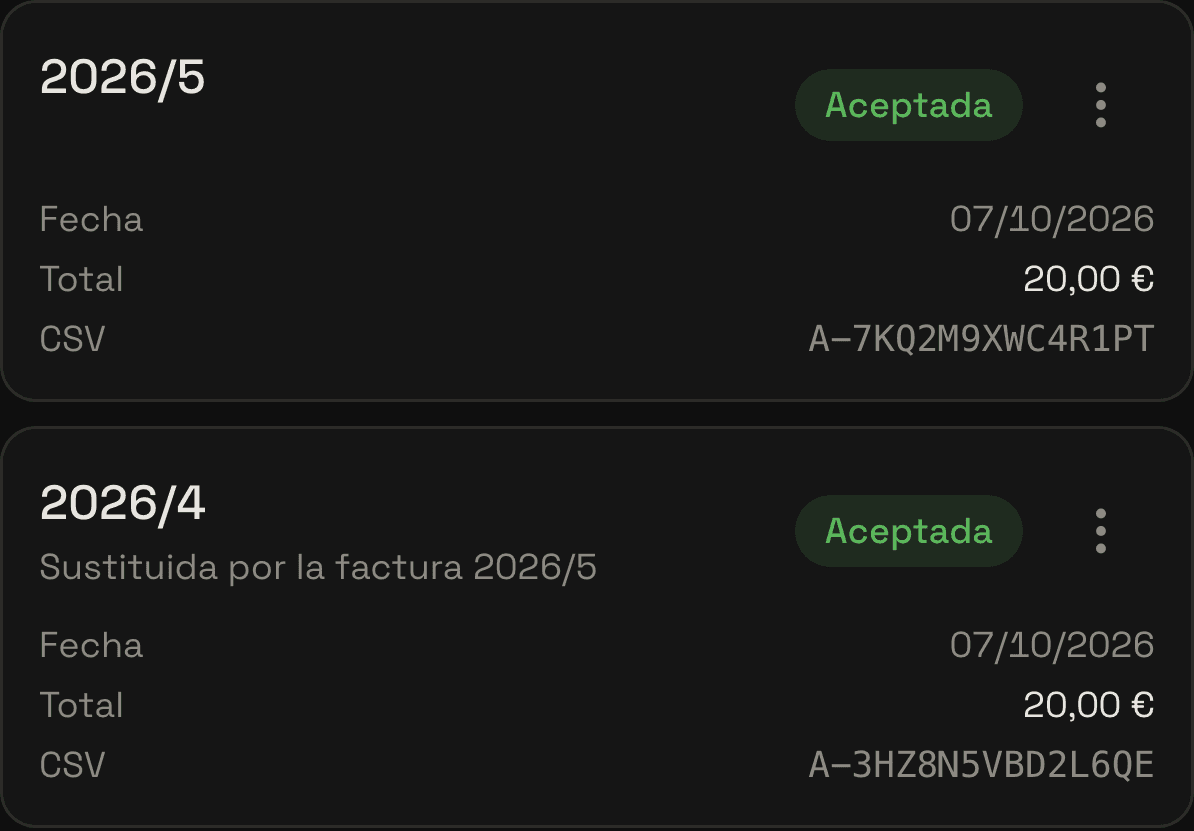
Bezeroaren datuekin faktura duen bisita baten sareko ordainketa itzultzen baduzu, trimly-k ez du bere kabuz baliogabetzen. Berrikusi erregistroetan, eta baliogabetu edo zuzendu itzuli duzunaren arabera.
9. Zure aholkularitzari ematen diozuna
«Ikusi VeriFactu erregistroak» barruan, «Esportatu aholkularitzarako» atalean, aukeratu uneko hiruhilekoa, aurrekoa edo urtea eta sakatu «Esportatu CSVa aholkularitzarako»: Excelen irekitzen den fitxategi bat deskargatzen da, faktura bakoitzaren zenbakia, data, bezeroa eta haren NIFa, oinarria, BEZa eta AEATeko egoera dituena. Tiketak ordezkatzen dituzten fakturak «Sustitutiva F3 de…» oharrarekin ateratzen dira, beti gaztelaniaz (F3 da faktura sinplifikatuen ordez egiten den fakturaren mota), eta zenbatekorik gabe, BEZ hori ordezkatzen dituzten tiketetan baitago jada; horrela zure aholkularitzak ez du bi aldiz zenbatzen. Produktuak saltzen badituzu, adierazi «Produktuen salmenta» atalean, VeriFactu-ren pantaila berean, erregimen orokorrean edo baliokidetasun-errekarguan (recargo de equivalencia) zauden.
10. Oraindik egiten ez duena
Oraingoz, bezeroaren datuak dituen fakturak Espainiako NIF, NIE eta CIFak onartzen ditu; bezeroak beste herrialde bateko BEZ zenbakia badu, egin trimly-tik kanpo. Ez da egiten produktuak bakarrik dituen salmenta baterako, ezta bonoetarako edo opari-txarteletarako ere, horiek beren tiketarekin ateratzen baitira. Eta VeriFactu aktibatuta ez baduzu, trimly-k ez du fakturarik egiten: «Nire hitzorduak» atalean zure bezeroak «Ikusi ordainagiria» ikusten du, faktura ez dela argi esaten duen ordainagiri bat.
Fakturatu kobrantza bakoitza paperik gabe
trimly-rekin tiketa bere kabuz ateratzen da kobratzean, bezeroaren datuekin faktura segundo gutxitan egiten da eta zure aholkularitzak hiruhilekoa fitxategi batean jasotzen du.
Sortu nire weba