Como darlles factura aos teus clientes con VeriFactu en trimly
Os teus clientes autónomos e de empresa vanche pedir factura co seu NIF para deducir o IVE, e as facturas que saen dun programa teñen que ir á Axencia Tributaria con VeriFactu. trimly fai as dúas cousas desde a axenda: ao cobrar unha visita emite o tícket, que é unha factura simplificada co seu código QR, e se o cliente necesita unha factura ao seu nome escribes o seu NIF, o seu nome e o seu enderezo e xa está feita. Esta guía é para o propietario do negocio, que é quen activa VeriFactu.
1. Antes de comezar: o que necesitas
Ten á man catro cousas. O teu NIF ou CIF e a túa razón social, tal como figuran en Facenda. O teu certificado electrónico (o da FNMT ou outro recoñecido) nun arquivo .p12 ou .pfx, co seu contrasinal: é o que asina cada envío á AEAT e ten que ser o do titular do negocio. O enderezo do teu negocio en «Configuración» → «Datos do negocio» → «Enderezo», porque toda factura cos datos do cliente o leva. E, por último, que factures con IVE en territorio común: se o teu negocio tributa no País Vasco ou en Navarra, que teñen os seus propios sistemas, ou factura con IGIC ou IPSI, trimly aínda non emite as túas facturas. Co calendario actual, as sociedades que facturan cun programa teñen que usar un sistema como VeriFactu desde o 1 de xaneiro de 2027, e os autónomos desde o 1 de xullo de 2027. Só o propietario ve «VeriFactu e facturas» en «Configuración».
VeriFactu na web da Axencia Tributaria (en castelán)2. Activa VeriFactu en «VeriFactu e facturas»
Entra en «Configuración» → «VeriFactu e facturas». En «Datos fiscais» escribe o teu «NIF / CIF» e a túa «Razón social». «Serie de facturación» é o prefixo dos teus números de factura; se a deixas baleira, trimly usa o ano (2026/1, 2026/2…). En «Réxime fiscal» escolle «VeriFactu», en «Modo» deixa «VERI*FACTU» e garda. Despois, en «Certificado electrónico», escolle o teu arquivo .p12 ou .pfx, escribe o seu contrasinal e preme «Subir certificado»: trimly gárdao cifrado e avísate antes de que caduque. Co certificado subido, volve a «Datos fiscais», acende «Activar o envío á AEAT» e garda.
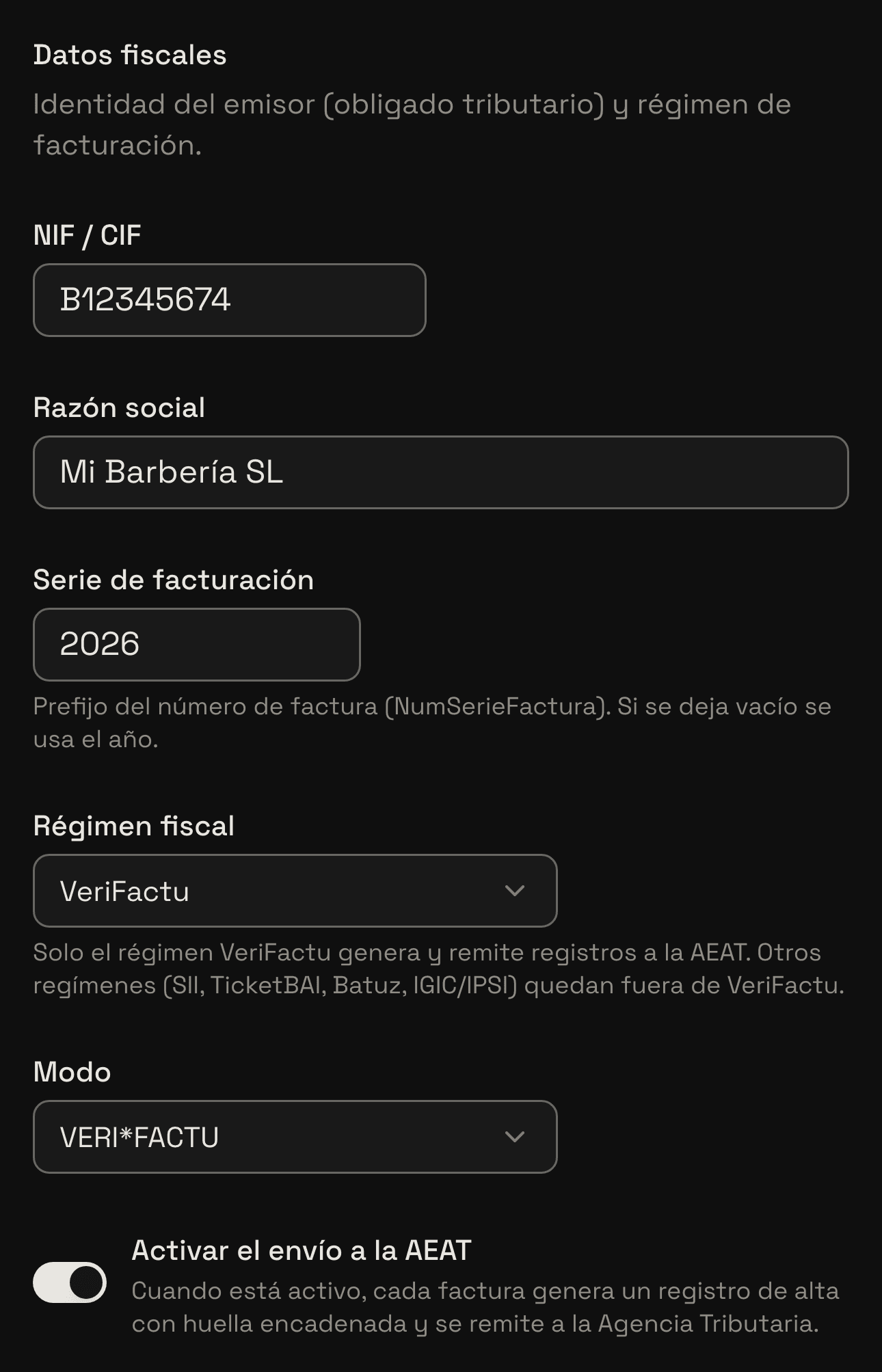
Desde que acendes o envío, cada cobro crea unha factura real na Axencia Tributaria, co seu número correlativo e sen borrador. Non o actives para probar: faino o día que comezas a facturar con trimly.
3. Cada cobro emite a súa factura simplificada
A partir de aí non tes que facer nada para o tícket. Cando cobras unha visita con «Cobrar» → «Confirmar cobro», trimly emite unha factura simplificada polo que cobras nese momento e envíaa á AEAT. Se o cliente pagou en liña ao reservar, a factura dese pagamento sae cando paga, e ao cobrar no local só se factura o que falta. Os bonos e as tarxetas agasallo factúranse ao vendelos, así que usalos despois non emite outra factura. A propina nunca entra na factura. Cada factura leva o seu código QR, co que o cliente a comproba na web da AEAT, e a lenda «VERI*FACTU».
Como pechar e cobrar cada cita4. Como lle chega a factura ao cliente
O teu cliente ten as súas facturas na web do teu negocio, en «As miñas citas»: en cada visita cobrada aparece «Ver tícket», que abre a factura lista para imprimila ou gardala en PDF desde o móbil. Se cha pide no momento, entra en «Configuración» → «VeriFactu e facturas» → «Ver rexistros VeriFactu», toca os tres puntos desa factura e escolle «Imprimir tícket». Ábrese a mesma páxina: podes imprimila ou copiar a súa ligazón e mandarlla por WhatsApp.
5. Se che pide factura cos seus datos, faina ao cobrar
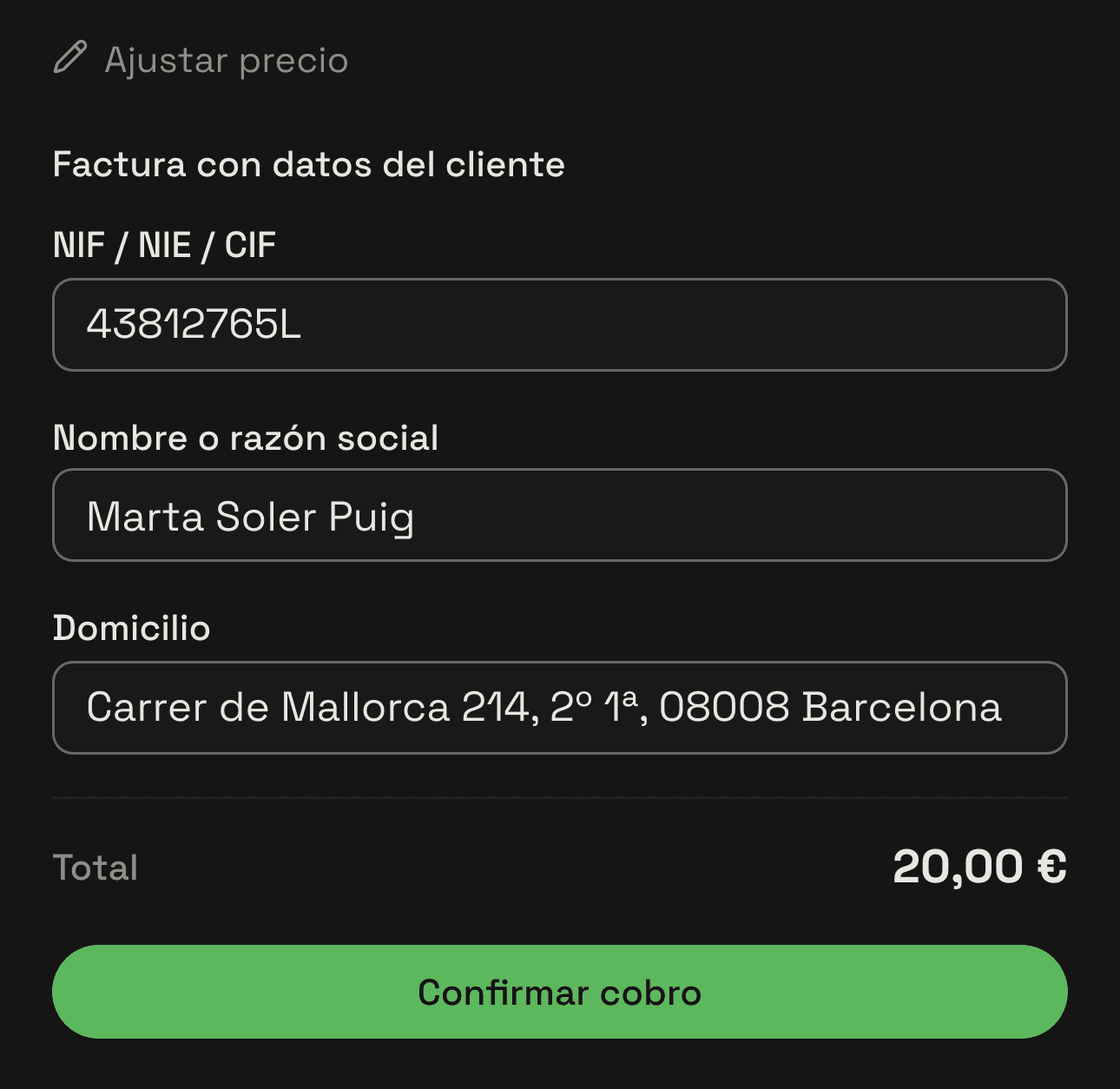
Un autónomo ou unha empresa necesita unha factura ao seu nome para deducir o IVE. Cando cha pida, na folla «Cobrar» toca «Factura cos datos do cliente» e enche «NIF / NIE / CIF», «Nome ou razón social» e «Domicilio». O NIF compróbase mentres o escribes: se a letra non cadra, avísate antes de cobrar, e dá igual que o escribas con guións ou puntos. Preme «Confirmar cobro» e, en lugar do tícket, emítese unha factura completa cos seus datos. Pode facelo calquera persoa do teu equipo que cobre visitas. Se abres a sección e a deixas baleira, a visita cóbrase coma sempre, co seu tícket.
6. Se xa a cobraches, faina desde a cita
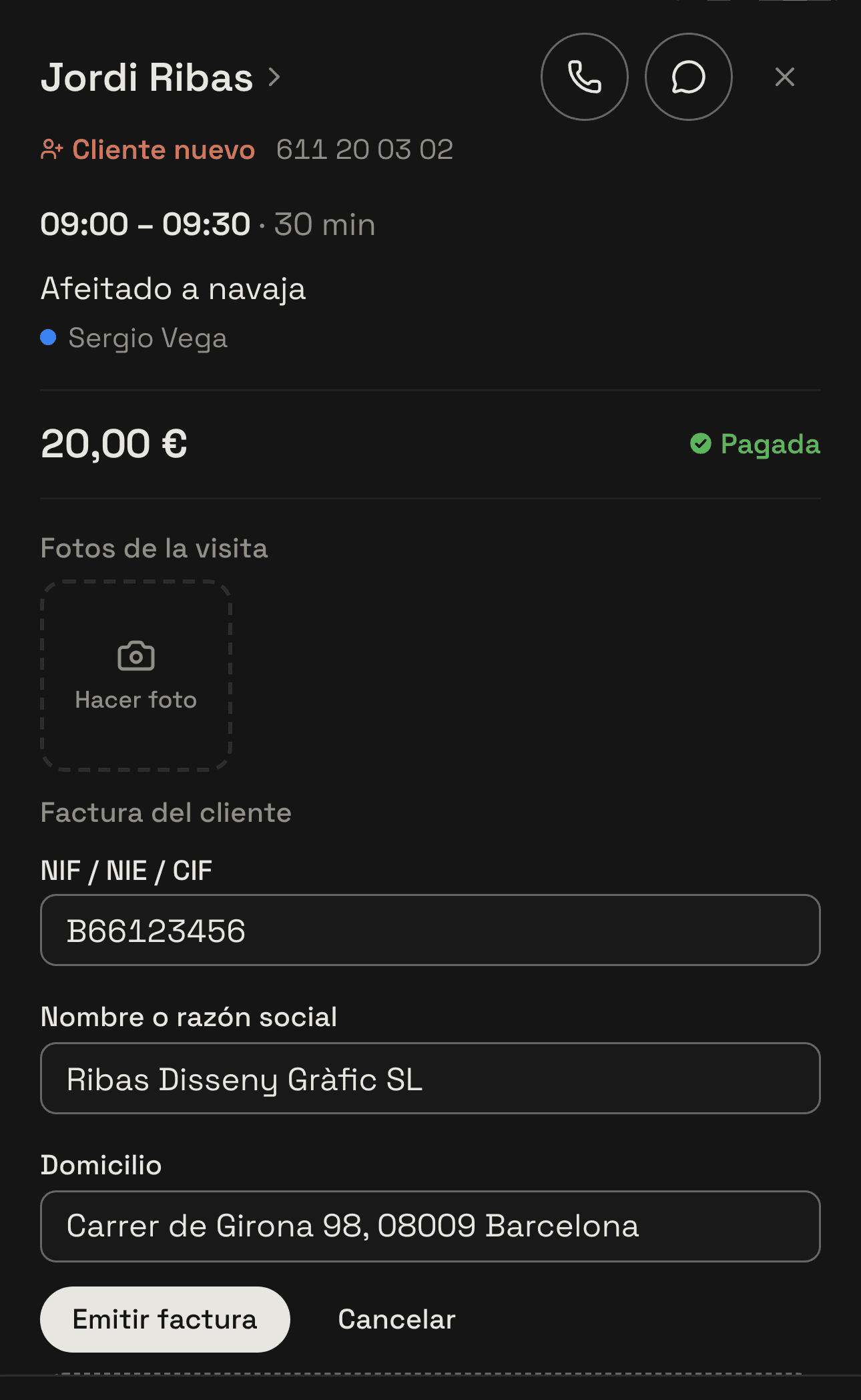
Moitas veces o cliente pídea despois, ou xa pagara en liña ao reservar. Toca a visita na axenda: nas visitas cobradas aparece «Factura do cliente». Preme «Factura cos datos do cliente», enche os tres datos e toca «Emitir factura». trimly emite unha soa factura completa que substitúe todos os tíckets desa visita, depósito en liña incluído, e o botón pasa a «Ver factura». Eses tíckets non se anulan, porque así o pide a AEAT, e a factura nova di cales substitúe. Cada visita ten unha soa factura cos datos do cliente.
7. Así queda a factura
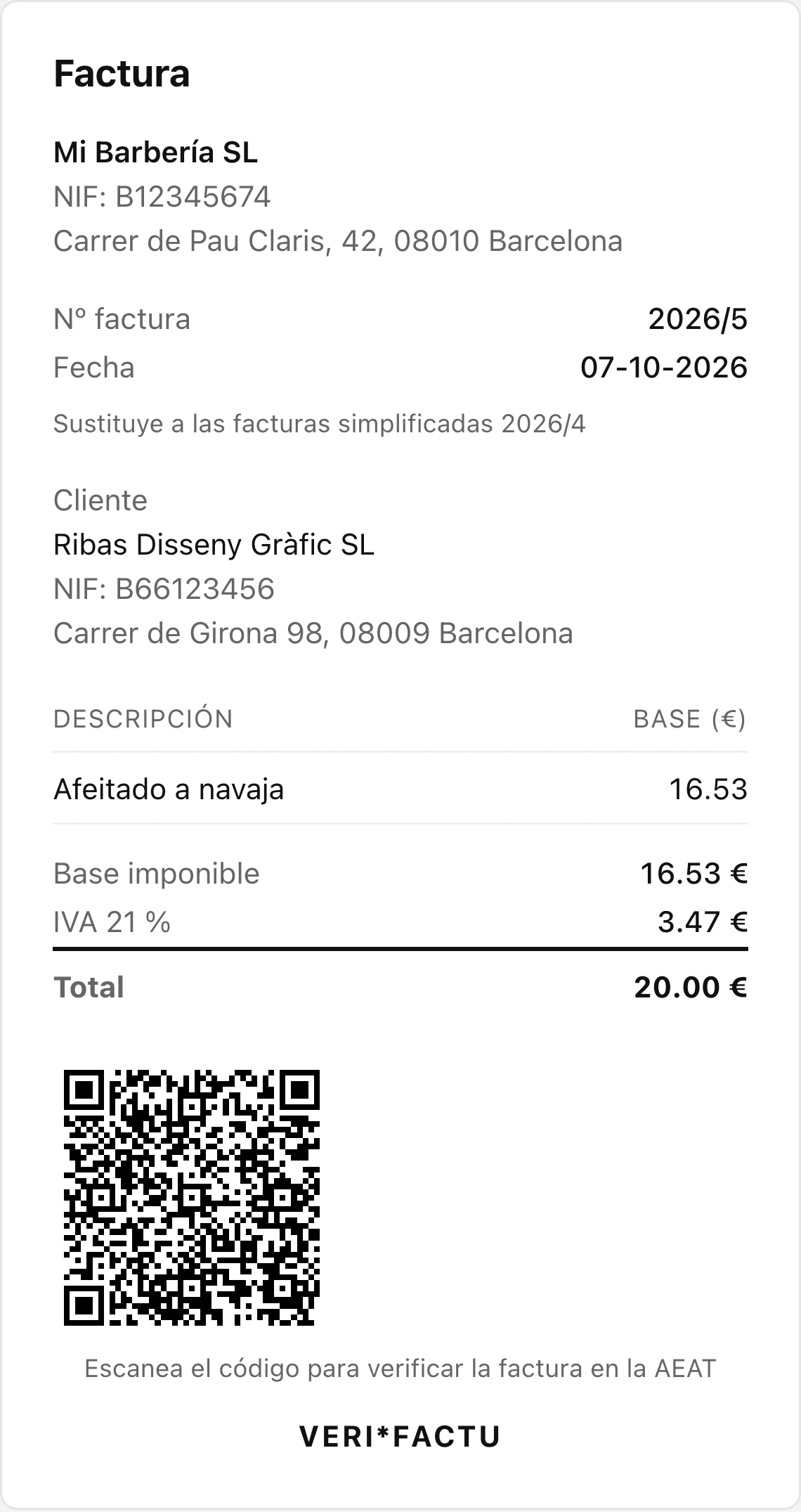
A factura cos datos do cliente titúlase «Factura» e leva os datos do teu negocio co seu enderezo, o número e a data, os datos do cliente, cada servizo co seu prezo sen IVE, a base impoñible, o IVE co seu tipo, o total e o código QR. Se a emites un día distinto ao da visita, tamén indica a data en que fixeches o servizo, e se substitúe tíckets, di cales. Ábrese, imprímese e compártese igual que o tícket: con «Ver factura» na cita, desde «As miñas citas» do cliente ou desde os rexistros.
8. Se te equivocas: anula ou rectifica
Unha factura emitida non se edita: corríxese con outra. En «Configuración» → «VeriFactu e facturas» → «Ver rexistros VeriFactu», toca os tres puntos da factura. «Anular» cancélaa na AEAT e pídeche escribir o seu número para confirmar; se era unha factura cos datos do cliente mal escritos, despois de anulala emítela de novo desde a cita cos datos correctos. «Rectificar» emite unha factura rectificativa cando o que cambia é o importe. Os tíckets que unha factura completa substituíu aparecen como «Substituída pola factura…» e non se corrixen por separado: corrixe a factura completa. Só o propietario pode anular ou rectificar, e só facturas que a AEAT xa aceptou.
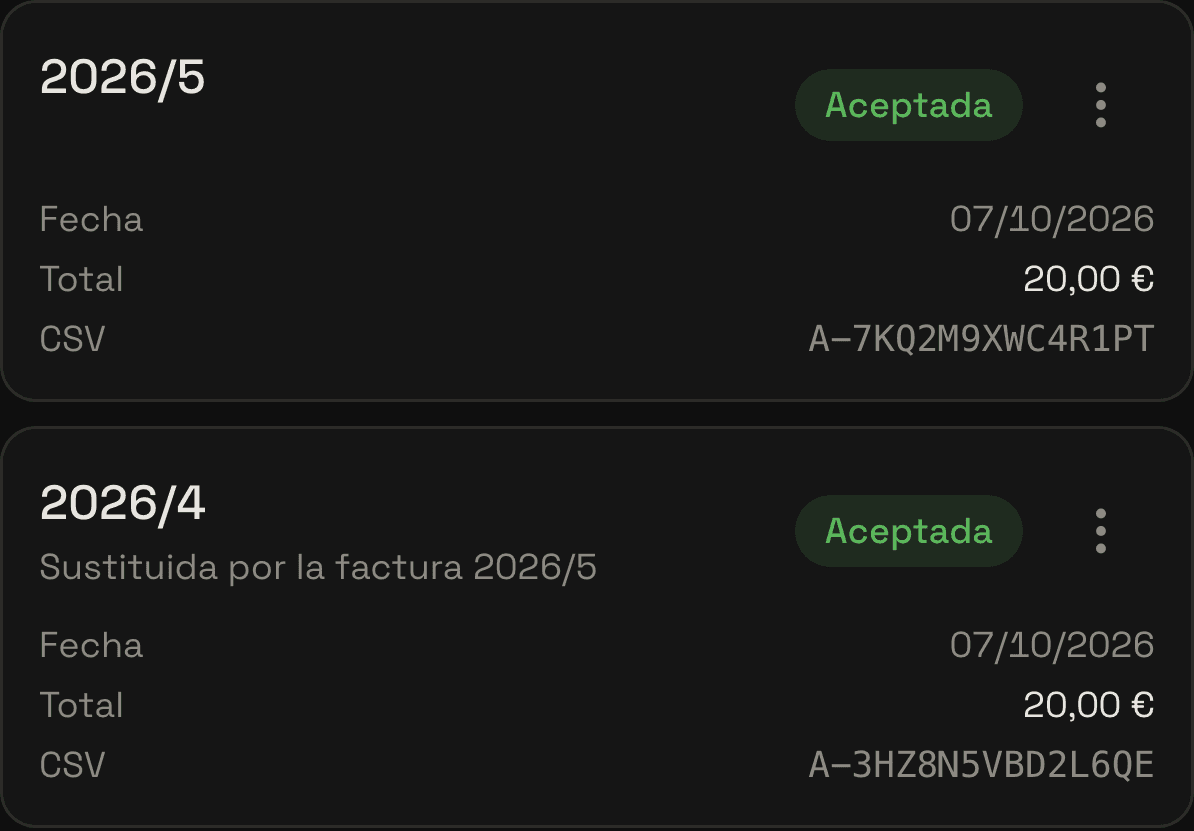
Se devolves un pagamento en liña dunha visita que xa ten factura cos datos do cliente, trimly non a anula pola súa conta. Revísaa nos rexistros e anúlaa ou rectifícaa segundo o que devolviches.
9. O que lle pasas á túa xestoría
En «Ver rexistros VeriFactu», en «Exportar para a xestoría», escolle o trimestre actual, o anterior ou o ano e preme «Exportar CSV para a asesoría»: descárgase un arquivo que se abre en Excel co número, a data, o cliente e o seu NIF, a base, o IVE e o estado na AEAT de cada factura. As facturas que substitúen tíckets saen coa nota «Sustitutiva F3 de…», que o arquivo escribe sempre en castelán (F3 é o código da AEAT para unha factura que substitúe facturas simplificadas), e sen importes, porque ese IVE xa está nos tíckets que substitúen; así a túa xestoría non o conta dúas veces. Se vendes produtos, indica en «Venda de produtos», na mesma pantalla de VeriFactu, se estás en réxime xeral ou en recargo de equivalencia.
10. O que aínda non fai
Polo de agora a factura cos datos do cliente admite NIF, NIE e CIF españois; se o cliente ten un número de IVE doutro país, faina fóra de trimly. Tampouco se emite para unha venda só de produtos nin para bonos ou tarxetas agasallo, que saen co seu tícket. E se non tes VeriFactu activado, trimly non emite facturas: en «As miñas citas» o teu cliente ve «Ver xustificante», un xustificante de pagamento que di claramente que non é unha factura.
Factura cada cobro sen papeis
Con trimly o tícket sae só ao cobrar, a factura cos datos do cliente faise en poucos segundos e a túa xestoría recibe o trimestre nun arquivo.
Crea a miña web