Cómo dar factura a tus clientes con VeriFactu en trimly
Tus clientes autónomos y de empresa te van a pedir factura con su NIF para deducirse el IVA, y las facturas que salen de un programa tienen que ir a la Agencia Tributaria con VeriFactu. trimly hace las dos cosas desde la agenda: al cobrar una visita emite el ticket, que es una factura simplificada con su código QR, y si el cliente necesita una factura a su nombre escribes su NIF, su nombre y su dirección y está hecha. Esta guía es para el propietario del negocio, que es quien activa VeriFactu.
1. Antes de empezar: lo que necesitas
Ten a mano cuatro cosas. Tu NIF o CIF y tu razón social, tal como figuran en Hacienda. Tu certificado electrónico (el de la FNMT u otro reconocido) en un archivo .p12 o .pfx, con su contraseña: es el que firma cada envío a la AEAT y tiene que ser el del titular del negocio. La dirección de tu negocio en «Configuración» → «Datos del negocio» → «Dirección», porque toda factura con datos del cliente la lleva. Y que factures con IVA en territorio común: si tu negocio tributa en el País Vasco o Navarra, que tienen sus propios sistemas, o factura con IGIC o IPSI, trimly todavía no emite tus facturas. Con el calendario actual, las sociedades que facturan con un programa tienen que usar un sistema como VeriFactu desde el 1 de enero de 2027, y los autónomos desde el 1 de julio de 2027. Solo el propietario ve «VeriFactu y facturas» en «Configuración».
VeriFactu en la web de la Agencia Tributaria2. Activa VeriFactu en «VeriFactu y facturas»
Entra en «Configuración» → «VeriFactu y facturas». En «Datos fiscales» escribe tu «NIF / CIF» y tu «Razón social». «Serie de facturación» es el prefijo de tus números de factura; si la dejas vacía, trimly usa el año (2026/1, 2026/2…). En «Régimen fiscal» elige «VeriFactu», en «Modo» deja «VERI*FACTU» y guarda. Después, en «Certificado electrónico», elige tu archivo .p12 o .pfx, escribe su contraseña y pulsa «Subir certificado»: trimly lo guarda cifrado y te avisa antes de que caduque. Con el certificado subido, vuelve a «Datos fiscales», enciende «Activar el envío a la AEAT» y guarda.
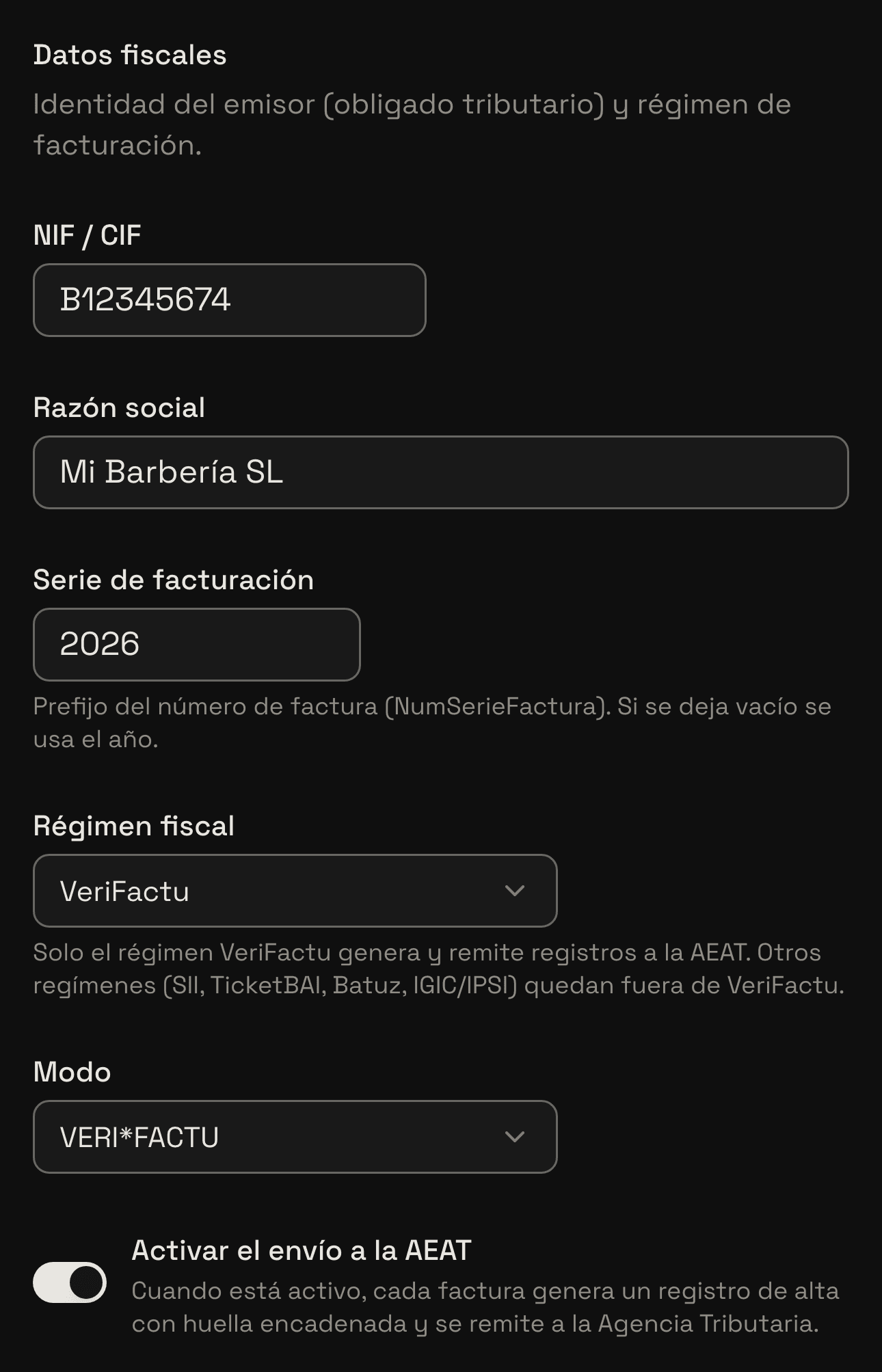
Desde que enciendes el envío, cada cobro crea una factura real en la Agencia Tributaria, con su número correlativo y sin borrador. No lo actives para probar: hazlo el día que empiezas a facturar con trimly.
3. Cada cobro emite su factura simplificada
A partir de ahí no tienes que hacer nada para el ticket. Cuando cobras una visita con «Cobrar» → «Confirmar cobro», trimly emite una factura simplificada por lo que cobras en ese momento y la envía a la AEAT. Si el cliente pagó online al reservar, la factura de ese pago sale cuando paga, y al cobrar en el local solo se factura lo que falta. Los bonos y las tarjetas regalo se facturan al venderlos, así que canjearlos no emite otra factura. La propina nunca entra en la factura. Cada factura lleva su código QR, con el que el cliente la comprueba en la web de la AEAT, y la leyenda «VERI*FACTU».
Cómo cerrar y cobrar cada cita4. Cómo le llega la factura al cliente
Tu cliente tiene sus facturas en la web de tu negocio, en «Mis citas»: en cada visita cobrada aparece «Ver ticket», que abre la factura lista para imprimirla o guardarla en PDF desde el móvil. Si te la pide en el momento, entra en «Configuración» → «VeriFactu y facturas» → «Ver registros VeriFactu», toca los tres puntos de esa factura y elige «Imprimir ticket». Se abre la misma página: puedes imprimirla o copiar su dirección y mandársela por WhatsApp.
5. Si te pide factura con sus datos, hazla al cobrar
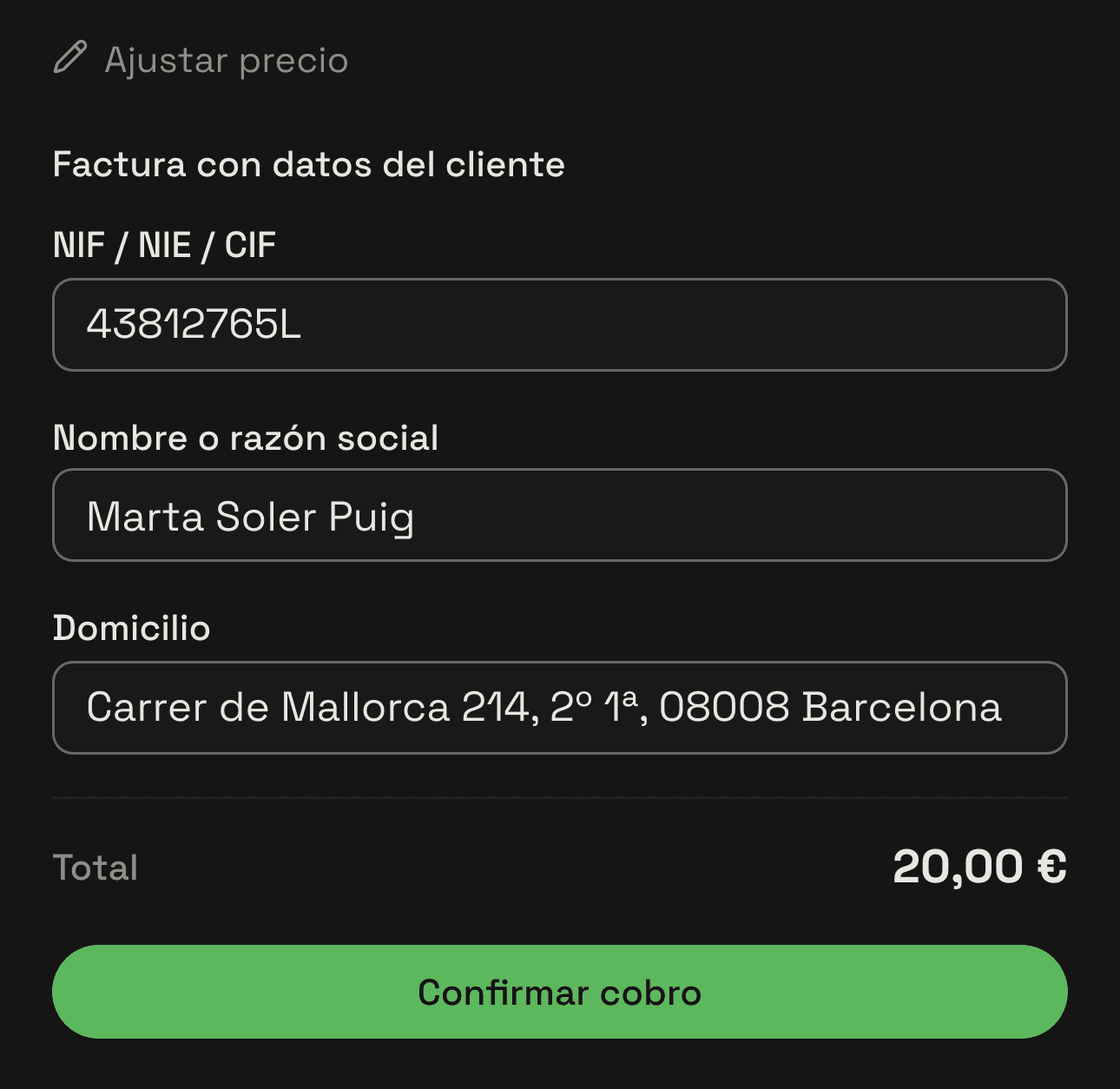
Un autónomo o una empresa necesita una factura a su nombre para deducirse el IVA. Cuando te la pida, en la hoja «Cobrar» toca «Factura con datos del cliente» y rellena «NIF / NIE / CIF», «Nombre o razón social» y «Domicilio». El NIF se comprueba mientras lo escribes: si la letra no cuadra, te lo dice antes de cobrar, y da igual que lo escribas con guiones o puntos. Pulsa «Confirmar cobro» y, en lugar del ticket, se emite una factura completa con sus datos. Lo puede hacer cualquiera de tu equipo que cobre visitas. Si abres la sección y la dejas vacía, la visita se cobra como siempre, con su ticket.
6. Si ya la cobraste, hazla desde la cita
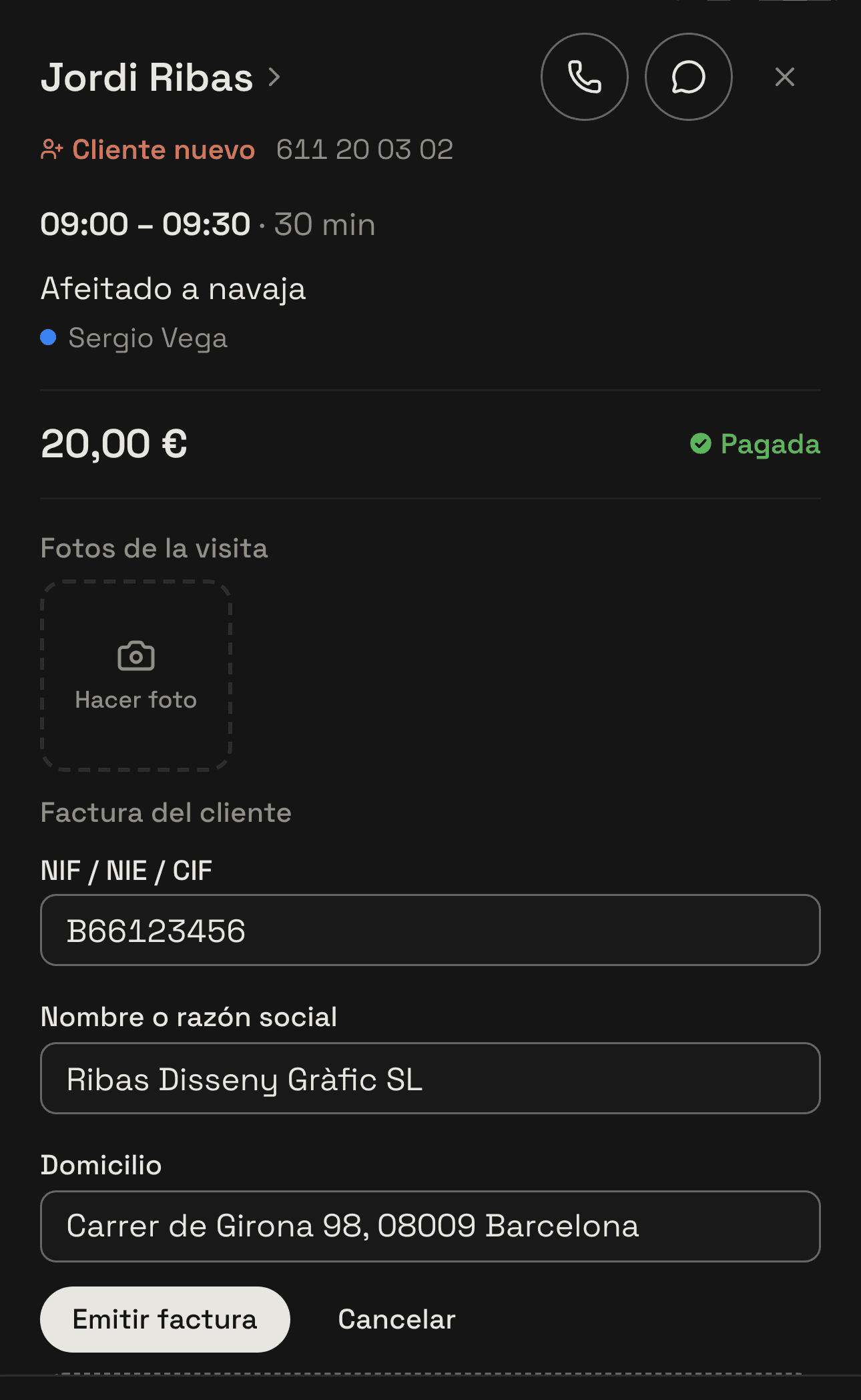
A menudo el cliente la pide después, o ya había pagado online al reservar. Toca la visita en la agenda: en las visitas cobradas aparece «Factura del cliente». Pulsa «Factura con datos del cliente», rellena los tres datos y toca «Emitir factura». trimly emite una sola factura completa que sustituye a todos los tickets de esa visita, señal online incluida, y el botón pasa a «Ver factura». Esos tickets no se anulan, porque así lo pide la AEAT, y la factura nueva dice a cuáles sustituye. Cada visita tiene una sola factura con datos del cliente.
7. Así queda la factura
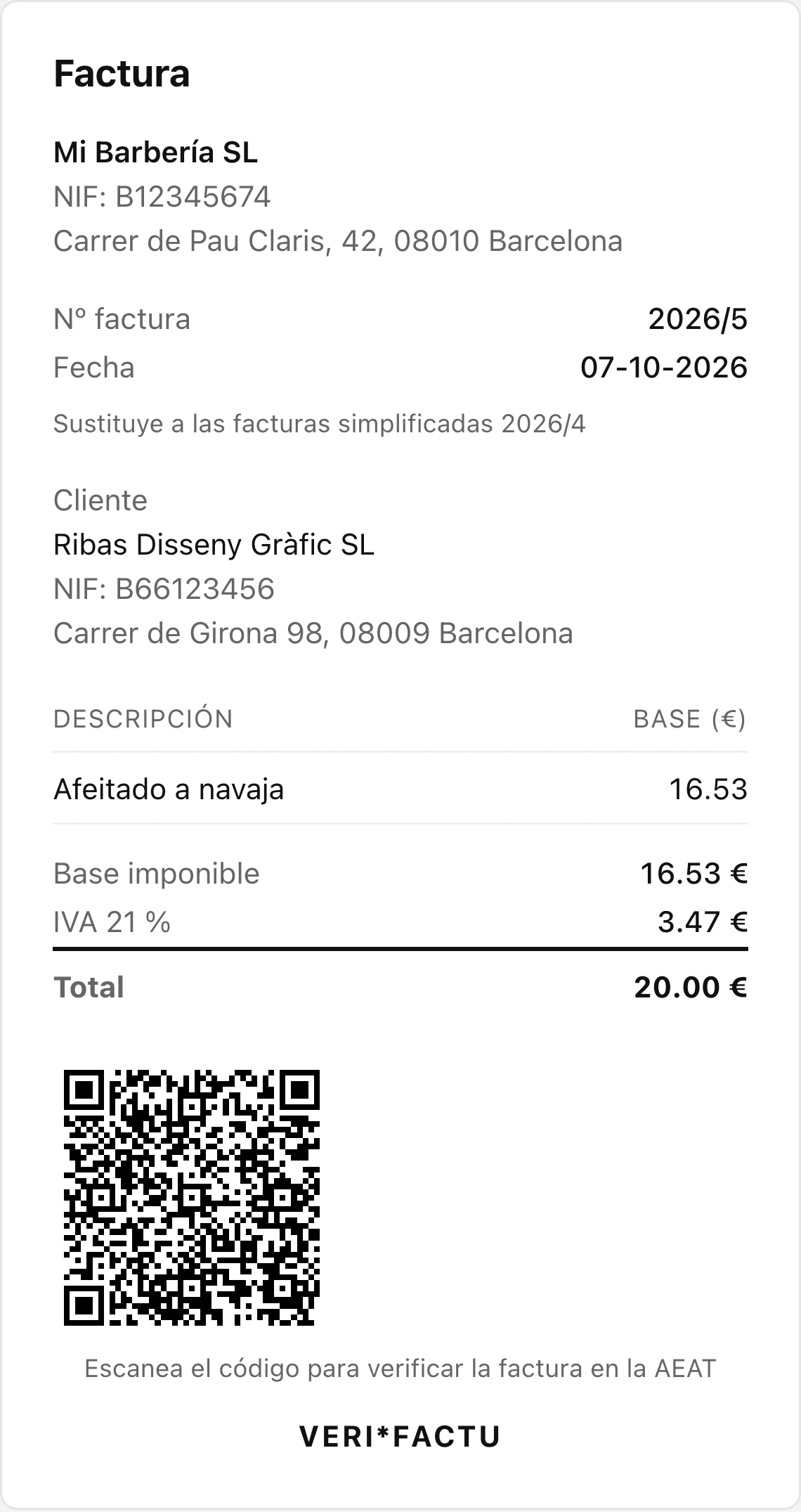
La factura con datos del cliente se titula «Factura» y lleva los datos de tu negocio con su dirección, el número y la fecha, los datos del cliente, cada servicio con su precio sin IVA, la base imponible, el IVA con su tipo, el total y el código QR. Si la emites un día distinto al de la visita, también indica la fecha en que hiciste el servicio, y si sustituye a tickets, dice cuáles. Se abre, se imprime y se comparte igual que el ticket: con «Ver factura» en la cita, desde «Mis citas» del cliente o desde los registros.
8. Si te equivocas: anula o rectifica
Una factura emitida no se edita: se corrige con otra. En «Configuración» → «VeriFactu y facturas» → «Ver registros VeriFactu», toca los tres puntos de la factura. «Anular» la cancela en la AEAT y te pide escribir su número para confirmar; si era una factura con datos del cliente mal escritos, después de anularla vuelves a emitirla desde la cita con los datos buenos. «Rectificar» emite una factura rectificativa cuando lo que cambia es el importe. Los tickets que una factura completa sustituyó aparecen como «Sustituida por la factura…» y no se corrigen por separado: corrige la factura completa. Solo el propietario puede anular o rectificar, y solo facturas que la AEAT ya aceptó.
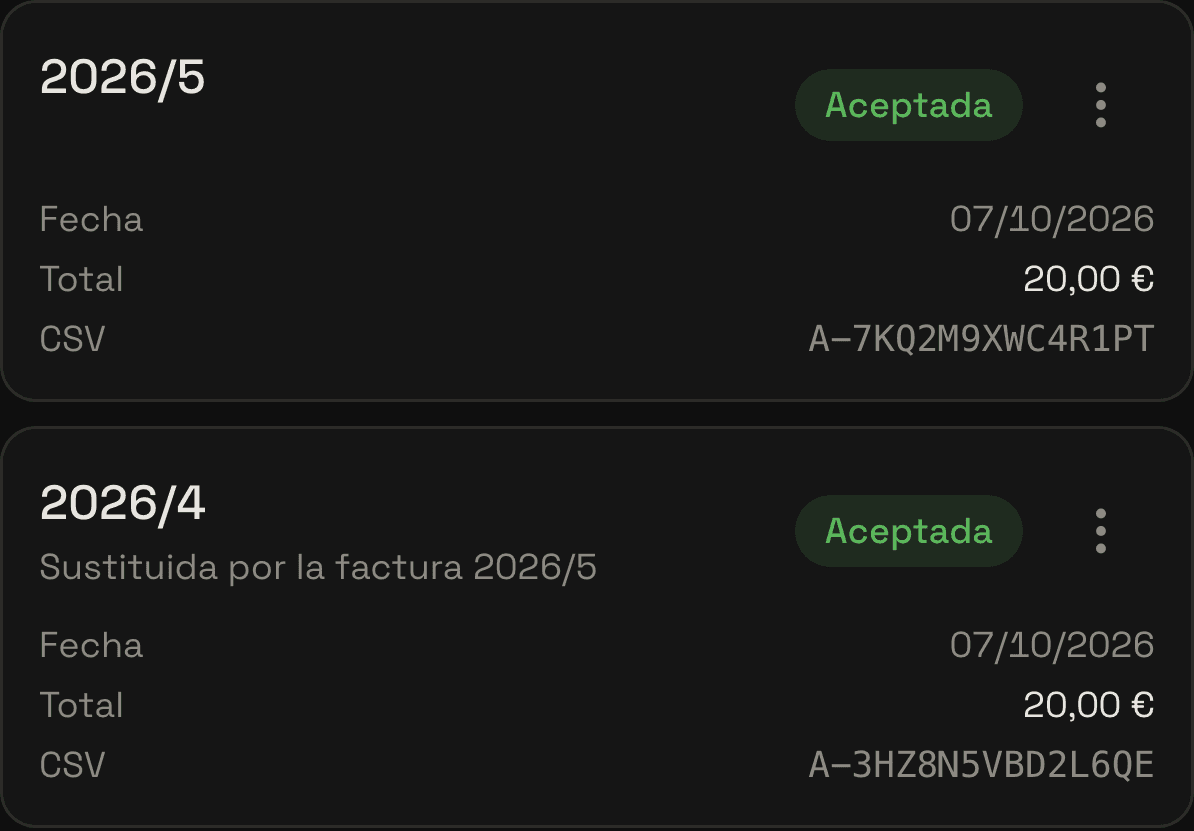
Si devuelves un pago online de una visita que ya tiene factura con datos del cliente, trimly no la anula por su cuenta. Revísala en los registros y anúlala o rectifícala según lo que hayas devuelto.
9. Lo que le pasas a tu gestoría
En «Ver registros VeriFactu», en «Exportar para la gestoría», elige el trimestre actual, el anterior o el año y pulsa «Exportar CSV para asesoría»: se descarga un archivo que se abre en Excel con el número, la fecha, el cliente y su NIF, la base, el IVA y el estado en la AEAT de cada factura. Las facturas que sustituyen tickets salen con la nota «Sustitutiva F3 de…» y sin importes, porque ese IVA ya está en los tickets que sustituyen; así tu gestoría no lo cuenta dos veces. Si vendes productos, indica en «Venta de productos», en la misma pantalla de VeriFactu, si estás en régimen general o en recargo de equivalencia.
10. Lo que todavía no hace
Por ahora la factura con datos del cliente admite NIF, NIE y CIF españoles; si el cliente tiene un número de IVA de otro país, hazla fuera de trimly. Tampoco se emite para una venta solo de productos ni para bonos o tarjetas regalo, que salen con su ticket. Y si no tienes VeriFactu activado, trimly no emite facturas: en «Mis citas» tu cliente ve «Ver justificante», un justificante de pago que dice claramente que no es una factura.
Factura cada cobro sin papeles
Con trimly el ticket sale solo al cobrar, la factura con datos del cliente se hace en unos segundos y tu gestoría recibe el trimestre en un archivo.
Crea mi web