Como passar fatura aos teus clientes com o VeriFactu no trimly
Os teus clientes trabalhadores independentes e empresas vão pedir-te fatura com o NIF deles para deduzirem o IVA, e as faturas que saem de um programa têm de ir para a Agencia Tributaria espanhola (AEAT) com o VeriFactu. O trimly faz as duas coisas a partir da agenda: ao cobrar uma visita emite o talão, que é uma fatura simplificada com o seu código QR, e se o cliente precisar de uma fatura em nome dele escreves o NIF, o nome e a morada e está feita. Este guia é para o proprietário do negócio, que é quem ativa o VeriFactu.
1. Antes de começar: o que precisas
Tem à mão quatro coisas. O teu NIF ou CIF e a tua denominação social, tal como constam na AEAT. O teu certificado eletrónico (o da FNMT ou outro reconhecido) num ficheiro .p12 ou .pfx, com a respetiva palavra-passe: é ele que assina cada envio à AEAT e tem de ser o do titular do negócio. A morada do teu negócio em «Definições» → «Dados do negócio» → «Morada», porque qualquer fatura com os dados do cliente a inclui. Por fim, tens de faturar com IVA no chamado território comum: se o teu negócio é tributado no País Basco ou em Navarra, que têm os seus próprios sistemas, ou fatura com IGIC ou IPSI, o trimly ainda não emite as tuas faturas. Com o calendário atual, as sociedades que faturam com um programa têm de usar um sistema como o VeriFactu a partir de 1 de janeiro de 2027, e os trabalhadores independentes a partir de 1 de julho de 2027. Só o proprietário vê «VeriFactu e faturas» em «Definições».
O VeriFactu no site da Agencia Tributaria (em espanhol)2. Ativa o VeriFactu em «VeriFactu e faturas»
Entra em «Definições» → «VeriFactu e faturas». Em «Dados fiscais» escreve o teu «NIF / CIF» e a tua «Denominação social». «Série de faturação» é o prefixo dos teus números de fatura; se a deixares vazia, o trimly usa o ano (2026/1, 2026/2…). Em «Regime fiscal» escolhe «VeriFactu», em «Modo» deixa «VERI*FACTU» e guarda. Depois, em «Certificado eletrónico», escolhe o teu ficheiro .p12 ou .pfx, escreve a palavra-passe e toca em «Carregar certificado»: o trimly guarda-o cifrado e avisa-te antes de caducar. Com o certificado carregado, volta a «Dados fiscais», liga «Ativar o envio à AEAT» e guarda.
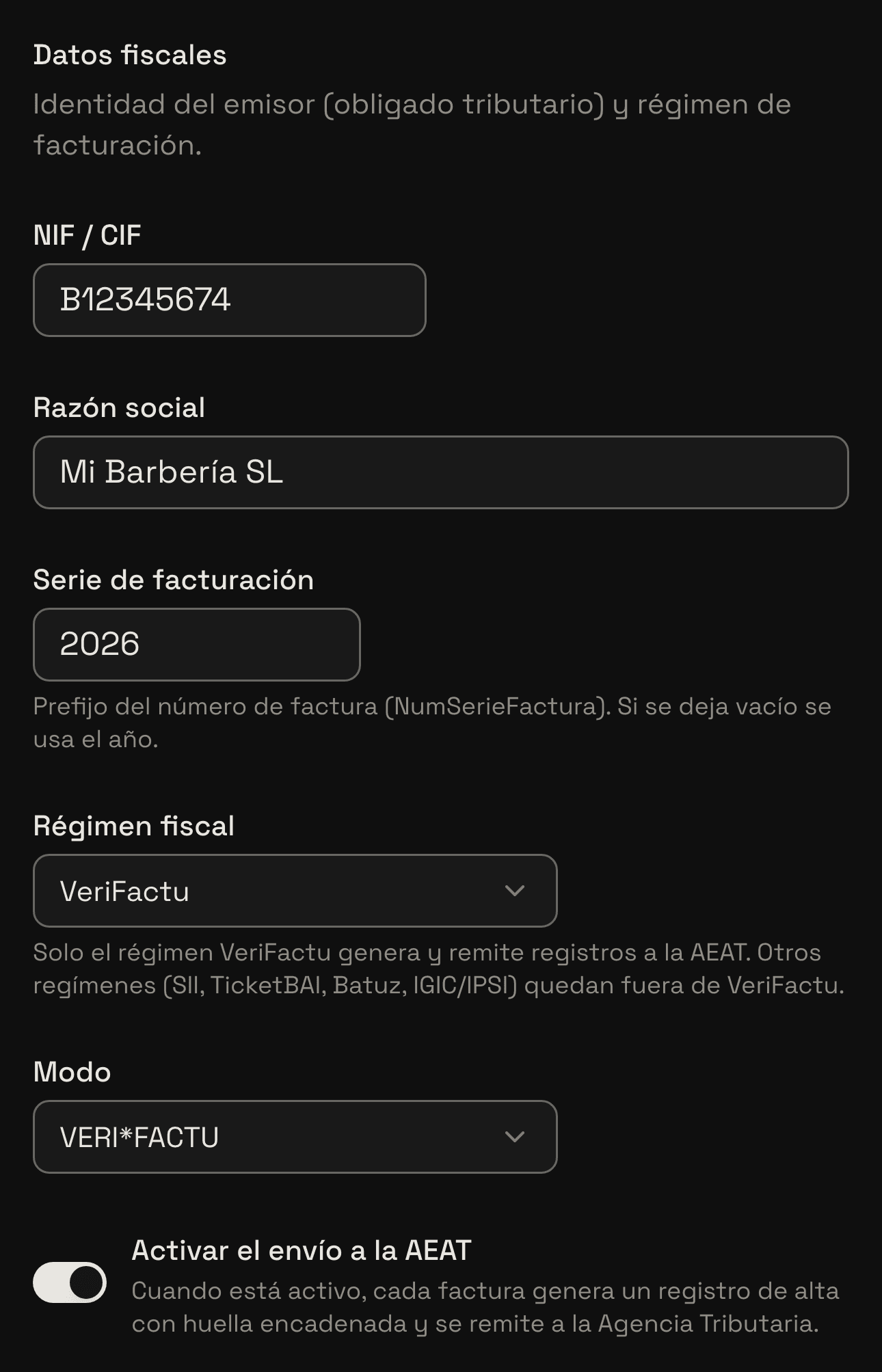
A partir do momento em que ligas o envio, cada cobrança cria uma fatura real na AEAT, com o seu número sequencial e sem rascunho. Não o ligues para experimentar: fá-lo no dia em que começas a faturar com o trimly.
3. Cada cobrança emite a sua fatura simplificada
A partir daí não tens de fazer nada para o talão. Quando cobras uma visita com «Cobrar» → «Confirmar cobrança», o trimly emite uma fatura simplificada pelo valor que cobras nesse momento e envia-a à AEAT. Se o cliente pagou online ao marcar, a fatura desse pagamento sai quando ele paga, e ao cobrar no espaço só é faturado o que falta. Os pacotes e os cartões-presente são faturados quando os vendes, por isso usá-los depois não emite outra fatura. A gorjeta nunca entra na fatura. Cada fatura leva o seu código QR, com o qual o cliente a pode verificar no site da AEAT, e a menção «VERI*FACTU».
Como fechar e cobrar cada marcação4. Como a fatura chega ao cliente
O teu cliente tem as faturas dele no site do teu negócio, em «As minhas marcações»: em cada visita cobrada aparece «Ver recibo», que abre a fatura pronta a imprimir ou a guardar em PDF a partir do telemóvel. Se ta pedir na hora, entra em «Definições» → «VeriFactu e faturas» → «Ver registos VeriFactu», toca nos três pontos dessa fatura e escolhe «Imprimir talão». Abre-se a mesma página: podes imprimi-la ou copiar o link e enviar-lho por WhatsApp.
5. Se te pedir fatura com os dados dele, fá-la ao cobrar
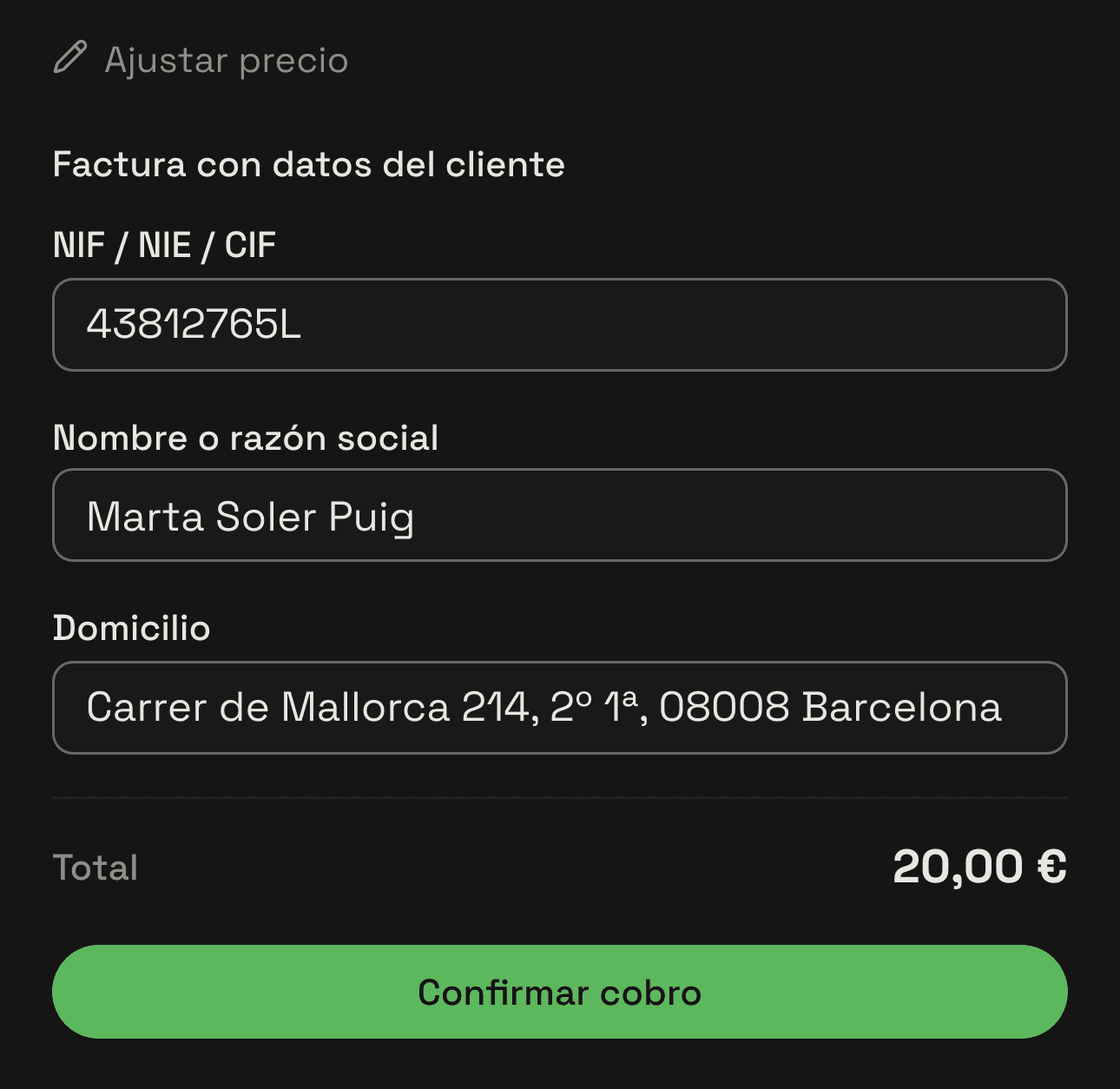
Um trabalhador independente ou uma empresa precisa de uma fatura em seu nome para deduzir o IVA. Quando ta pedir, na folha «Cobrar» toca em «Fatura com os dados do cliente» e preenche «NIF espanhol (NIF / NIE / CIF)», «Nome ou denominação social» e «Morada». O NIF é verificado enquanto o escreves: se a letra não bater certo, avisa-te antes de cobrares, e tanto faz escrevê-lo com hífens ou pontos. Carrega em «Confirmar cobrança» e, em vez do talão, é emitida uma fatura completa com os dados dele. Qualquer pessoa da tua equipa que cobre visitas pode fazê-lo. Se abrires a secção e a deixares vazia, a visita é cobrada como sempre, com o seu talão.
6. Se já a cobraste, fá-la a partir da marcação
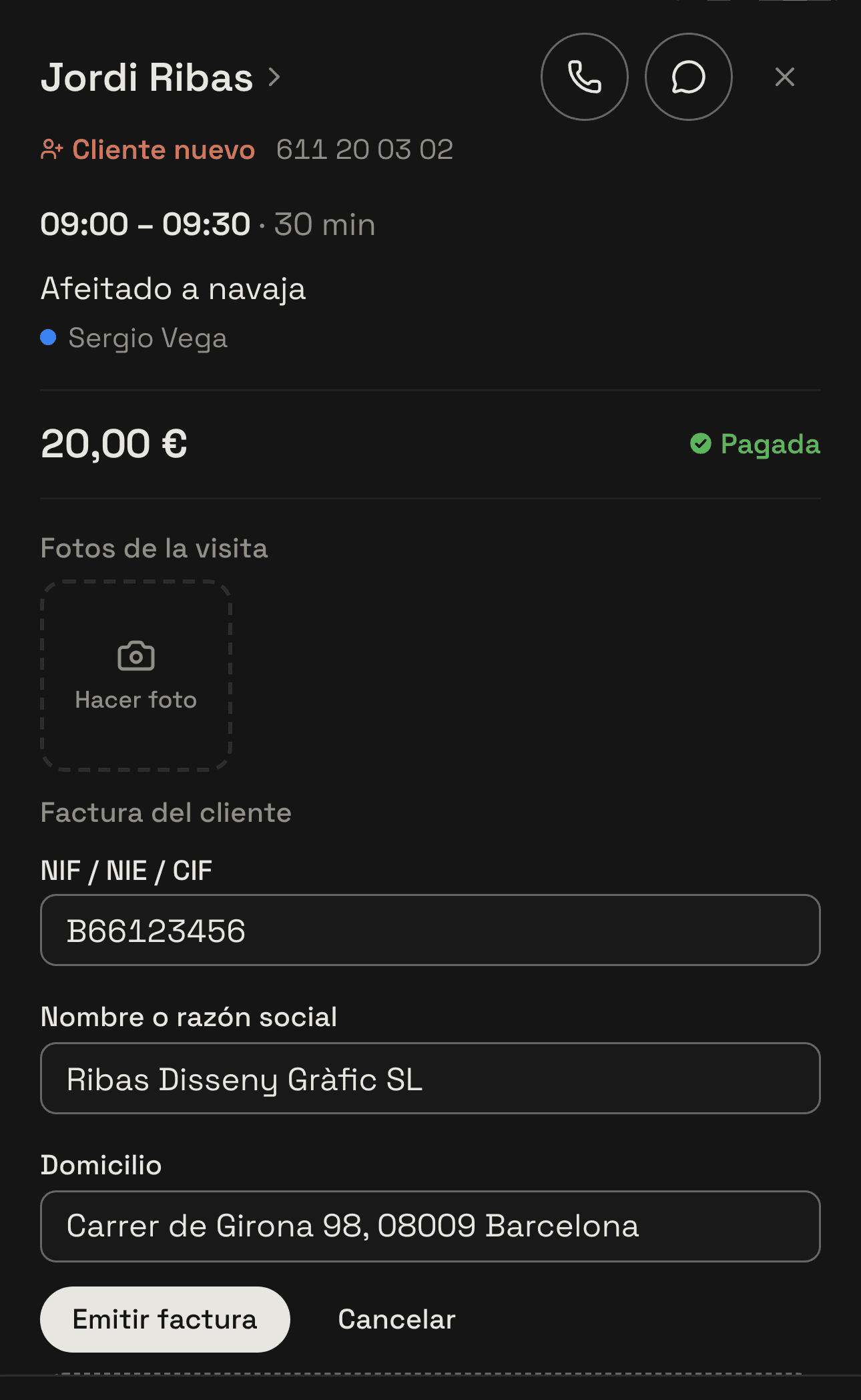
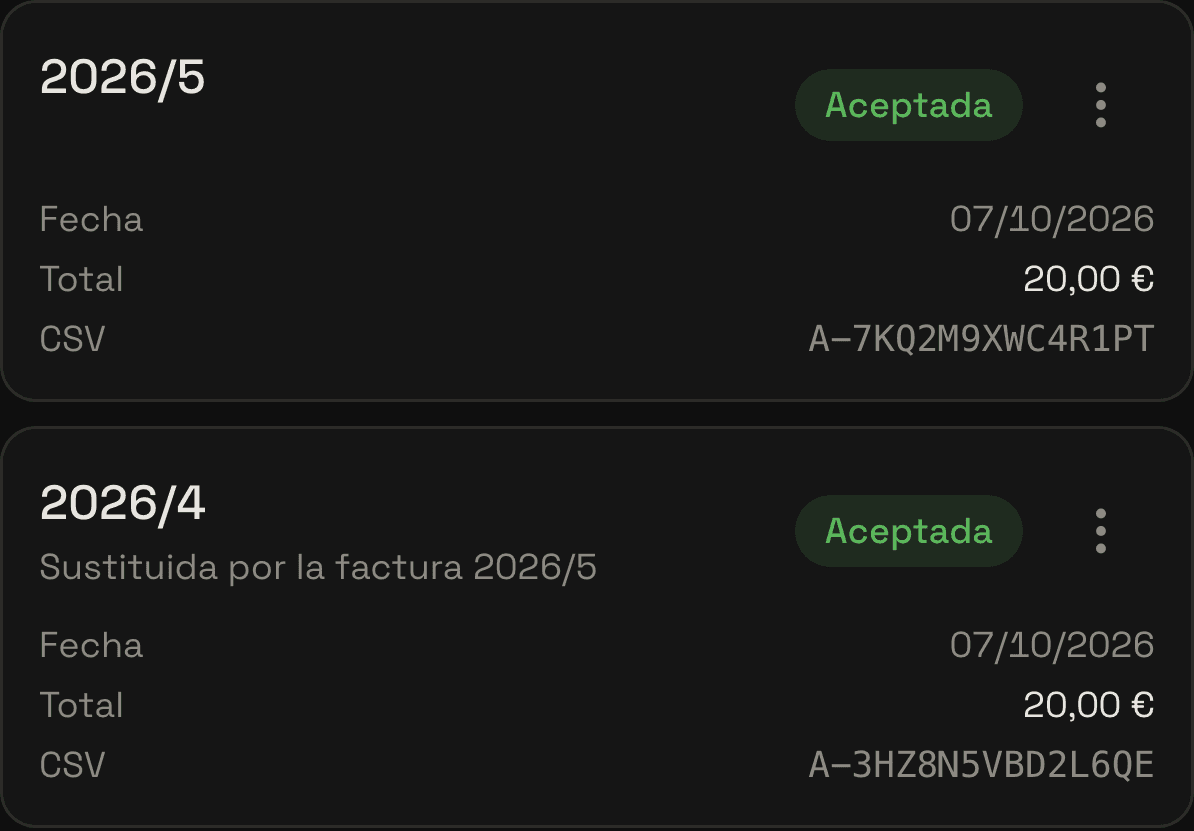
Muitas vezes o cliente pede-a depois, ou já tinha pago online ao marcar. Toca na visita na agenda: nas visitas cobradas aparece «Fatura do cliente». Carrega em «Fatura com os dados do cliente», preenche os três dados e toca em «Emitir fatura». O trimly emite uma única fatura completa que substitui todos os talões dessa visita, sinal online incluído, e o botão passa a «Ver fatura». Esses talões não são anulados, porque é assim que a AEAT o exige, e a fatura nova indica quais substitui. Cada visita tem uma só fatura com os dados do cliente.
7. Assim fica a fatura
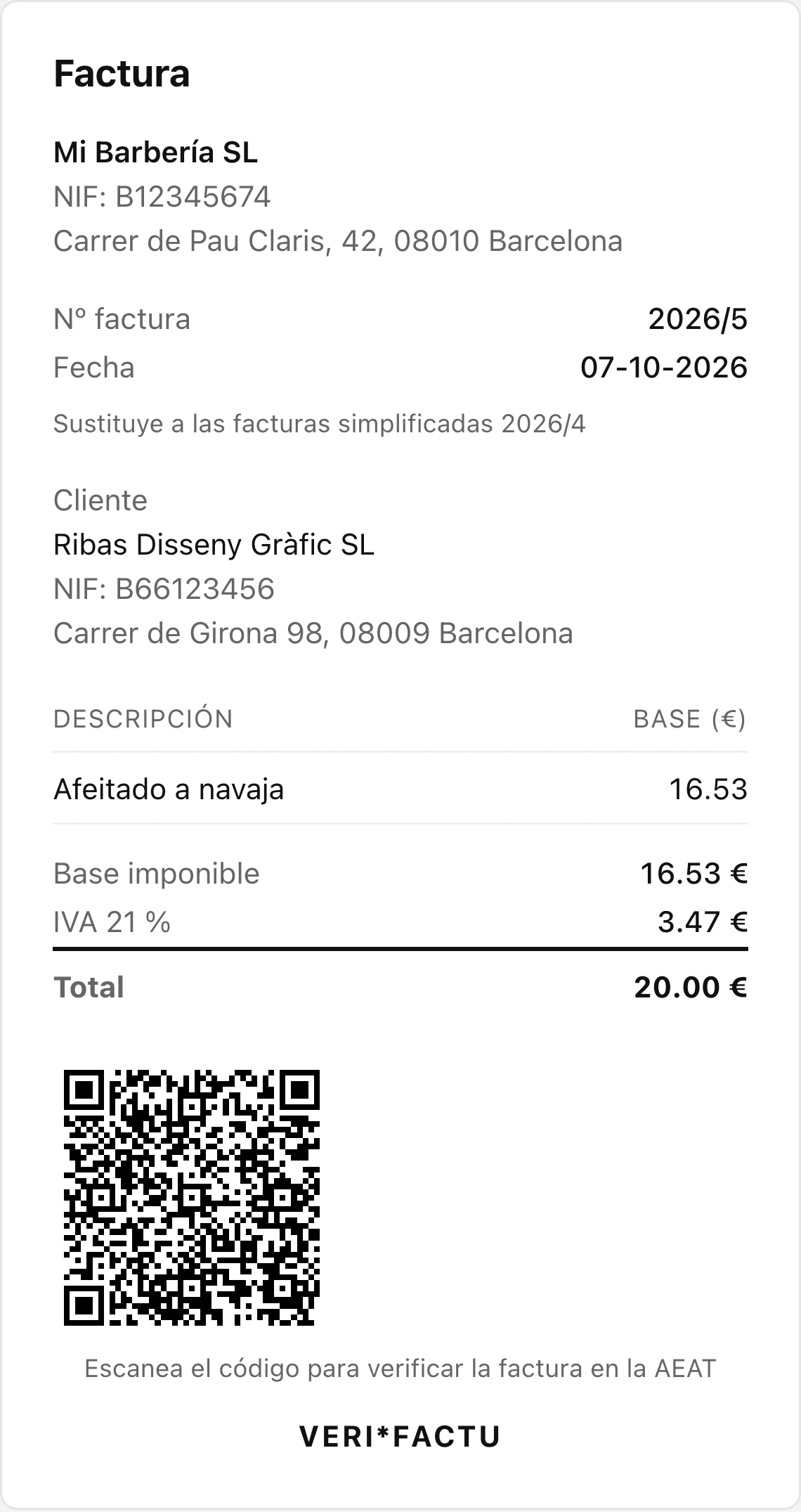
A fatura com os dados do cliente tem o título «Fatura» e leva os dados do teu negócio com a morada, o número e a data, os dados do cliente, cada serviço com o preço sem IVA, a base tributável, o IVA com a respetiva taxa, o total e o código QR. Se a emitires num dia diferente do da visita, indica também a data em que fizeste o serviço, e se substituir talões, diz quais. Abre-se, imprime-se e partilha-se tal como o talão: com «Ver fatura» na marcação, a partir de «As minhas marcações» do cliente ou a partir dos registos.
8. Se te enganares: anula ou retifica
Uma fatura emitida não se edita: corrige-se com outra. Em «Definições» → «VeriFactu e faturas» → «Ver registos VeriFactu», toca nos três pontos da fatura. «Anular» cancela-a na AEAT e pede-te que escrevas o número dela para confirmar; se era uma fatura com os dados do cliente mal escritos, depois de a anulares volta a emiti-la a partir da marcação com os dados certos. «Retificar» emite uma fatura retificativa quando o que muda é o valor. Os talões que uma fatura completa substituiu aparecem como «Substituída pela fatura…» e não se corrigem em separado: corrige a fatura completa. Só o proprietário pode anular ou retificar, e só faturas que a AEAT já aceitou.
Se devolveres um pagamento online de uma visita que já tem fatura com os dados do cliente, o trimly não a anula por iniciativa própria. Revê-a nos registos e anula-a ou retifica-a conforme o que tiveres devolvido.
9. O que passas ao teu contabilista
Em «Ver registos VeriFactu», em «Exportar para o contabilista», escolhe o trimestre atual, o anterior ou o ano e carrega em «Exportar CSV para a contabilidade»: é descarregado um ficheiro que abre no Excel com o número, a data, o cliente e o NIF dele, a base, o IVA e o estado na AEAT de cada fatura. As faturas que substituem talões aparecem com a nota «Sustitutiva F3 de…», que o ficheiro escreve sempre em espanhol (F3 é o código da AEAT para uma fatura que substitui faturas simplificadas), e sem valores, porque esse IVA já está nos talões que substituem; assim o teu contabilista não o conta duas vezes. Se vendes produtos, indica em «Venda de produtos», no mesmo ecrã do VeriFactu, se estás no regime geral ou em recargo de equivalencia, o regime especial espanhol de IVA para o comércio a retalho.
10. O que ainda não faz
Por agora, a fatura com os dados do cliente aceita NIF, NIE e CIF espanhóis; se o cliente tiver um número de IVA de outro país, emite-a fora do trimly. Também não é emitida numa venda só de produtos nem para pacotes ou cartões-presente, que saem com o seu talão. E se não tiveres o VeriFactu ativado, o trimly não emite faturas: em «As minhas marcações» o teu cliente vê «Ver comprovativo», um comprovativo de pagamento que diz claramente que não é uma fatura.
Fatura cada cobrança sem papéis
Com o trimly o talão sai sozinho ao cobrar, a fatura com os dados do cliente faz-se em poucos segundos e o teu contabilista recebe o trimestre num ficheiro.
Cria o meu site